
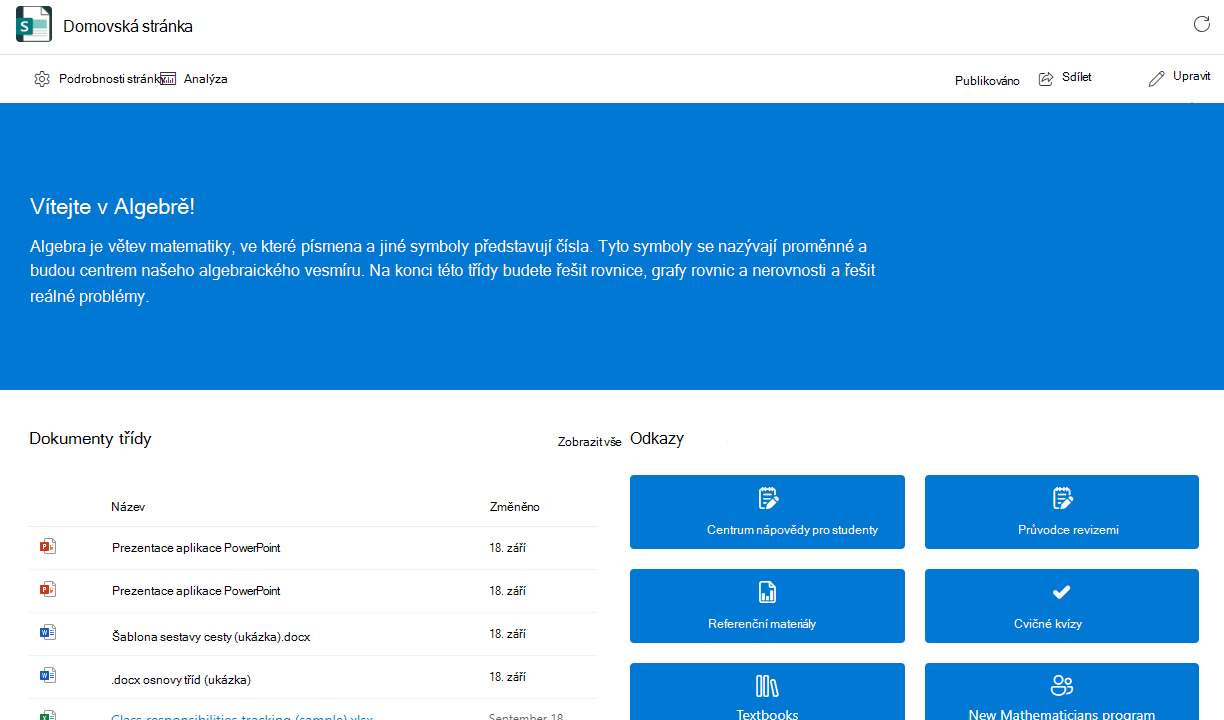
Microsoft Teams pro vzdělávání usnadňuje komunikaci mezi vyučujícími a studenty. Domovská stránka je automaticky součástí všech týmů předmětu a poskytuje centrální cílovou stránku pro kontrolu nejnovějších oznámení, připnutých materiálů předmětu, nadcházejících zadání, nedávno upravených souborů předmětu a mnohem více. Změny na domovské stránce předmětu můžou z aplikace Teams nebo Teams pro web publikovat pouze vyučující – úpravy nejsou k dispozici na mobilních zařízeních. Studenti můžou zobrazovat obsah a přistupovat k němu, jakmile budou přijati do předmětu.
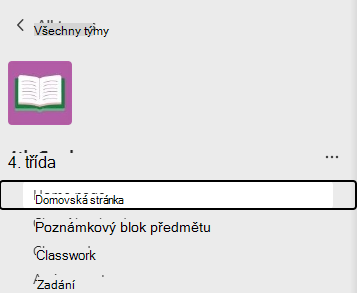
Přechod na domovskou stránku
- Přejděte do týmu předmětu a vyberte Domovská stránka.
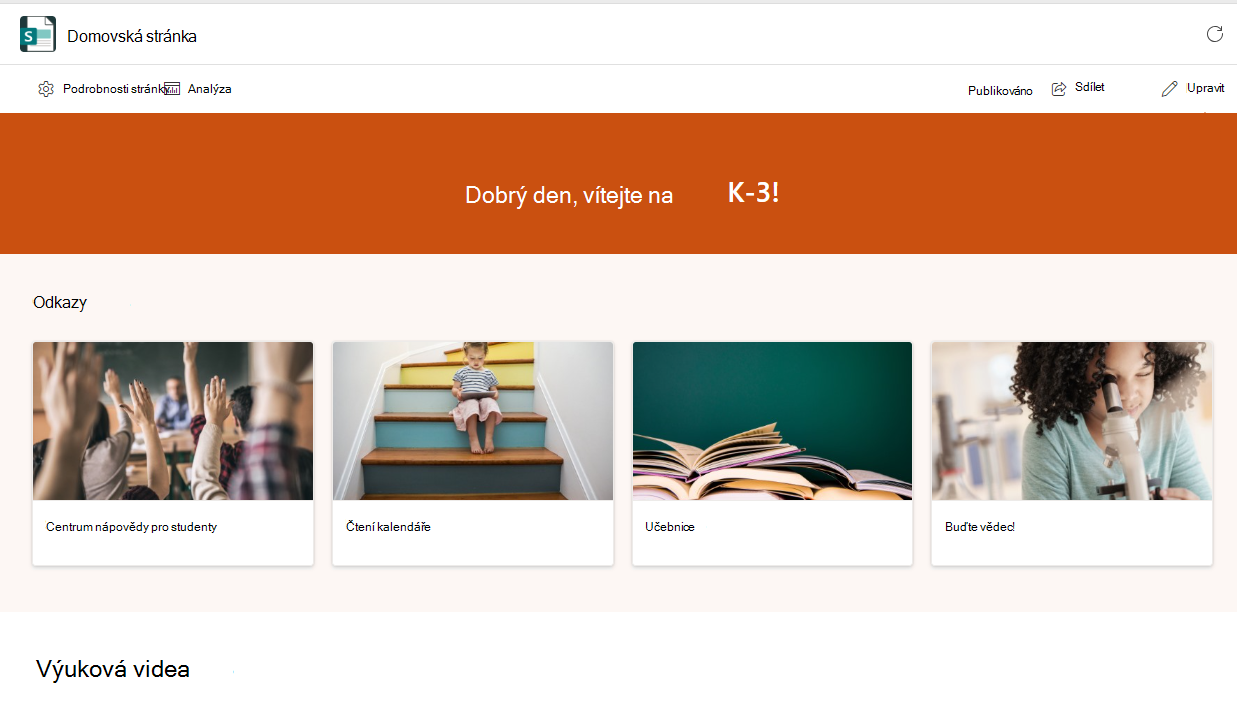
- Domovská stránka předmětu se automaticky naplní základní šablonou. V některých oddílech se zobrazí obsah, který jste už přidali. Zbytek budete muset přizpůsobit a upravit.
Poznámka
Pokud jste už stránku pro tento tým předmětu na SharePointu vytvořili, zobrazí se dialogové okno s žádostí o volbu mezi aktuální stránkou a šablonou domovské stránky předmětu. Výběrem domovské stránky předmětu přepíšete stávající stránku. Pokud nechcete změnit aktuální stránku, ponechte si ji.
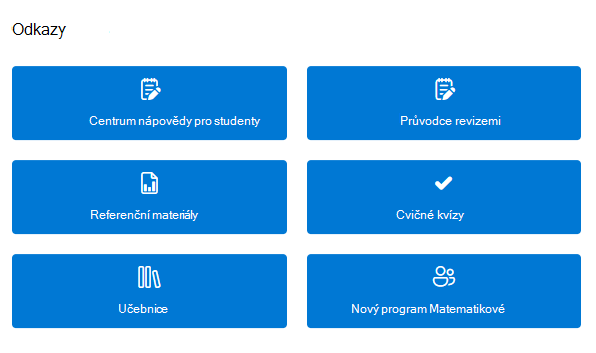
Odkazy
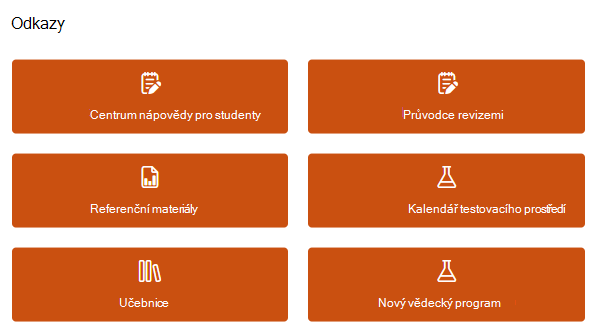
Tyto oddíly jsou standardně zahrnuté pro všechny týmy předmětu. Libovolný oddíl můžete upravit, přesunout nebo odebrat.
- Centrum nápovědy pro studenty
- Průvodce revizí
- Referenční materiály
- Kalendář cvičení
- Učebnice
- Nový vědecký program
Úprava a publikování změn
Poznámka
Domovskou stránku můžete upravit pouze z aplikace Teams nebo Teams pro web. Úpravy nejsou dostupné na mobilních zařízeních, ale vyučující i studenti můžou přistupovat k položkám a otevírat je z Mobilní aplikace Teams.
Kdykoli budete chtít změnit domovskou stránku:
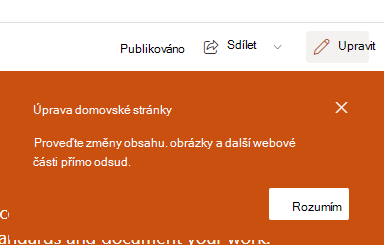
- Vyberte Upravit v horní části stránky.
- Klikněte na oddíl stránky, který chcete upravit.
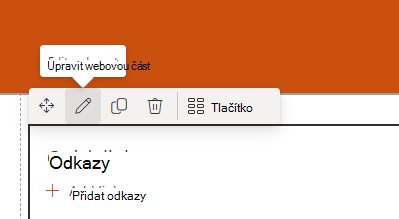
- Když kliknete na oddíl, zobrazí se panel nástrojů s různými možnostmi. Pokud chcete změnit rozložení nebo obrázky oddílu, vyberte Upravit webovou část
 .
.
- Zobrazí se podokno pro úpravy. Udělejte změny a až budete hotovi, zavřete podokno.
- V oddílech Banner, Oznámení, Prostředky a O mně na stránce můžete klepnout přímo na text a upravit ho.
- Pokud chcete změnit uspořádání stránky, vyberte Přesunout webovou část
 a přetáhněte oddíl tam, kam chcete.
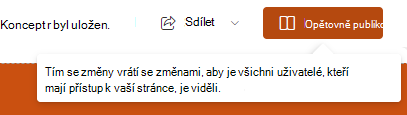
4. Až budete připraveni, vyberte Znovu publikovat , aby se změny zobrazily pro celý předmět.
Tip:
Pokud váš správce IT pro vás vytvořil týmy, ale ještě nepřipustil studenty, přizpůsobte si domovskou stránku před výběrem možnosti Aktivovat a připustit studenty do předmětu.
Přidání a odebrání oddílů stránky
Nejdřív nezapomeňte vybrat Upravit v horní části stránky.
Odebrání oddílu:
- Vyberte ho a pak na zobrazeném panelu nástrojů vyberte Odstranit odstranění webové části
 .
.
Přidání nového oddílu:
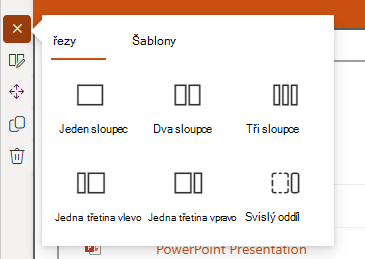
- Vyberte tlačítko + Přidat nový oddíl.
- Výběrem možnosti Oddíly nebo Šablony zvolte, jak má oddíl vypadat.
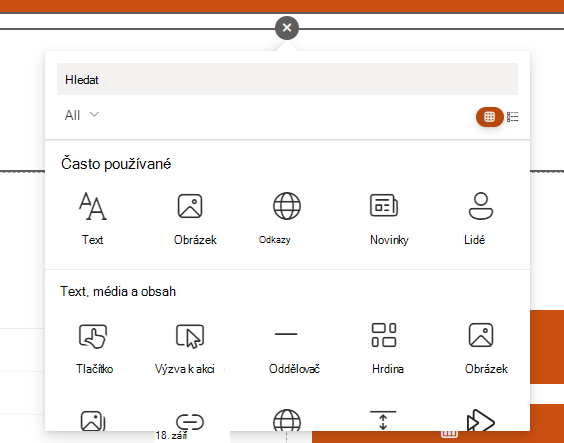
- Vyberte tlačítko + Přidat novou webovou část, které se zobrazí, když najedete myší na nový oddíl.
- Přizpůsobte si ho pomocí textu, obrázků, odkazů, videa nebo jedné z mnoha dalších dostupných možností webové části.
Tip:
Přečtěte si další informace o typech webových částí , které můžete přidat na domovskou stránku.
Až budete s odebráním nebo přidáním oddílů na domovskou stránku hotoví, vyberte Znovu publikovat , aby se změny zobrazily pro celý předmět.
Další informace
Úvodní příručka k Teams pro vzdělávání
Použití webových částí na stránce SharePointu
Informování a zapojení zaměstnanců školy a studentů pomocí šablon webu