
Začněte využívat digitální centrum výuky a vzdělávání v sadě Office 365 Education.
Spravujte snadno průběh všech hodin a zapojte každého studenta
Tip:
"Aplikace Microsoft Teams dává všem studentům, i těm nejtišším, odvahu vyjádřit se ve třídě." —Učitelka základní školy
Microsoft Teams představuje digitální centrum, ve kterém konverzace, schůzky, soubory i aplikace tvoří dohromady jednotné prostředí sady Office 365 Education. Pomocí Teams mohou vyučující snadno a rychle přecházet od konverzací k vytváření materiálů, a zachovávat přitom kontext, souvislost a přehlednost. Aplikace Teams zajišťuje jedinečné potřeby jednotlivých skupin a umožňuje jejich snadnou spolupráci i dotažení projektů až do konce:
- Spravujte projekty, úkoly a materiály prostřednictvím aplikací, které používáte každý den – jsou dostupné v jednom prostředí šitém vám na míru.
- Mějte vždy přehled díky informacím a aktualizacím v reálném čase sdíleným ve formě trvalých týmových konverzací, soukromých chatů (které lze podle potřeby moderovat), setkání týmu a dalších komunikačních kanálů.
- Podporujte bohatou spolupráci a příjemné prostředí díky integrovaným aplikacím ze služby Microsoft 365, jako jsou třeba Word, Excel, PowerPoint nebo Onenotový poznámkový blok předmětu, a partnerům pro vzdělávání, jako jsou busuu, Canvas, Flipgrid nebo Kahoot!
Poznámka
Office 365 Education nově obsahuje aplikaci Teams. To znamená, že prostřednictvím služby Office 365 Education je aplikace Teams pro všechny zaměstnance školy a studenty zdarma!
V následující tabulce naleznete několik příkladů toho, jak mohou vyučující využívat ke své práci aplikaci Teams a mít tak k dispozici inovativní metody výuky a nejlepší postupy pro spolupráci ve třídách a ve školách.
| Scénář | Popis |
|---|---|
| Poutavé prostředí ve třídě | Ušetřete čas a snadno organizujte diskuze ve třídě, spravujte úkoly a spolupracujte se studenty při vytváření výuky na míru, ve které můžete reagovat na jedinečné potřeby studentů v oblasti vzdělávání a rozvoje. |
| Plánování hodin | Vymýšlení plánů hodin jednotlivých předmětů a pro různě pokročilé studenty vyžaduje efektivní komunikaci a spolupráci mezi vyučujícími z celé školy nebo oblasti. |
| Profesionální vzdělávací komunity | Spolupracujte v profesionálních vzdělávacích komunitách a podělte se o své nejlepší postupy, které pomohou vytvářet příležitosti pro další rozvoj a vašim kolegům usnadní práci. |
| Mimoškolní programy | Nedávná studie zjistila, že mimoškolní programy v drtivé většině zlepšují znalosti studentů o STEM (80 %), podporují pozitivnější přístup k STEM (78 %) a zvyšují vytrvalost a kritické myšlení (72 %)1. Vyučující mohou spolupracovat a neustále vytvářet zajímavé a stimulující aktivity, které studenty povzbudí k účasti na těchto důležitých dobrovolných programech. |
¹Hinton, M. (2017, březen). Study propojuje After-School programy s lepšími znalostmi STEM. Týden vzdělávání. Citováno z http://blogs.edweek.org/edweek/time_and_learning/2017/03/new_study_examines_link_between_after-school_programs_stem_knowledge.html?cmp=eml-enl-eu-news3
Pochopení principu týmů
Můžete vytvářet týmy pro jednotlivé předměty, projekty, aktivity (podle potřeby) nebo přizvat ostatní ze školy nebo oblasti, aby se připojili jako členové týmu. Týmy je možné vytvářet také na základě existujících Skupin Microsoft 365 a veškeré změny provedené ve Skupiny Microsoft 365 se automaticky synchronizují v Teams. To zjednodušuje odesílání pozvánek a správu členů týmu, stejně jako ukládání souborů se skupinami v aplikaci Teams.
Jednotlivé předměty můžete například dále uspořádat do kanálů obsahujících karty s konverzacemi, soubory, poznámkami a mnohým dalším. Kanály je možné vytvářet podle konkrétních požadavků předmětu, tedy například podle studentů, probírané látky nebo skupiny k projektu. Karty umožňují v rámci předmětu nahrávat, kontrolovat a upravovat soubory, poznámky a přizpůsobené materiály (jako jsou dokumenty, tabulky, prezentace, videa, externí odkazy, ostatní aplikace a další). Materiály jsou snadno dostupné všem v každém předmětu.
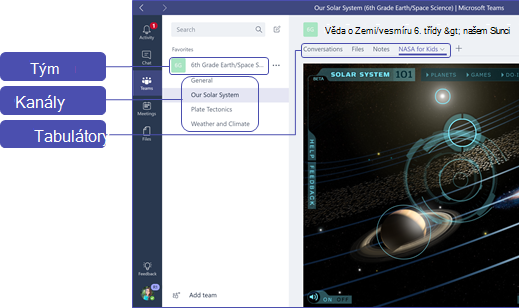
Tip:
Nastavení aplikace Teams pro mobilní zařízení je snadné a s její pomocí budete mít jistotu, že jste ve spojení se svojí třídou kdekoli, kdykoli a z libovolného zařízení. Stáhněte si Teams z Windows Store (Windows Phone), App Store (Apple iOS) nebo Google Play (Android).
Představení aplikace Teams vaší třídě
Začněte s úvodním setkáním, kde si definujete očekávání, nabídnete rady a představíte základní funkce aplikace Teams. Požádejte svoji třídu, aby aplikaci Teams používala jako primární nástroj pro komunikaci a spolupráci u vašich týmových aktivit.
Přizpůsobení aplikace Teams vašemu konkrétnímu prostředí
Úspěšné týmy potřebují jednoduché a intuitivní nástroje, které jim umožní rychlou a efektivní komunikaci a spolupráci. Ať už připravujete plány hodin, přizpůsobujete výukové prostředí, vymýšlíte mimoškolní program nebo spravujete jiné týmové aktivity či projekty, aplikace Teams vám pomůže zajistit úspěch. V následujících krocích vám ukážeme, jak začít a přizpůsobit jedinečné týmy předmětů.
Vytvoření týmu a přizvání členů
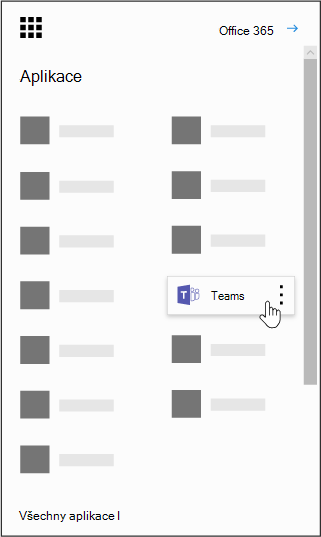
Pokud chcete spustit Teams, přejděte do spouštěče aplikací – dlaždice, ikony
 – v levém horním rohu aplikace Office 365 Education, vyberte Teams a otevřete online aplikaci (nebo si ji stáhněte do počítače).
Poznámka
Pokud se vám nedaří aplikaci Teams spustit, obraťte se na svého Správa IT a ujistěte se, že disponujete správnou licencí.
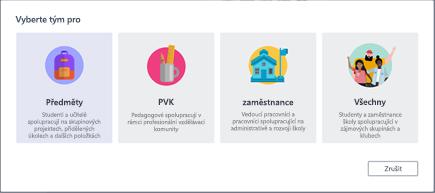
Vyberte Připojit se k týmu nebo vytvořit tým>.Vytvořit týmové>předměty.
Poznámka
Pokud vaše škola používá School Synchronizace dat, vaše předměty se vytvoří automaticky a seznam studentů se propojí s informačním systémem školy, takže tento krok můžete ignorovat.
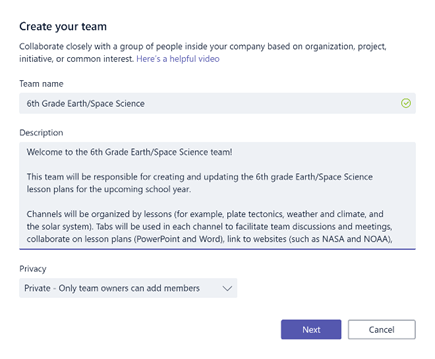
V části Vytvořit tým pojmenujte třídu, napište stručný popis, který vysvětluje účel předmětu, a pak vyberte Další.
Poznámka
Možnost Ochrana osobních údajů ponechte na hodnotě Soukromé – členy můžou přidávat jen vlastníci týmu (toto nastavení můžete podle potřeby změnit později).
Tip:
Než začnete s výukou, nezapomeňte přizpůsobit nastavení aplikace Teams. Začněte vytvořením předmětu, nastavením několika kanálů a přidáním několika karet. Nakonec na několika kartách připravte související, poutavé a užitečné materiály.
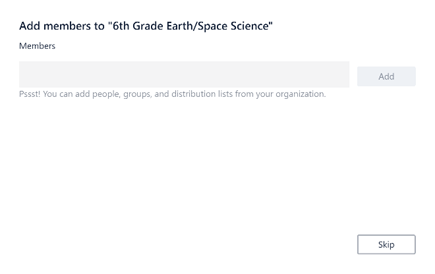
Podle potřeby můžete snadno přidávat osoby, skupiny a distribuční seznamy z vaší školy nebo oblasti. Současně se během psaní jmen otevře rozevírací seznam se jmény osob z vašich e-mailových kontaktů. Kliknutím na tlačítko Přidat přidejte členy týmu, nebo vyberte Přeskočit , abyste nejprve nastavili obsah a členy týmu přidali později (doporučeno).
Vytvořte několik hlavních kanálů a karty se zajímavými materiály.
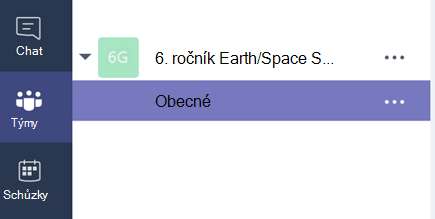
Každá třída, kterou vytvoříte, bude mít kanál Obecné . Podle potřeby můžete přidat další kanály, a předmět tak lépe uspořádat. Ve výchozím nastavení bude mít k těmto kanálům přístup každý z týmu předmětu.
Tip:
Do kanálu Obecné doporučujeme kvůli snadné dohledatelnosti vkládat oznámení a rady k používání aplikace Teams. Jedná se o užitečné místo, kam se může obrátit pro pomoc a radu celá třída, obzvláště pak noví členové v aplikaci Teams.
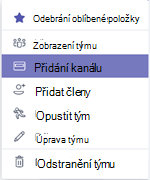
Při vytváření dalších kanálů vyberte tři tečky (...) vedle názvu týmu předmětu v seznamu kanálů.
Z rozevírací nabídky vyberte možnost Přidat kanál.
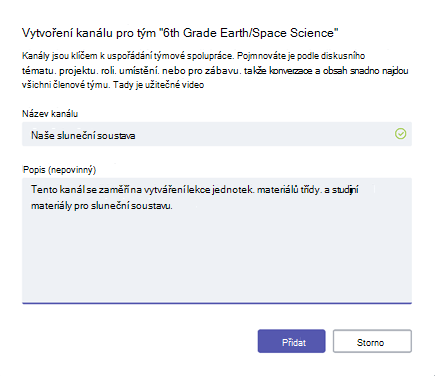
V dialogovém okně pojmenujte kanál a napište stručný popis, který vysvětluje účel kanálu. Vyberte Přidat.
Tip:
Po vytvoření několika kanálů je doplňte úvodním obsahem, který vaše třída uvidí při prvním přihlášení. Například můžete začít novou konverzaci tím, že do každého kanálu zadáte otázku. Můžete také @mention určit konkrétní členy třídy, abyste je zapojili do diskuse.
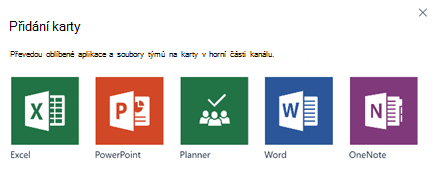
V rámci jednotlivých kanálů můžete vytvářet karty pro různý obsah a aplikace. V každém kanálu je vytvořeno několik výchozích karet, například karta Konverzace, Files, Poznámkové bloky předmětů a Úkoly. Pokud chcete vytvořit novou kartu, vyberte + napravo od výchozích karet, pak vyberte aplikaci nebo soubor pro kartu (například Word nebo Planner), pojmenujte ji a klikněte na tlačítko Uložit.

Poznámka
Postup nastavení u některých aplikací a služeb se může mírně lišit od pokynů uvedených zde.
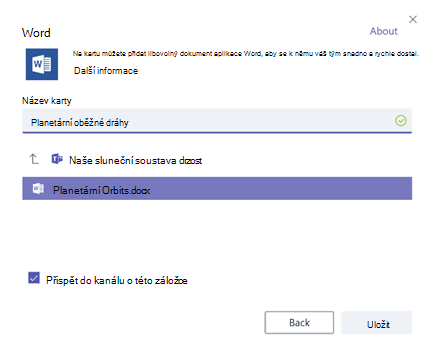
Pokud chcete vytvořit novou kartu, která bude odkazovat přímo na konkrétní soubor (například plán hodiny, osnovu nebo interaktivní prezentaci), vyberte + a pak vyberte aplikaci pro typ souboru (například Word dokument, excelovou tabulku nebo powerpointovou prezentaci). V části Files najděte název souboru, pojmenujte kartu a klikněte na tlačítko Uložit.
Tip:
Kvůli snadnému týmovému přístupu můžete ukotvit stávající Onenotový poznámkový blok předmětu z webu SharePoint nebo jiných stránek (ikona glóbusu) jako kartu přímo na svém kanálu.
Přesun e-mailových konverzací do aplikace Teams
Podle potřeby můžete odesílat e-maily na kanál v aplikaci Teams a mít tak veškerou třídní komunikaci uspořádanou a dostupnou z jediného místa.
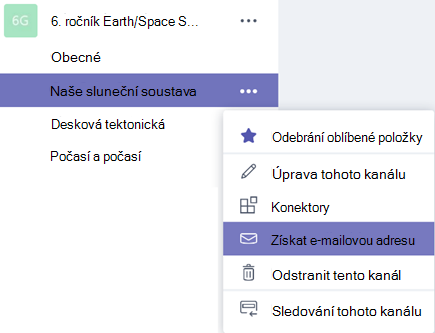
Pokud chcete vytvořit e-mailovou adresu pro kanál, najeďte myší na kanál a vyberte tři tečky (...).
V rozevírací nabídce vyberte možnost Získat e-mailovou adresu .
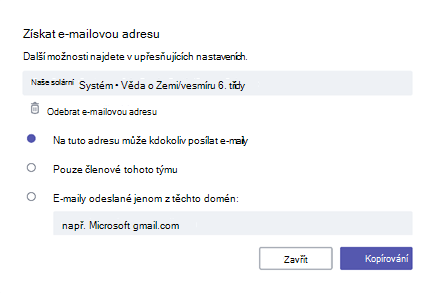
Klikněte na tlačítko Kopírovat a uložte e-mailovou adresu do seznamu kontaktů nebo e-mailového adresáře.
Tip:
Přesměrujte e-maily na kanál a pokračujte v diskuzi z aplikace Teams.
Kliknutím na odkaz Upřesnit nastavení v okně Získat e-mailovou adresu můžete určit, kdo může posílat e-maily týmu (například kdokoli, pouze členové týmu nebo pouze e-maily odeslané z určených domén).
Tip:
Omezením osob, které mohou e-maily na kanál posílat, snížíte riziko nevyžádané pošty nebo phishingových e-mailů posílaných do aplikace Teams.
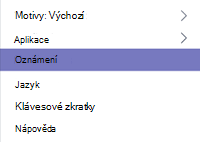
Nastavení oznámení na e-mailovou zprávu můžete přizpůsobit různým situacím (například osobním @mentions oznámením nebo odpovědím na konverzaci, kterou jste zahájili) kliknutím na svůj profilový obrázek v levém spodním rohu aplikace Teams a následným výběrem možnosti Oznámení z rozevírací nabídky.
Vytvoření úkolů v předmětu
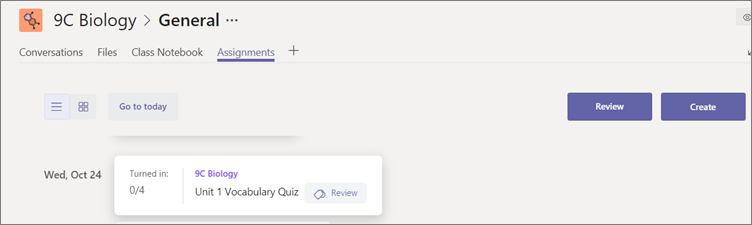
Pokud chcete vytvořit zadání v Teams, vyberte kartu Zadání v týmu předmětu.
Vyberte Vytvořit>nové zadání.
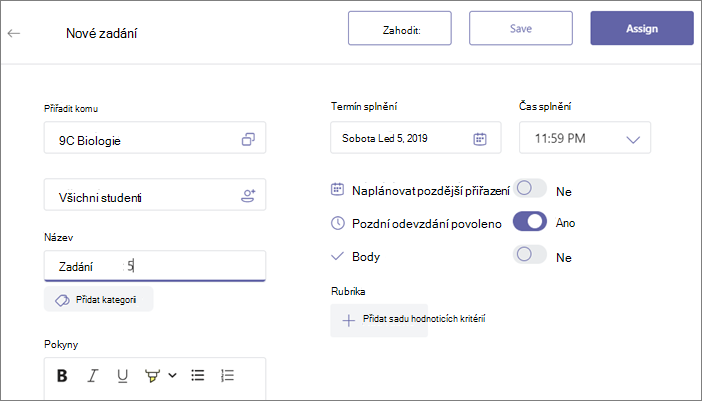
V okně Nový úkol přidejte podrobnosti o zadání a doplňte referenční materiály pro studenty. Naplánujte termín splnění a datum uzavření. Pokud zvolíte pozdější datum uzavření, budou studenti moct práci odevzdat i po termínu odevzdání.
Až to budete mít, vyberte Zadat.
Tip:
Pokud ještě nechcete zadání rozdat, můžete jej uložit jako koncept. Později se k němu můžete na kartě Zadání vrátit a přiřadit jej.
Pokud chcete zkontrolovat a oznámkovat práci studentů, přejděte na Zadání v předmětu.
Výběrem možnosti Zkontrolovat zobrazíte všechna zadání, která vaši studenti odevzdali.
Podle potřeby můžete dále v seznamu odeslat svoje hodnocení a poznámky, nebo vybrat práce jednotlivých studentů a podívat se přímo na jejich zadání. V tomto zobrazení můžete také snadno a rychle přejít k ostatním studentům.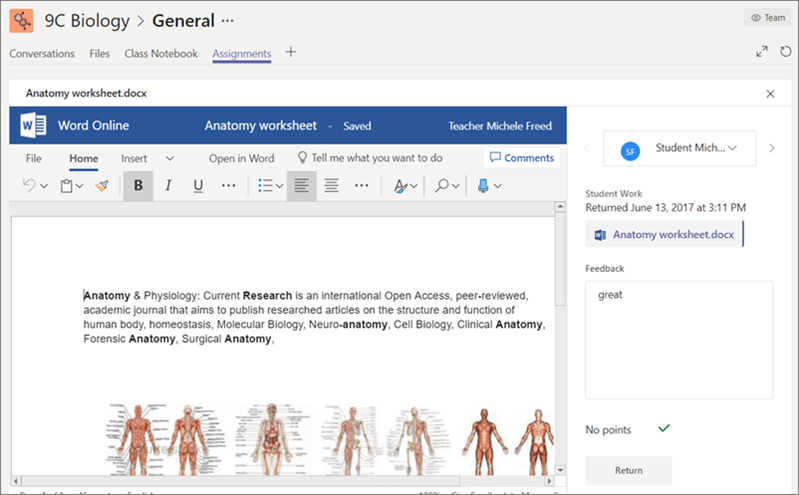
Poznámky pro studenty
Můžete narazit na scénáře, kdy potřebujete odpovědět studentovi přímo (nebo on musí odpovědět vám), ale funkce chatu je vypnutá. Nemusíte se obávat, protože tuto funkci můžete vždy použít @mention v rámci Teams. Jednoduše použijte symbol @, zadejte jméno studenta a pak napište komentář – student bude upozorněn, že jste na něj odpověděli. Uvědomte si, že se nejedná o soukromou zprávu a že se bude zobrazovat všem studentům a vyučujícím.
Obnovení odstraněných týmů a kanálů
Odstraněné týmy a kanály můžete následujícím způsobem obnovit:
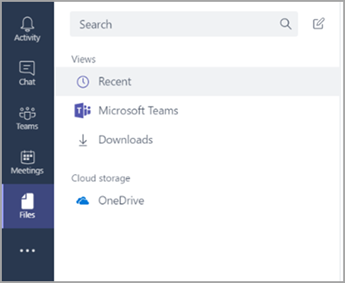
- Vyberte Soubory. V části Cloudové úložiště vyberte OneDrive.
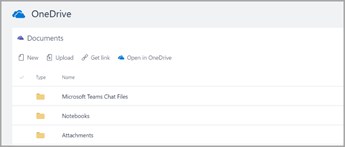
- Klikněte na možnost Otevřít ve OneDrivu.
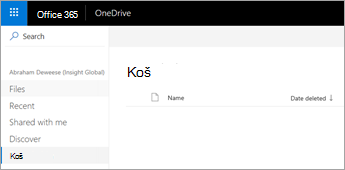
- Nakonec vyberte koš a vyhledejte odstraněné poznámky či jiný obsah.
Archivace obsahu
V současné době neexistuje žádný způsob, jak materiály archivovat. Pokud ale chcete poznámkové bloky po skončení hodiny uložit, můžete přidat tým a pojmenovat ho "Archivovaný" nebo můžete kanály odebrat a později je obnovit v cloudovém úložišti OneDrive (postup uvedený výše).
Shrnutí toho, co jste se o aplikaci Teams naučili
- Teams je digitální centrum pro výuku a studium, které je plně integrované s Office 365 Education. Členové týmu můžou snadno komunikovat a spolupracovat pomocí známých aplikací Microsoft 365, jako je Word, Excel, Onenotový poznámkový blok předmětu a PowerPoint. Aplikace Teams je pro předplatitele služby Office 365 Education zdarma.
- Své týmy můžete organizovat vytvářením přizpůsobených kanálů a karet, které splní požadavky spolupráce. Karty se můžou propojit přímo s vašimi soubory a obsahem, s aplikacemi Microsoft 365, jako jsou Planner a PowerBI, nebo se vzdělávacími aplikacemi, jako jsou Flipgrid, Quizlet a Nearpod!
- Přesunutím e-mailů do Teams budete mít všechny třídní konverzace na jednom místě.
- Pomocí Zadání v Teams můžete snadno spravovat práci na hodinách od začátku do konce. Vytvářejte, distribuujte a známkujte zadání během okamžiku!
- Přečtěte si další informace o novém prostředí Teams v sadě Office 365 Education tady na blogu Education.
- Další nápovědu, kterou byste mohli potřebovat, najdete v centru nápovědy Microsoft pro vzdělávání.