
Pomocí oznámení a karet v Microsoft Teams můžete zvýraznit obsah pro celou třídu! @mention Použijte kartu Konverzace v kanálu nebo publikujte důležité dokumenty pomocí karty Files. Pokud se chcete ujistit, že zprávu nikdo nepřehlédne, můžete ji označit jako důležitou.
Oznámení pro celou třídu v kanálu
- Pokud chcete poslat oznámení celému týmu předmětu a vyzvat jeho členy k zobrazení zprávy, použijte symbol @ (například @team) název týmu ve zprávě). Například: @team nebo @Biology 101.
- Použití @General upozorní také celý tým předmětu v kanálu Obecné.
Tip:
Výběrem  Formát Teams rozbalíte pole pro psaní zprávy a zobrazíte další možnosti formátování textu.
Publikování oznámení
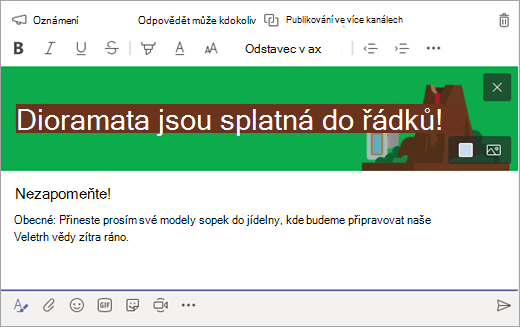
Vytvořte přizpůsobené a poutavé oznámení s ilustrací na pozadí.
Výběrem
rozbalte pole pro psaní zpráv.Jako typ příspěvku vyberte Oznámení.
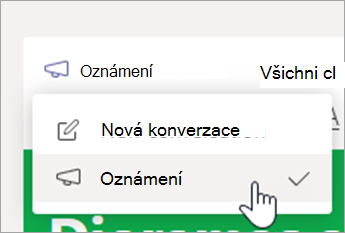
Vyberte Zvolit ilustraci nebo Nahrát obrázek pro ozdobení vašeho příspěvku. Můžete si vybrat z motivů Obecné, Třída nebo Aktivity.
Upozornění třídy na nové zadání
Po vytvoření nového zadání dostanou studenti automaticky oznámení. Nový příspěvek se také zobrazí v kanálu Obecné. Tento příspěvek bude obsahovat panel se zadáním, termínem odevzdání a odkazem na podrobnosti zadání.
Kontrola povolení @team zmínek v týmu předmětu
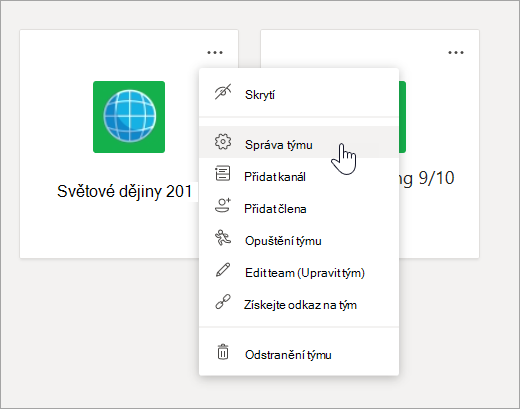
Vyberte Další možnosti,
 na dlaždici vašeho týmu.
Vyberte možnost Správa týmu.
Vyberte Nastavení a potom vyberte možnost @zmínky.
Připnutí důležitých cílů jako karet
V třídním týmu je často několik cílů, které budou studenti nebo vyučující pravidelně navštěvovat. Ať už se jedná o rozvrh, učební plán nebo aplikaci, která se při předmětu často používá nebo na kterou se odkazuje, můžete ji připnout jako kartu v horní části kanálu předmětu a zajistit si k ní snadný přístup.
Připnutí obsahu nebo aplikace ke kanálu předmětu:
Vyberte kanál v týmu.
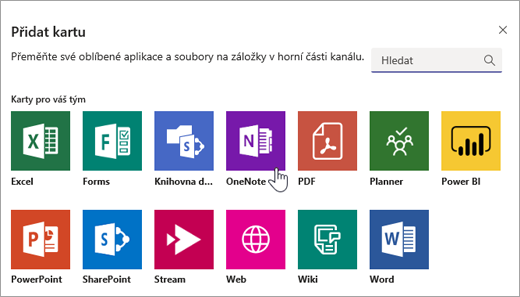
Vyberte
 v horní části obrazovky.
Zvolte aplikaci nebo soubor, který chcete přidat jako kartu.
Pojmenujte si kartu a potom klikněte na Uložit. Pokud chcete studenty informovat o nové kartě, vyberte Publikovat do kanálu informace o této kartě .
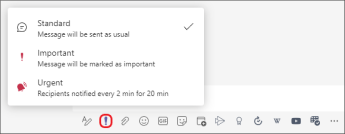
Označení zprávy jako důležité
Pokud se chcete ujistit, že si studenti vašeho příspěvku v kanálu nebo chatu všimnou, je nejlepší ho označit jako důležitý.
Na počítači otevřete rozšířené pole pro psaní zprávy výběrem Formát Teams . Potom vyberte Nastavit možnosti doručení! > Důležité.
Na webu otevřete rozšířené pole pro psaní zprávy výběrem Formát Teams . Pak vyberte Další možnosti>Označit jako důležité.
Pokud označíte oznámení nebo příspěvek jako důležitý, přidá se vedle zprávy červený vykřičník se slovem "DŮLEŽITÉ".
Další informace
Moderování diskuzí předmětu v Microsoft Teams