Vyhledejte a uspořádejte konverzace, soubory, zadání a poznámky v týmech předmětu.
Aplikace třídy
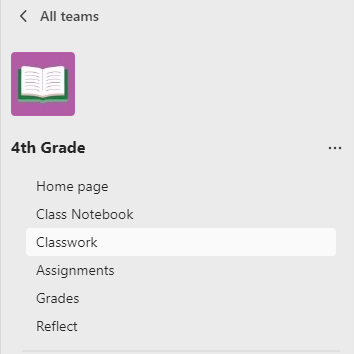
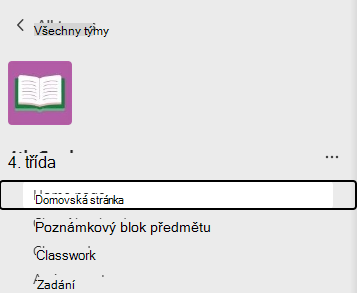
Přejděte do týmu předmětu, kde si můžete zobrazit aplikace předmětu a spravovat obsah kurzu, zadání, známky, přehledy a další.
Mezi vaše aplikace pro předměty patří:
- Domovská stránka – centrální cíl, kde můžete zkontrolovat nejnovější oznámení, připnuté materiály k předmětu, nadcházející zadání, nedávno upravené soubory předmětu a další.
- Poznámkový blok předmětu – soukromý poznámkový blok pro každého studenta, knihovna obsahu pro distribuci materiálů pro předmět a plátno pro spolupráci.
- Zadání – vytvářejte a sledujte zadání a kvízy.
- Známky – Známkování a sledování práce studentů
- Zamyslete se – vytvořte kontroly pohody pro své studenty.
- Přehledy – sledujte a spravujte data o pokroku a zapojení studentů.
Kanály
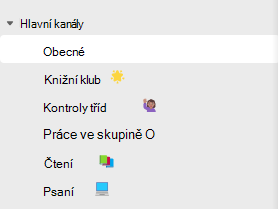
Každý tým předmětu má kanál Obecné.
Kanály organizují všechny soubory, konverzace a aplikace pro téma na jednom místě. Kanály můžete vytvářet pro skupinovou práci, témata, učební jednotky a další.
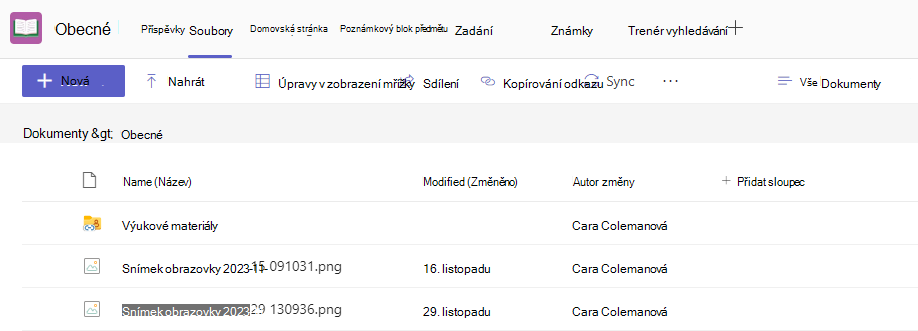
Každý kanál má karty. Kanál Obecné obsahuje následující karty:
- Karta Příspěvky pro všechny zprávy v tomto kanálu
- Karta Soubory pro ukládání všech souborů, které jste v tomto kanálu sdíleli
Tip:
Kartu do libovolného kanálu přidáte výběrem možnosti Přidat kartu .
.

Přidání kanálů
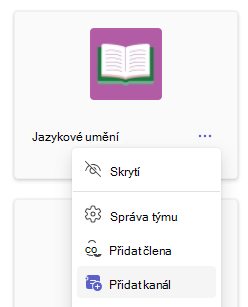
- Pokud chcete přidat kanál, vyberte Další možnosti vedle názvu týmu předmětu a pak možnost Přidat kanál.
- Zadejte Název a nepovinný Popis kanálu.
- Vyberte, jestli má váš kanál být Standardní nebo Soukromý. Standardní kanály budou dostupné všem uživatelům. Soukromé kanály budou dostupné jenom studentům, které vyberete.
- Pokud chcete tento kanál automaticky zobrazit všem v seznamu kanálů, zaškrtněte políčko.
- Klikněte na Přidat.
Zkontrolování oznámení
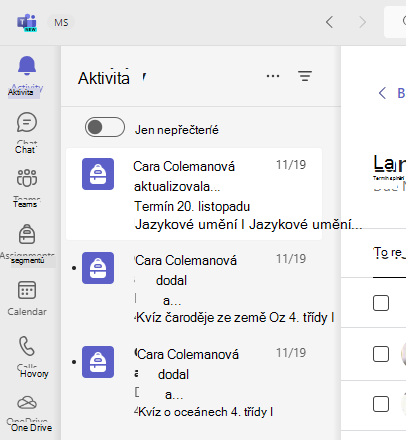
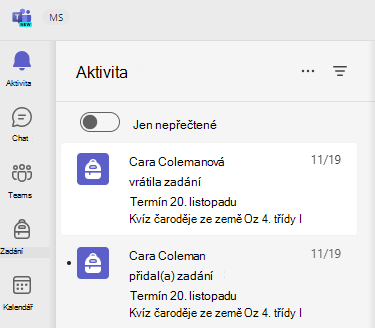
Podívejte se, co se děje v předmětu výběrem možnosti Aktivita na panelu aplikace.