Používejte k Teams k organizování schůzek třídy a spolupráci s ostatními.
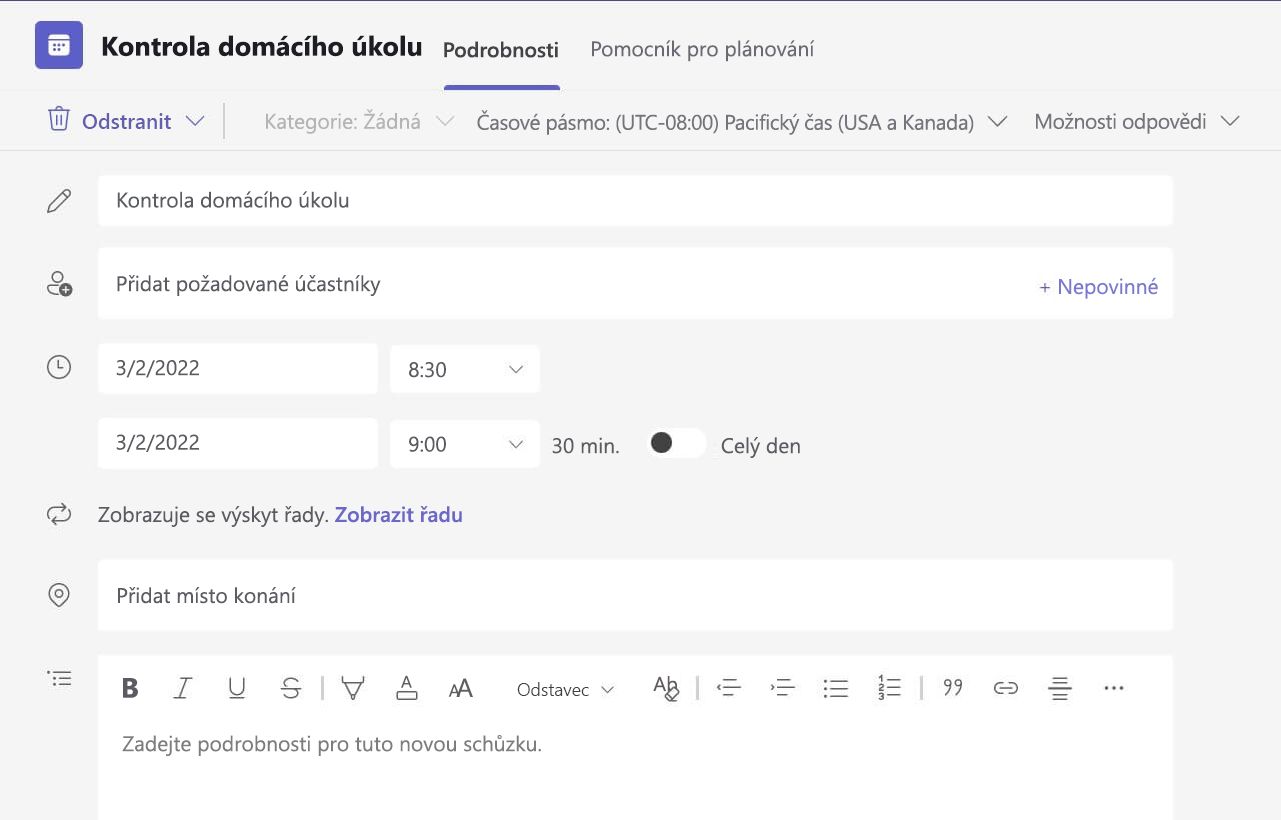
Přidání podrobností o schůzce
Připravte si agendu, zdůrazněte cíle výuky nebo vytvořte jiný typ poznámky ke sdílení se studenty nebo kolegy před schůzkou.
- Pokud si chcete předem připravit kontext schůzky nebo poznámky, přejděte do Kalendáře
 a otevřete schůzku.
 - Poznámky zadejte do textového pole, na kterém je uvedeno Zadejte podrobnosti pro tuto schůzku.
- Vyberte Uložit.
- Pokud chcete psát poznámky během schůzky, zvolte Další akce
 >Poznámky>ze schůzky Dělejte si poznámky.
Poznámka
Všechny poznámky se zobrazí v okně Chat a uloží se do karty Poznámky ze schůzky v Teams.
Vytvoření plátna Whiteboard
Použijte digitální online aplikaci Whiteboard a spolupracujte se třídou, ukažte matematické příklady a mnoho dalšího.
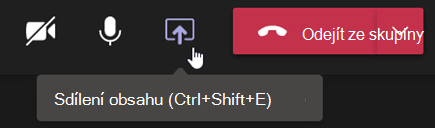
- V ovládacích prvcích schůzky vyberte Sdílet obsah
 .
. - Vyberte Whiteboard a začněte se třídou spolupracovat na plátně.
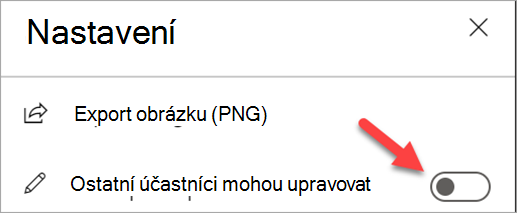
- Pokud chcete spolupráci vypnout a studentům něco ukázat, vyberte Nastavení
 a pak přepněte Ostatní účastníci můžou provádět úpravy na vypnuto.
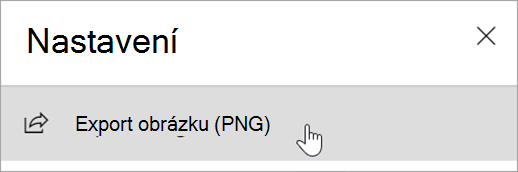
 - Otevřete Nastavení a vyberte Exportovat obrázek (PNG) a uložte plátno do složky Stažené soubory .
Poznámka
Prozkoumejte, co vy a vaši studenti můžete s Whiteboardem dělat, a naučte se ho používat.
Nahrávání schůzek třídy
Sdílejte nahrávky schůzek se studenty pro asynchronní učení.
- V ovládacích prvcích schůzky vyberte Další akce .
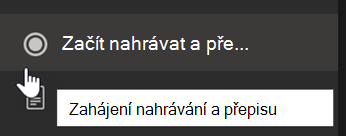
- Vyberte Zahájit nahrávání a přepis.
Tip:
Pokud chcete pokračovat v nahrávání bez přepisu, vyberte Další akce>Zastavit přepis.
- Až budete hotovi, zvolte Další akce>Zastavit nahrávání a přepis a potvrďte to.
- Pokud chcete nahrávku přehrát v kanálu schůzky, přejděte na Soubory. Všechny ostatní schůzky se ukládají na OneDrive.
Poznámka
Přečtěte si další informace o přehrávání a sdílení nahrávek.
Používání skupinových místností
Na skupinové diskuze a projekty používejte skupinové místnosti.
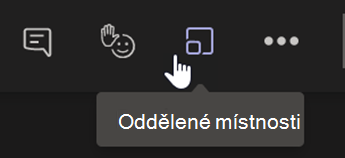
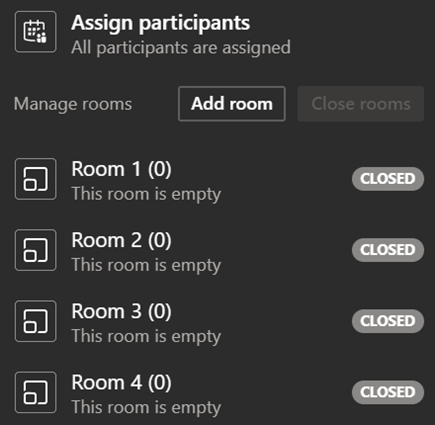
- V ovládacích prvcích schůzky vyberte Skupinové místnosti.
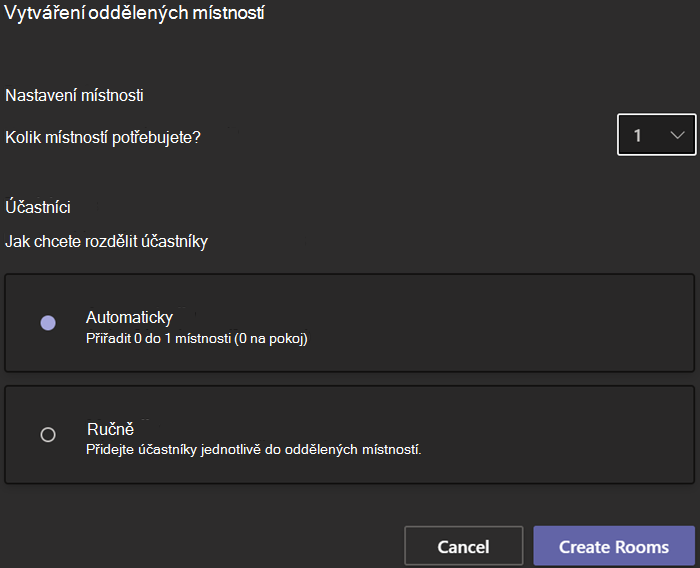
- V rozevírací nabídce vyberte počet místností, který chcete pro třídu použít.
- Přiřaďte studenty do skupinových místností automaticky nebo ručně.
- Vyberte Vytvořit místnosti. Pokud jste zvolili, že chcete studenty přiřadit automaticky, po vytvoření budou mít do skupinové místnosti přístup.
- Pokud je chcete přiřadit sami, rozbalte seznam pod možností Přiřadit účastníky, najeďte kurzorem na jména studentů, aby se zobrazilo zaškrtávací políčko, a pak klikněte na zaškrtávací políčko vedle jmen, která chcete přidat do skupiny. Pak vyberte Další možnosti a přiřaďte jim místnost. Tento postup opakujte, dokud nebudou všichni studenti rozdělení do skupin.
Poznámka
Přečtěte si další informace o nastavení a správě skupinových místností.
 Nastavení a vyberte možnost Exportovat obrázek (PNG) a uložte plátno do složky Stažené soubory .