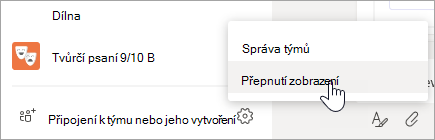
S radostí představujeme nový, jednodušší způsob navigace v týmech. Všechny týmy můžete zobrazit na jednom centrálním místě, včetně týmů předmětů, PLC, zaměstnanců a dalších. Vyberte libovolný tým, abyste se mohli soustředit na konverzace a soubory bez zbytečného vizuálního rozptylování. Nemějte obavy – všechny vaše soubory, konverzace a zadání jsou pořád tam, kde jste je viděli naposledy. Kdykoli můžete přepnout zpět na původní zobrazení. Níže si ukážeme, jak na to.
Co se mění
Tady je porovnání nového prostředí Teams (zobrazení mřížky) a původního prostředí Teams (zobrazení seznamu) vedle sebe.
| Zobrazení seznamu | Zobrazení mřížky |
|---|---|
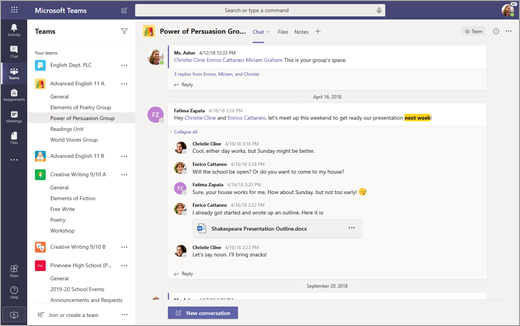
Seznam týmů v současnosti vidíte neustále. |
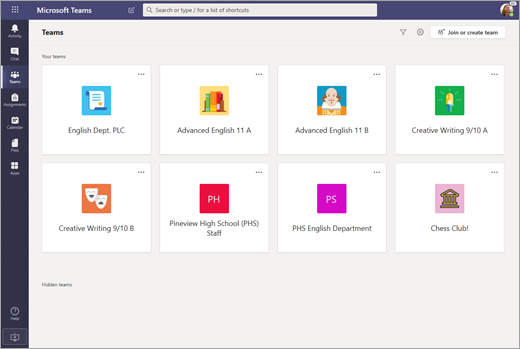
V zobrazení mřížky jsou vaše týmy uspořádané jako jednotlivé dlaždice v zobrazení Týmy . |
|
Takhle to také vypadá, když máte otevřený kanál. |
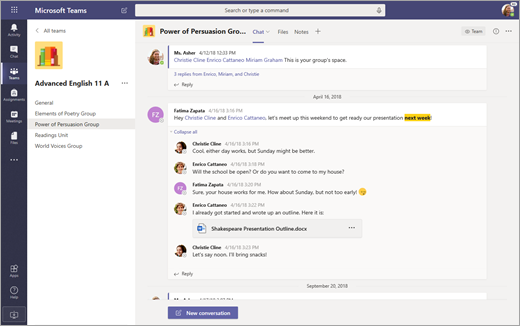
V rámci týmu uvidíte pouze kanály a karty pro tento konkrétní tým. |
Navigace v týmech v zobrazení mřížky
Pokud chcete otevřít tým, vyberte ikonu Teams a pak kartu týmu.
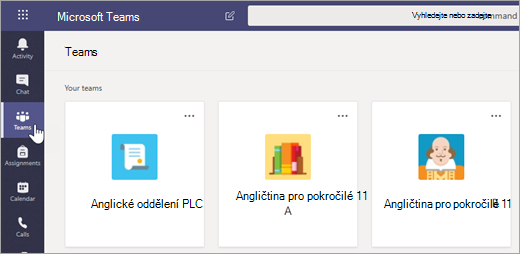
Týmy, se kterými komunikujete nejčastěji, budete mít v horní části zobrazení. Výběrem možnosti Skryté týmy zobrazíte zbytek týmu. Pokud chcete změnit pořadí týmů, vyberte je a přetáhněte je po plátně.
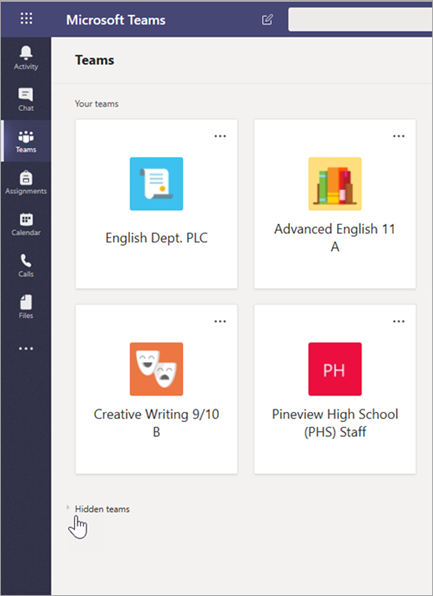
Filtrujte své týmy podle typu výběrem  filtru filtru a výběrem typu týmu.
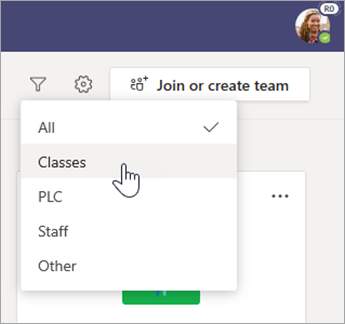
Provádět změny v týmu nebo upravovat jeho nastavení výběrem možnosti Další možnosti na kartě týmu.
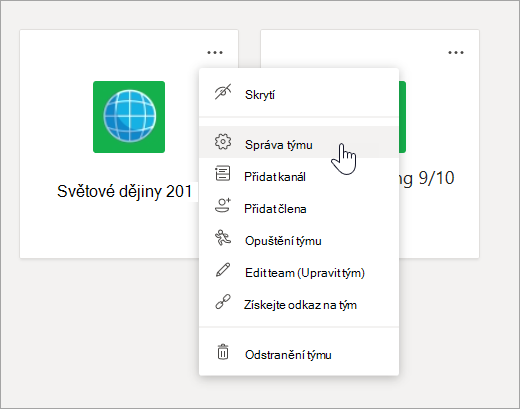
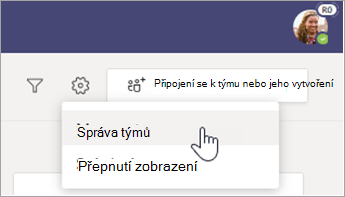
Všechny své týmy můžete spravovat tak, že vyberete Další možnosti v pravém horním rohu plátna a pak Spravovat týmy.
Navigace v kanálech v zobrazení mřížky
Kanály, které jste už v týmech používali, tam pořád jsou a obsahují stejný obsah. Postup otevření:
Vyberte tým.
Vyberte kanál.
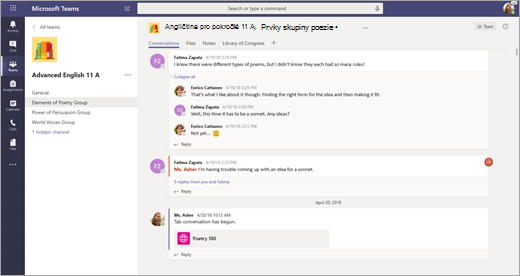
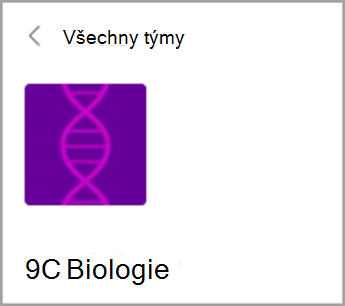
Pokud se chcete vrátit do úplného zobrazení týmů, vyberte Všechny týmy nad názvem týmu a avatarem.
Procházení karet v zobrazení mřížky
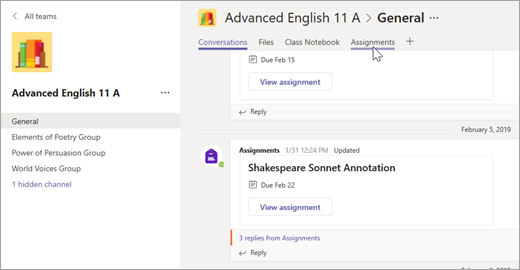
Vaše soubory, konverzace a další karty v rámci každého týmu se nepřesunuly. Zadání a poznámkové bloky předmětů se stále nacházejí v kanálu Obecné týmů předmětu.
- Vyberte tým.
- Vyberte kanál.
- Karty hledejte v horní části plátna.
Přepnutí zpět do zobrazení seznamu
Nevíte jistě, jestli je toto nové zobrazení pro vás? Kdykoli můžete přepnout zpět:
Vyberte možnost Teams.
Vyberte Další
vedle možnosti Připojit se k týmu nebo vytvořit nový tým.Vyberte Přepnout zobrazení.
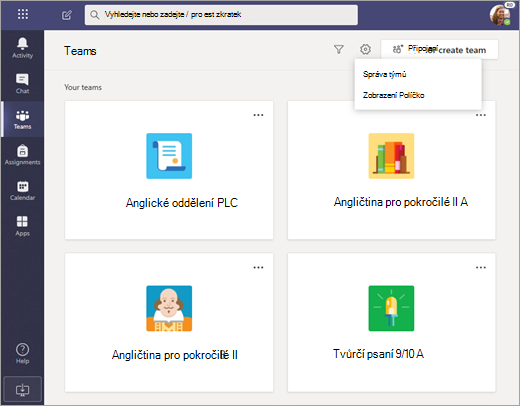
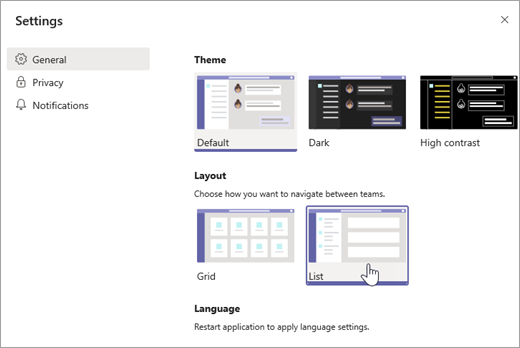
V části Rozložení zvolte Seznam.
Poznámka
Pokud změníte názor na zobrazení mřížky, vyberte Další možnosti Další v dolní části seznamu > týmů Přepnutí zobrazení. V části Rozložení zvolte možnost Mřížka.