Online výuka může představovat specifické výzvy v oblasti bezpečí studentů. Shromáždili jsme osvědčené postupy pro Teams pro vzdělávání, které pomohou správcům i vyučujícím vytvářet zásady bezpečnosti a spravovat schůzky a kanály pomocí doporučených ovládacích prvků. Když budou obě skupiny spolupracovat, pomůžou vám tato nastavení zajistit bezpečnější a produktivnější prostředí pro studenty při používání aplikace Teams.
Poznámka
Příručka je navržená tak, aby sloužila jako základ pro bezpečnostní plán vaší vzdělávací instituce. Tato doporučení budeme pravidelně aktualizovat.
Další zdroje, které byste mohli hledat:
Správci IT hrají zásadní roli při nastavování bezpečnostních zásad pro studenty a vyučující v Teams pro vzdělávání. V této příručce jsme rozebrali osvědčené postupy s vysvětleními pro různé zásady a konfigurace.
V tomto článku:
- Rychlou orientaci najdete v našem stručném průvodci zásadami.
- Nastavení bezpečných identit pro studenty a vyučující
- Omezení osobního používání Teams ve školním prostředí
- Co jsou zásady Teams a nastavení správce?
- Schůzky: Nastavení bezpečných hovorů, schůzek a chatů schůzek
- Konverzace: Nastavení bezpečných chatů a kanálů
Nastavení bezpečných identit pro vaše studenty a vyučující
Důrazně doporučujeme, abyste ve svém tenantovi vytvořili identity studentů pro výuku na dálku. Nejbezpečnější prostředí schůzky pro výuku na dálku vytvoříte tak, že studenty a vyučující požádáte, aby se před připojením ke schůzce přihlásili k Teams. Tím můžete pomoct vyučujícím zabránit neoprávněným uživatelům v získání přístupu k jejich online schůzkám.
Další informace o tom, jak můžete nastavit identity a licence pro vaši organizaci, najdete v naší příručce Začínáme s Microsoft Teams pro vzdálenou výuku .
Omezení osobního používání Teams ve školním prostředí
Prostředí Microsoft Teams podporuje školní, pracovní a osobní účty. Pokud chcete omezit možnost studentů přihlašovat se pomocí svých osobních účtů, můžete nastavit omezení pomocí zásad zařízení.
Přečtěte si další informace o Microsoft Teams pro váš osobní život.
Co jsou zásady Teams a nastavení správce?
Důležité
- Správci IT můžou spustit Průvodce zásadami aplikace Teams pro vzdělávání a většinu zásad doporučených v tomto článku na vašeho klienta snadno aplikovat. Průvodce upraví globální výchozí hodnoty základní sady zásad pomocí nastavení, která doporučujeme pro bezpečnost studentů, a použije je pro studenty. Při jeho spuštění se také vytvoří a přiřadí sada vlastních zásad skupině vyučujících a zaměstnanců.
- Pokud jste už k aplikování zásad pro studenty, vyučující a zaměstnance použili Průvodce zásadami, použijte tento článek jako referenci pro další bezpečnostní opatření nebo pokud dáváte přednost ručnímu vytváření a správě zásad pro vašeho tenanta.
Zásady Teams a nastavení správce vám umožňují řídit, jak se bude aplikace Teams chovat ve vašem prostředí a jakou úroveň přístupu budou mít k určitým funkcím jednotliví uživatelé. Pokud chcete zachovat bezpečí studentů, měli byste použít zásady správy k řízení toho, kdo může používat soukromé chaty a soukromé hovory, kdo může plánovat schůzky a které typy obsahu se dají sdílet. Aby prostředí zůstalo bezpečné, musí se zásady upravit pro studenty i vyučující.
Doporučujeme, abyste pro studenty použili Globální definici zásady (výchozí nastavení pro celou organizaci). Tím zajistíte, že všichni noví uživatelé získají nejkonzervativnější sadu zásad a snížíte riziko, že student dostane nevhodné úrovně přístupu.
Podívejte se na našeho průvodce zásadami Teams a balíčkem zásad pro vzdělávání , kde najdete další podrobnosti o zásadách Teams a nejlepším způsobu jejich nasazení ve vašem prostředí.
Schůzky: Nastavení bezpečných hovorů, schůzek a chatů schůzek
Řízení, kdo se ve výchozím nastavení může ke schůzkám připojovat jako prezentující
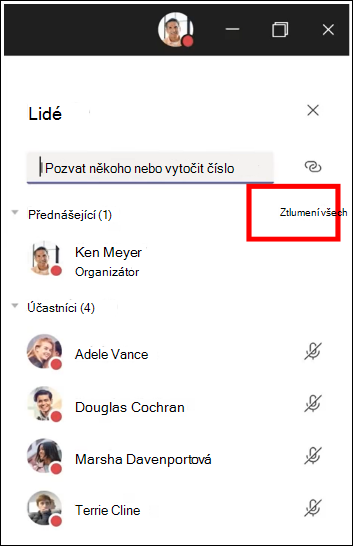
Na schůzkách v Teams jsou k dispozici dvě role: prezentující a účastník. Prezentující můžou spravovat účastníky schůzky a sdílet obsah, zatímco role účastníka je více řízená. V mnoha případech je nejbezpečnější, když se studenti připojí ke schůzce jako účastníci. Tím se zajistí, že nemůžou odebrat další účastníky, ztlumit ostatní nebo mít jiné rozšířené ovládací prvky schůzek.
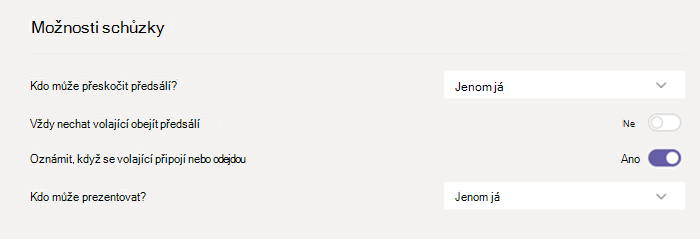
Vyučující můžou pomocí nastavení Kdo může prezentovat v možnostech schůzky určit, kdo se může ke schůzkám připojit jako účastník, správci ale můžou také použít následující zásadu k nastavení výchozí hodnoty tohoto nastavení tak, aby se jako prezentující mohl připojovat jenom organizátor schůzky a studenti se připojovali jako účastníci.
Použít tuto zásadu schůzek u vyučujících:
- Kdo může prezentovat: Pouze organizátoři a spoluorganizátoři
Zabránění anonymním uživatelům před připojením
Vyžadování přihlášení k Teams pro účastníky před připojením ke schůzce je prvním krokem k zabránění neoprávněným uživatelům v získání přístupu ke schůzce. Když je účastník schůzky přihlášený, může ho vyučující snadněji identifikovat, což usnadňuje určit, jestli by měl mít účastník povolený přístup ke schůzce.
Pokud jste studentům a vyučujícím poskytli licence Teams a neplánujete účastníkům povolit, aby se ke schůzkám mohli připojit bez přihlášení k Teams, ujistěte se, že je následující nastavení schůzky nastavené:
Anonymní uživatelé se můžou připojit ke schůzce: Vypnuto
V některých případech můžete povolit připojení anonymních uživatelů ke schůzce ve vaší škole nebo školním okrsku. Schůzky v Teams můžete například používat pro rodičovské schůzky, externí konzultace nebo jiné případy.
Pokud se rozhodnete povolit anonymní schůzky, ujistěte se, že organizátoři schůzek používají správné nastavení předsálí schůzky a dodržují osvědčené postupy pro předsálí schůzky. Pokud chcete zajistit, aby anonymní účastníci nebyli automaticky připuštěni ke schůzkám, nakonfigurujte následující nastavení.
Použít tato nastavení zásad schůzek u organizátorů schůzek :
- Umožnit anonymním lidem a volajícím zahájit schůzku:Vypnuto
- People připojující se přes telefon můžou předsálí obejít: Vypnuto
- **Kdo může přeskočit předsálí:**Pouze organizátoři a spoluorganizátoři
Zabránění studentům plánovat schůzky a živé události
Pomocí těchto nastavení zásad schůzek můžete studentům odebrat možnost plánovat schůzky, vytvářet živé události a účastnit se soukromých hovorů s vyučujícími a dalšími studenty.
Použít tato nastavení zásad schůzek u studentů:
- Povolit schůzku nyní v kanálech:vypnuto
- Povolit doplněk pro Outlook:Vypnuto
- Povolit plánování schůzek kanálu:Vypnuto
- Povolit plánování soukromých schůzek:Vypnuto
- Povolit schůzku v soukromých schůzkách:vypnuto
Použít tuto zásadu živých událostí u studentů:
- Povolit plánování:vypnuto
Zabránění studentům připojit se ke schůzce bez přijetí
Vyučující můžou pomocí možnosti obejít předsálí schůzky určit, kdo může na schůzky vstupovat přímo, aniž by musel být prvně z předsálí schůzky vpuštěn. Omezením této funkce můžete pomoct vyučujícím zabránit neoprávněným uživatelům v získání přístupu k jejich schůzkám.
Vyučující by měli nastavit, kdo může obejít předsálí , na Pouze já , aby se zajistilo, že se jako organizátoři schůzky budou moct schůzky připojit přímo jenom oni. Tím zajistíte, že studenti a ostatní účastníci budou muset počkat v předsálí, dokud nebudou připuštěni ke schůzce. Toto nastavení také zabrání studentům, aby se ke schůzce připojili bez přijetí.
Kromě povolení předsálí schůzky by vyučující měli podniknout kroky k zabránění studentům v připojování se ke schůzkám bez přijetí pomocí následujících doporučených postupů pro předsálí schůzky. Ujistěte se, že vyučující ve vaší škole nebo okrsku jsou informováni o dalších opatřeních, která můžou přijmout na podporu bezpečnosti studentů.
Důležité
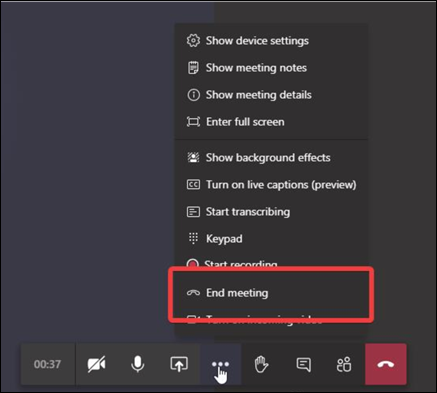
V určitých situacích nemusí být přítomen původní vyučující, který schůzku naplánoval, aby schůzku zahájil, například v den, kdy místo ní vyučuje suplující učitel. Pokud vyučující nastavil možnost Kdo může pro schůzku obejít předsálí na Pouze já a nemůže zahájit schůzku, aby mohl vpustit ostatní, doporučujeme, aby původní učitel zrušil schůzku pro třídu. Vyučující, který má daný den třídu na starosti, by pak měl vytvořit novou schůzku. Takhle se stanou organizátory schůzky a budou mít nad schůzkou plnou kontrolu.
Pomocí těchto zásad schůzek můžete nastavit, kdo může obejít předsálí pro vyučující ve výchozím nastavení na Jenom já .
Použít tuto zásadu schůzek u vyučujících:
- **Automaticky přijmout lidi:**Pouze organizátor
Zakázání chatu schůzky u všech schůzek
Pomocí této zásady schůzek můžete zakázat všechny chaty schůzek u studentů:
- Povolit chat ve schůzkách:zakázáno
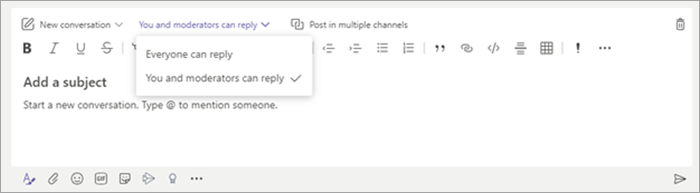
Zabránění studentům odesílat chaty na schůzkách kanálu
Ujistěte se, že vyučující ve vašem prostředí jsou informováni o dalších opatřeních, která mohou přijmout k řízení chatu studentů v rámci schůzek kanálu.
Omezení vlastních pozadí, která se dají použít během videohovorů
Tuto zásadu schůzek použijte, pokud chcete zabránit studentům, aby si nahrávali vlastní pozadí videa, ale chcete jim umožnit rozostřit si pozadí videa nebo si vybrat výchozí obrázek týmu, který se použije jako pozadí.
PomocíPowerShellu přiřaďte studentům tuto zásadu schůzek :
- **VideoFiltersMode:**BlurandDefaultBackgrounds
Zakázání soukromých hovorů u studentů
Pomocí této zásady volání můžete u studentů zakázat všechny soukromé a skupinové hovory.
Použít tuto zásadu volání u studentů:
- Uskutečňujte soukromé hovory:Vypnuto
Zakázání funkce Zavolejte mi u studentů
V Microsoft Teams umožňuje funkce Zavolejte mi uživatelům připojit se ke zvukovému přenosu schůzky telefonicky. Uživatelé se dostanou ke zvukovému přenosu schůzky prostřednictvím svého mobilního telefonu nebo pevné linky a k obsahové části schůzky, například když jiný účastník schůzky sdílí svoji obrazovku nebo přehrává video, se dostanou přes počítač.
Tato funkce se řídí na úrovni organizátora. Pokud chcete studentům zabránit v používání této funkce na schůzkách třídy, vypněte toto nastavení audiokonference pro vyučující, kteří organizují schůzky třídy:
- **Vytáčení ze schůzek:**Vypnuto
Zakázání vysílačky u studentů
Poznámka
Tato funkce je ve verzi Preview nebo v předběžné verzi.
Aplikace Vysílačka v Teams může vyučujícím poskytnout možnosti okamžité komunikace push-to-talk. Vyučující můžou aplikaci použít k rychlému připojení napříč areálem školy bez hlasových hovorů nebo posílání zpráv. Funkce Vysílačka funguje všude s WiFi nebo s internetovým připojením. I když je Vysílačka výkonným nástrojem pro vyučující, pro studenty může být rozptýlením. Pomocí této zásady můžete zakázat přístup k Vysílačce u studentů:
Použít tuto zásadu oprávnění aplikace Teams u studentů:
- **Aplikace Microsoft:**Blokování konkrétních aplikací a povolení všech ostatních.
- V seznamu aplikací vyberte možnost Vysílačka .
Konverzace: Nastavení bezpečných chatů a kanálů
Zabránění studentům ve vytvoření týmu
Každý tým v rámci Microsoft Teams je přidružen ke skupině Microsoft 365. Pokud chcete studentům zabránit ve vytváření týmů, musíte jim odebrat možnost vytvářet skupiny Microsoft 365 podle těchto pokynů.
Umožnění učitelům odstranit zprávy kanálu
Použitím zásady zasílání zpráv umožníte vyučujícím odstranit jakékoliv zprávy poslané na schůzkách kanálu a na konverzaci v kanálu, který vlastní.
Tip:
Tím umožníte vyučujícím odstranit nevhodný obsah, který může být na kanálu publikovaný.
Použít tuto zásadu zasílání zpráv u vyučujících:
- Vlastníci mohou odstranit odeslané zprávy:Zapnuto
Povolit vyučujícím odstranit zprávy chatu a soukromých schůzek
Povolte kontrolovaný chat a přiřaďte vyučujícím role vedoucího chatu, aby mohli odstraňovat zprávy v chatech nebo soukromých schůzkách.
Odstraněné zprávy jsou i po odstranění k dispozici pro prevenci ztráty dat a pro jiné účely auditování.
Povolení monitorování pro chat a obsah kanálu
Vzdělávací instituce mohou k monitorování obsahu v aplikaci Teams používat služby třetích stran, jako jsou Gaggle,Senso nebo LightSpeed Systems.
Dodržování předpisů při komunikaci, což je řešení v Microsoftu 365, které pomáhá minimalizovat komunikační rizika tím, že zjišťuje, zachycuje a pracuje s nevhodnými zprávami ve vaší organizaci.
Pokud chcete, aby byli vyučující přítomni u všech chatovacích konverzací studentů, použijte Supervised Chat.
Řízení hodnocení obsahu Giphy
Tuto zásadu použijte, pokud chcete studentům zablokovat posílání Giphy obsahu.
Použít tuto zásadu zasílání zpráv u studentů:
- Používejte Giphy v konverzacích:Vypnuto
Tuto zásadu použijte k nastavení odpovídajícího Giphy obsahu u studentů. Nastavení této zásady s následující hodnotou bude znamenat, že studenti budou moct vkládat Giphy do chatů, ale bude jim striktně zakázán obsah pro dospělé.
Použít tuto zásadu zasílání zpráv u studentů:
- Hodnocení obsahu Giphy:Striktní
Zakázání možnosti studentů odebírat ostatní ze skupinového chatu
Tuto zásadu použijte k řízení toho, jestli studenti můžou odebrat další uživatele ze skupinových chatů.
Použít tuto zásadu zasílání zpráv u studentů:
- Odebrání uživatelů ze skupinových chatů:Vypnuto
Zakázání možnosti studentů odebírat nebo upravovat vlastní zprávy
Když studentům dáte možnost odebírat a upravovat jejich vlastní zprávy, poskytnete jim tím užitečné nástroje k sebekázni, ale pokud se obáváte, že by studenti mohli tuto funkci zneužít, povolte tato nastavení, abyste zabránili studentům v odstraňování nebo úpravách odesílaných zpráv.
Použít tato nastavení zásad zasílání zpráv u studentů:
- Odstranit odeslané zprávy:Vypnuto
- Upravit odeslané zprávy:vypnuto
Zakázání soukromých chatů pro studenty
Pomocí této zásady můžete zakázat soukromý chat u studentů. Pokud je tato zásada zakázaná, studenti nebudou moct soukromě chatovat s vyučujícími a dalšími studenty. I v případě, že je tato zásada zakázaná, můžou studenti dál pro komunikaci používat kanály.
Použít tuto zásadu zasílání zpráv u studentů:
- Chat:vypnuto
Zakázání vytvoření soukromého kanálu u studentů
Pomocí této zásady můžete zakázat vytvoření soukromého kanálu u studentů.
Použít tuto zásadu Teams u studentů:
- Vytváření soukromých kanálů:Vypnuto
Jak zabránit externímu přístupu (federaci) studentů
Externí přístup je způsob, jak můžou uživatelé Teams z externí domény najít, volat, chatovat a nastavovat schůzky v Teams. Externí přístup můžete použít i ke komunikaci s externími uživateli, kteří pořád používají Skype pro firmy (online i místní) a Skype (ve verzi Preview).
Můžete povolit externí přístup vyučujícím ve vaší instituci, aby mohli spolupracovat s kolegy mimo vašeho tenanta. I když jste pro svého klienta povolili externí přístup, můžete tuto funkci pro studenty zakázat, aby je účastníci mimo hranice vašeho klienta nemohli kontaktovat.
Použít tuto zásadu u studentů:
- EnableFederationAccess: Nepravda
Poznámka
Ke změně hodnoty tohoto nastavení zásad budete muset použít PowerShell.