
Funkce ZÍSKATKONTDATA vrací viditelná data z kontingenční tabulky.
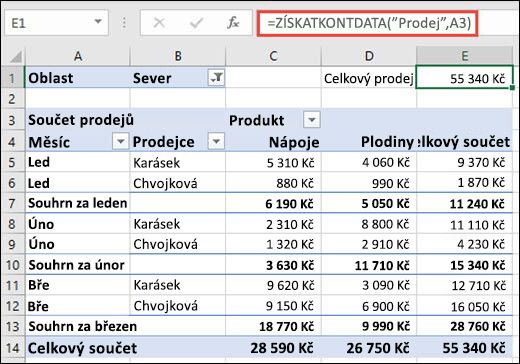
Snímek obrazovky dole ukazuje rozložení kontingenční tabulky použité v dalších částech. V tomto příkladu vrátí funkce =ZÍSKATKONTDATA("Prodej";A3) celkovou částku prodeje:
Syntaxe
ZÍSKATKONTDATA(datové_pole; kontingenční_tabulka; [pole1; položka1; pole2; položka2]; ...)
Syntaxe funkce ZÍSKATKONTDATA obsahuje následující argumenty:
| Argument | Popis |
|---|---|
|
datové_pole Povinné |
Název pole kontingenční tabulky obsahující data, která chcete načíst. Musí to být v uvozovkách. Příklad: =ZÍSKATKONTDATA("Prodej";A3). Tady chceme načíst pole Hodnoty "Prodej". Protože není zadané žádné jiné pole, vrátí funkce ZÍSKATKONTDATA celkovou částku prodeje. |
|
kontingenční_tabulka Povinné |
Odkaz na libovolnou buňku, oblast buněk nebo pojmenovanou oblast buněk v kontingenční tabulce. Tyto informaci slouží k určení, která kontingenční tabulka obsahuje data, která chcete získat. Příklad: =ZÍSKATKONTDATA("Prodej";A3). V tomto případě je odkaz uvnitř kontingenční tabulky A3, který vzorci říká, kterou kontingenční tabulku má použít. |
|
pole1, položka1, pole2, položka2... Volitelné |
1 až 126 dvojic názvů polí a názvů položek popisujících data, která chcete načíst. Dvojice můžou být uvedené v libovolném pořadí. Názvy polí a položek jiných než data a čísla je třeba uvést v uvozovkách. Příklad: =ZÍSKATKONTDATA("Prodej";A3;"Měsíc";"Březen"). Tady je pole Měsíc a Březen je položka. Pokud chcete pro pole zadat více položek, uzavřete je do složených závorek (například: {"Bře", "Duben"}). U kontingenčních tabulek OLAPmohou položky obsahovat název zdroje dimenze i název zdroje položky. Dvojice pole a položka u kontingenční tabulky založené na datech OLAP může mít následující podobu: "[Výrobek]";"[Výrobek].[Všechny výrobky].[Potraviny].[Pečivo]" |
Jednoduchý vzorec ZÍSKATKONTDATA můžete rychle zadat zadáním znaménka = (rovnítko) do buňky, do které chcete vrátit hodnotu, a následným kliknutím na buňku v kontingenční tabulce, ve které se nachází data, která chcete vrátit.
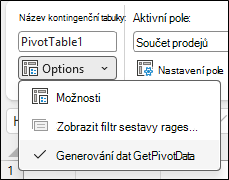
Tuto funkci můžete zapnout nebo vypnout tak, že vyberete libovolnou buňku v existující kontingenční tabulce a pak přejdete na kartu >Analýza kontingenční tabulky. Možnosti kontingenční tabulky>> zrušte zaškrtnutí možnosti Generovat kontingenční data.
Poznámka
- Argumenty funkce ZÍSKATKONTDATA lze také nahradit odkazy. Například =ZÍSKATKONTDATA("Prodej";$A$3;"Měsíc";$A 11) kde $A 11 obsahuje "Mar".
- Do výpočtů funkce ZÍSKATKONTDATA mohou být zahrnuta vypočítaná pole nebo položky a vlastní výpočty.
- Pokud je argument kontingenční_tabulka rozsah, který obsahuje dvě nebo více kontingenčních tabulek, budou data načtena z té kontingenční tabulky, která byla vytvořena naposledy.
- Pokud argumenty pole a položky popisují jednu buňku, vrátí se hodnota této buňky bez ohledu na to, jestli se jedná o řetězec, číslo, chybu nebo prázdnou buňku.
- Jestliže položka obsahuje kalendářní datum, musí být hodnota vyjádřená jako pořadové číslo nebo vyplněná pomocí funkce DATUM. Tím se zajistí, že bude při otevření listu v jiném národním prostředí tato hodnota zachovaná. Položka odkazující třeba na datum 5. březen 1999 by se mohla zadat jako 36224 nebo DATUM(1999;3;5). Časy můžete zadat jako desetinné hodnoty nebo pomocí funkce ČAS.
- Pokud argument kontingenční_tabulka není rozsah, ve kterém se kontingenční tabulka nachází, vrátí funkce ZÍSKATKONTDATA chybu #ODKAZ!.
- Jestliže argumenty popisují skryté pole nebo obsahují filtr sestavy, ve které nejsou filtrovaná data viditelná, funkce ZÍSKATKONTDATA navrátí chybu #ODKAZ!. chybovou hodnotu #HODNOTA!.
Příklady
Vzorce v níže uvedeném příkladu ukazují různé metody získávání dat z kontingenční tabulky.
| Vzorec | Výsledek | Popis |
|---|---|---|
| =ZÍSKATKONTDATA("Prodej";$A 3 Kč) | 5 534 Kč | Vrátí celkový součet pole Prodej. |
| =ZÍSKATKONTDATA("Součet prodejů"; $A 3 Kč) | 5 534 Kč | Vrátí také celkový součet pole Prodej. Název pole můžete zadat přesně tak, jak vypadá na listu, nebo jako kořen (bez "součet", "počet" atd.). |
| =ZÍSKATKONTDATA("Prodej"; $A$3; "Měsíc"; "Březen") | 2 876 Kč | Vrátí celkový prodej za březen. |
| =ZÍSKATKONTDATA("Prodej"; $A 3 Kč; "Měsíc"; "Březen"; "Výrobek", "Plodiny", "Prodejce"; "Stoklasa") | 309 dolarů | Vrátí celkový prodej produktů v březnu pro společnost Stoklasa. |
| =ZÍSKATKONTDATA("Prodej"; $A$3; "Oblast"; "Jih") | Chyba #ODKAZ! | Vrátí #REF! protože data jižní oblasti nejsou kvůli filtru viditelná. |
| =ZÍSKATKONTDATA("Prodej"; $A 3 Kč; "Výrobek", "Nápoje", "Prodejce", "Chvojková") | Chyba #ODKAZ! | Vrátí #REF! protože neexistují žádné celkové údaje o prodeji nápojů pro Davolio. |
Potřebujete další pomoc?
Kdykoli se můžete zeptat odborníka z technické komunity Excelu nebo získat podporu v komunitách.