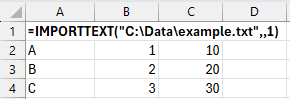
Funkce IMPORTTEXT umožňuje importovat data z textového souboru (například CSV, TXT nebo TSV) přímo do Excelu. Můžete zadat oddělovače, přeskakovat nebo přeskakovat řádky a použít nastavení kódování nebo národního prostředí, abyste mohli přesně ovládat importovaný obsah.
Poznámka
Tato funkce je v současné době obecně dostupná pro předplatitele Microsoft 365 zaregistrované v beta kanálu Insider s verzí 2502 (build 18604.20002) nebo novější v Excelu pro Windows.
Syntaxe
Funkce IMPORTTEXT importuje data z textového souboru do Excelu jako dynamické pole.
Syntaxe funkce IMPORTTEXT je následující:
IMPORTTEXT(cesta, [oddělovač], [skip_rows], [take_rows], [kódování], [národní prostředí])
| Argument | Popis |
|---|---|
|
cesta (povinné) |
Cesta k místnímu souboru nebo adresa URL textového souboru, který chcete importovat. |
| oddělovač | Znak nebo řetězec, který určuje, jak mají být sloupce v souboru odděleny. Pokud je tento argument vynechán, použije funkce jako oddělovač tabulátor . |
| skip_rows | Jedná se o číslo určující, kolik řádků se má přeskočit. Záporná hodnota přeskočí řádky od konce pole. |
| take_rows | Jedná se o číslo určující, kolik řádků se má vrátit. Záporná hodnota přebírá řádky od konce pole. |
| Kódování | Kódování souboru. Jako výchozí se používá UTF-8. |
| Národní prostředí | Určuje místní formát (například datum, číselné formáty). Jako výchozí se použije národní prostředí operačního systému. |
Poznámka
- Funkce importu se neaktualizují automaticky. Chcete-li importovaná data aktualizovat, použijte tlačítko Aktualizovat vše na kartě Data .
- Sloupce s pevnou délkou můžete zadat předáním čárkami oddělené matice vzestupných celých čísel v argumentu oddělovače.
Příklad: =IMPORTTEXT("C:\Data\fixedwidth.txt") {1,3} - Funkci ZNAK můžete použít k zadání speciálních znaků pro argument oddělovače.
- Funkci IMPORTCSV můžete použít jako jednodušší alternativu k importu souborů CSV.
Připojení k textovým souborům na webu
Při importu souboru z webu možná budete muset zadat přihlašovací údaje nebo se přihlásit, abyste měli přístup ke zdrojovému souboru. V takových případech budete vyzváni k výběru metody ověřování, která se má použít pro zadanou adresu URL, prostřednictvím dialogového okna ověřování.
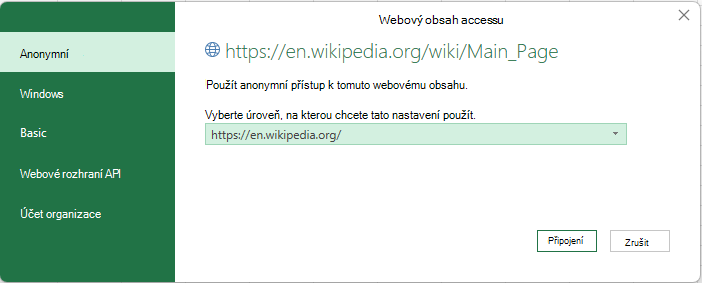
K dispozici jsou následující metody ověřování:
- Anonymní: Tuto metodu ověřování vyberte, pokud je obsah veřejně přístupný a nevyžaduje přihlášení.
- Windows: Tuto metodu ověřování vyberte při přístupu k prostředku, který vyžaduje přihlašovací údaje systému Windows.
- Základní: Tuto metodu ověřování vyberte, pokud prostředek vyžaduje uživatelské jméno a heslo.
- Webové rozhraní API: Tuto metodu vyberte, pokud webový prostředek, ke kterému se připojujete, používá klíč rozhraní API pro účely ověřování.
- Účet organizace: Tuto metodu ověřování vyberte, pokud prostředek vyžaduje přihlašovací údaje účtu organizace.
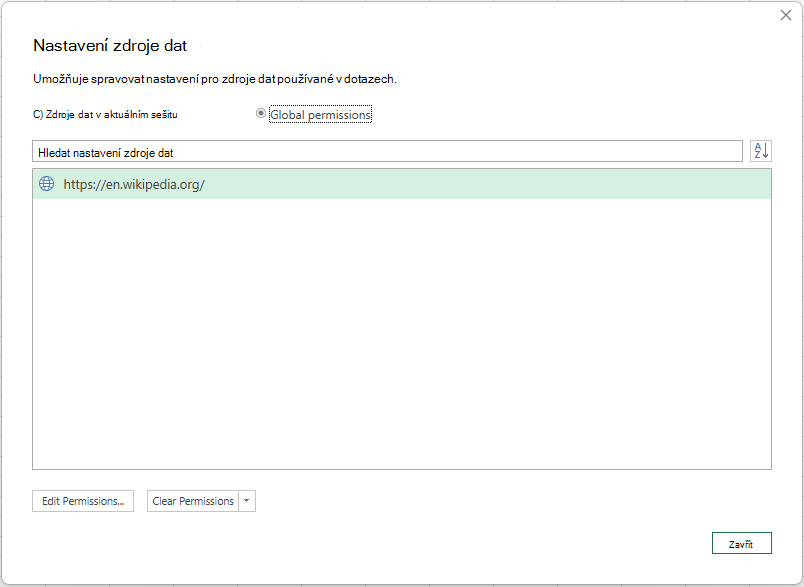
Pokud chcete vymazat oprávnění udělená během procesu ověřování, klikněte na Data>Get Data> 'Nastavení zdroje dat...'. Poté na kartě Globální oprávnění vyberte příslušnou cestu URL a klikněte na Vymazat oprávnění.
Příklady
Následující příklady jsou založené na fiktivní cestě k textovému souboru: "C:\Data\example.txt".
Příklad 1
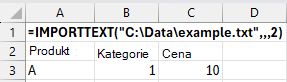
Vrácení prvních dvou řádků ze zdrojového souboru
Data
| Produkt | Kategorie | Cena |
|---|---|---|
| A | 1 | 10 |
| B | 2 | 20 |
| C | 3 | 30 |
| Vzorce |
|---|
| =IMPORTTEXT("C:\Data\example.txt",,,2) |
Následující obrázek ukazuje výsledek:
Příklad 2
Přeskočení prvního řádku ze zdrojového souboru
Data
| Produkt | Kategorie | Cena |
|---|---|---|
| A | 1 | 10 |
| B | 2 | 20 |
| C | 3 | 30 |
| Vzorce |
|---|
| =IMPORTTEXT("C:\Data\example.txt";;1) |
Následující obrázek ukazuje výsledek: