Zmenší matici na kumulovanou hodnotu použitím výrazu LAMBDA u každé hodnoty a vrátí celkovou hodnotu v akumulátoru.
Syntaxe
=REDUCE([initial_value], pole, lambda(akumulátor, hodnota, tělo))
Syntaxe funkce ZMENŠIT má následující argumenty a parametry:
[initial_value] Nastaví počáteční hodnotu pro akumulátor.
matice Matice, které se má zmenšit.
funkce lambda LAMBDA, která se nazývá ke zmenšení matice. Lambda přijímá tři parametry:
- akumulátor Hodnota se sečetla a vrátila jako konečný výsledek.
- Hodnota Aktuální hodnota z pole.
- text zprávy Výpočet použitý pro každý prvek v matici.
Poznámky
Pomocí argumentu initial_value nastavte počáteční hodnotu parametru akumulátoru. V příkladu 2, kde vynásobíte akumulátor, nastavte hodnotu na 1, aby se zabránilo vynásobení hodnotou 0.
POZNÁMKA: Pokud pro initial_value není zadána žádná hodnota, použije se jako počáteční hodnota první hodnota v matici.
Chyby
Zadání neplatné funkce LAMBDA nebo nesprávného počtu parametrů vrátí hodnotu #VALUE! chyba s názvem „Nesprávné parametry“.
Příklady
Příklad 1: Součet čtverců hodnot
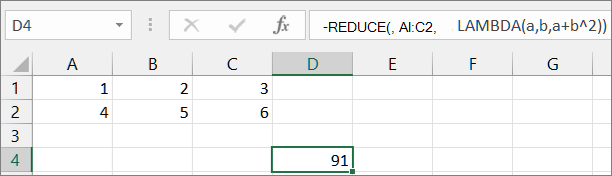
Zadejte ukázková data do buněk A1:C2 a zkopírujte vzorec do buňky D4:
=REDUCE(, A1:C2, LAMBDA(a,b,a+b^2))
Příklad 2: Vytvoření přizpůsobené funkce "PRODUCTIF" pro násobení pouze hodnot větších než 50
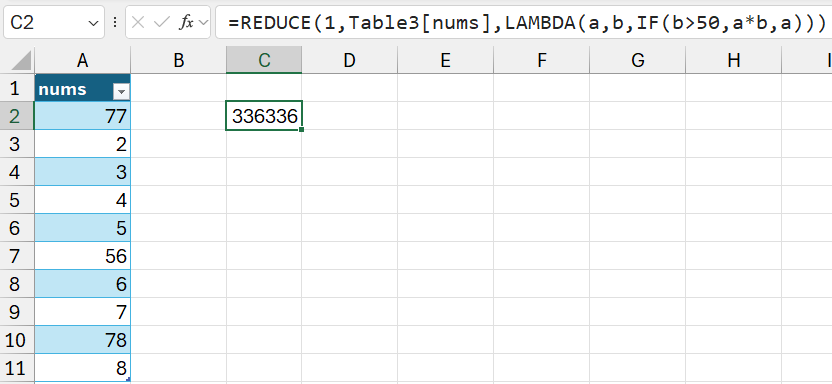
Vytvořte tabulku s názvem Tabulka3 s jedním sloupcem s názvem Číslo počínaje buňkou E1. Zkopírujte následující vzorec do buňky G2:
=REDUCE(1,Table3[nums],LAMBDA(a,b,IF(b>50,a*b,a)))
Příklad 3: Součet pouze sudých hodnot
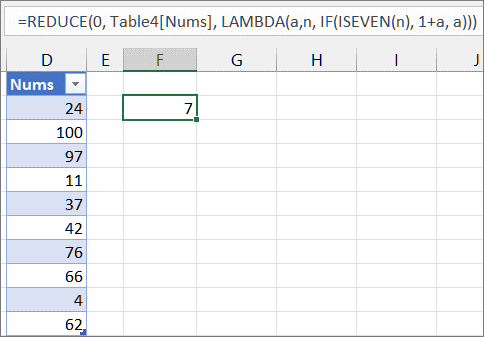
Vytvořte tabulku s názvem Tabulka4 s jedním sloupcem s názvem Číslo počínaje buňkou D1. Zkopírujte následující vzorec do buňky F2:
=REDUCE(0,Table4[Nums],LAMBDA(a,n,IF(ISEVEN(n),1+a, a)))