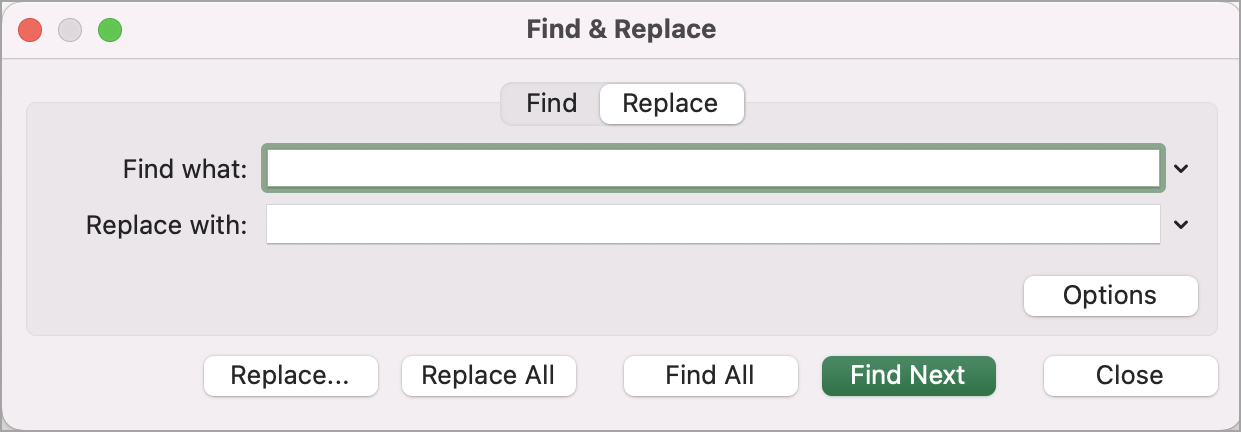
Χρησιμοποιήστε τις δυνατότητες "Εύρεση" και "Αντικατάσταση" του Excel για να αναζητήσετε κάποιο στοιχείο στο βιβλίο εργασίας σας, όπως ένα συγκεκριμένο αριθμό ή μια συμβολοσειρά κειμένου. Μπορείτε είτε να εντοπίσετε το στοιχείο αναζήτησης για αναφορά είτε να το αντικαταστήσετε με κάτι άλλο. Στους όρους αναζήτησης, μπορείτε να συμπεριλάβετε χαρακτήρες μπαλαντέρ, όπως αγγλικά ερωτηματικά, περισπωμένες και αστερίσκους ή αριθμούς. Μπορείτε να πραγματοποιήσετε αναζήτηση με βάση τη γραμμή και τη στήλη, αναζήτηση μέσα σε σχόλια ή τιμές και αναζήτηση σε φύλλα εργασίας ή ολόκληρα βιβλία εργασίας.
Εύρεση
Για να βρείτε κάτι, πατήστε το συνδυασμό πλήκτρων Ctrl+F ή μεταβείτε στην Αρχική σελίδα>Επεξεργασία>εύρεσης & Επιλογή>εύρεσης.
Σημείωση
Στο παρακάτω παράδειγμα, έχουμε επιλέξει "Επιλογές" για να εμφανιστεί ολόκληρο το παράθυρο διαλόγου " Εύρεση >> ". Από προεπιλογή, εμφανίζεται με τις επιλογές κρυφές.

Στο πλαίσιο Εύρεση του , πληκτρολογήστε το κείμενο ή τους αριθμούς που θέλετε να βρείτε ή επιλέξτε το βέλος στο πλαίσιο Εύρεση του και, στη συνέχεια, επιλέξτε ένα πρόσφατο στοιχείο αναζήτησης από τη λίστα.
Συμβουλή
- Μπορείτε να χρησιμοποιήσετε χαρακτήρες μπαλαντέρ — αγγλικό ερωτηματικό (?), αστερίσκο (*), περισπωμένη (~) — στα κριτήρια αναζήτησης.
- Χρησιμοποιήστε το αγγλικό ερωτηματικό (?) για να βρείτε οποιονδήποτε μεμονωμένο χαρακτήρα — για παράδειγμα, ο όρος αναζήτησης "ε*ώ" βρίσκει τις λέξεις "εγώ" και "εδώ".
- Χρησιμοποιήστε τον αστερίσκο (*) για να βρείτε οποιονδήποτε αριθμό χαρακτήρων — για παράδειγμα, ο όρος αναζήτησης "απ*ση" βρίσκει τις λέξεις "απόσταση" και "απόθεση".
- Χρησιμοποιήστε την περισπωμένη (~) ακολουθούμενη από ?, * ή ~ για να βρείτε ερωτηματικά, αστερίσκους ή άλλους χαρακτήρες περισπωμένης — για παράδειγμα, fy91~; Βρίσκει το "ΟΕ91?".
Επιλέξτε "Εύρεση όλων " ή "Εύρεση επόμενου" για να εκτελέσετε την αναζήτησή σας.
Συμβουλή
Όταν επιλέγετε "Εύρεση όλων", παρατίθενται όλες οι εμφανίσεις των κριτηρίων που αναζητάτε και επιλέγοντας μια συγκεκριμένη εμφάνιση στη λίστα επιλέγετε το κελί της. Μπορείτε να ταξινομήσετε τα αποτελέσματα μιας αναζήτησης " Εύρεση όλων " επιλέγοντας μια επικεφαλίδα στήλης.
Επιλέξτε "Επιλογές>>" για να καθορίσετε περαιτέρω την αναζήτησή σας, εάν χρειάζεται:
Εντός: Για να αναζητήσετε δεδομένα σε ένα φύλλο εργασίας ή σε ολόκληρο βιβλίο εργασίας, επιλέξτε "Φύλλο " ή "Βιβλίο εργασίας".
Αναζήτηση: Μπορείτε να επιλέξετε να πραγματοποιήσετε αναζήτηση είτε κατά γραμμές (προεπιλογή) είτε κατά στήλες.
Κοιτάξτε στο: Για να αναζητήσετε δεδομένα με συγκεκριμένες λεπτομέρειες, στο πλαίσιο επιλέξτε Τύποι, Τιμές, Σημειώσεις ή Σχόλια.
Σημείωση
Οι τύποι, οι τιμές, οι σημειώσεις και τα σχόλια είναι διαθέσιμα μόνο στην καρτέλα " Εύρεση ". Μόνο η επιλογή "Τύποι" είναι διαθέσιμη στην καρτέλα "Αντικατάσταση ".
Ταίριασμα πεζών-κεφαλαίων - Επιλέξτε το εάν θέλετε να κάνετε αναζήτηση για δεδομένα στα οποία γίνεται διάκριση πεζών-κεφαλαίων.
Ταίριασμα ολόκληρων των περιεχομένων κελιού - Επιλέξτε αυτή την επιλογή εάν θέλετε να αναζητήσετε κελιά που περιέχουν μόνο τους χαρακτήρες που πληκτρολογήσατε στο πλαίσιο "Εύρεση του ".
Εάν θέλετε να κάνετε αναζήτηση για κείμενο ή αριθμούς με συγκεκριμένη μορφοποίηση, επιλέξτε "Μορφοποίηση" και, στη συνέχεια, πραγματοποιήστε τις επιλογές σας στο παράθυρο διαλόγου "Εύρεση μορφής ".
Συμβουλή
Εάν θέλετε να βρείτε κελιά που απλώς αντιστοιχούν σε συγκεκριμένη μορφοποίηση, μπορείτε να διαγράψετε οποιοδήποτε κριτήριο στο πλαίσιο Εύρεση του και, στη συνέχεια, να επιλέξετε μια συγκεκριμένη μορφοποίηση κελιού ως παράδειγμα. Επιλέξτε το βέλος δίπλα στην επιλογή "Μορφοποίηση", επιλέξτε " Επιλογή μορφής από κελί" και, τέλος, επιλέξτε το κελί που έχει τη μορφοποίηση που θέλετε να αναζητήσετε.
Αντικατάσταση
Για να αντικαταστήσετε κείμενο ή αριθμούς, πατήστε το συνδυασμό πλήκτρων Ctrl+H ή μεταβείτε στην Αρχική σελίδα>Επεξεργασία εύρεσης>& Επιλογή>"Αντικατάσταση".
Σημείωση
Στο παρακάτω παράδειγμα, έχουμε επιλέξει "Επιλογές" για να εμφανιστεί ολόκληρο το παράθυρο διαλόγου " Εύρεση >> ". Από προεπιλογή, εμφανίζεται με τις επιλογές κρυφές.

Στο πλαίσιο Εύρεση του , πληκτρολογήστε το κείμενο ή τους αριθμούς που θέλετε να βρείτε ή επιλέξτε το βέλος στο πλαίσιο Εύρεση του και, στη συνέχεια, επιλέξτε ένα πρόσφατο στοιχείο αναζήτησης από τη λίστα.
Συμβουλή
- Μπορείτε να χρησιμοποιήσετε χαρακτήρες μπαλαντέρ — αγγλικό ερωτηματικό (?), αστερίσκο (*), περισπωμένη (~) — στα κριτήρια αναζήτησης.
- Χρησιμοποιήστε το αγγλικό ερωτηματικό (?) για να βρείτε οποιονδήποτε μεμονωμένο χαρακτήρα — για παράδειγμα, ο όρος αναζήτησης "ε*ώ" βρίσκει τις λέξεις "εγώ" και "εδώ".
- Χρησιμοποιήστε τον αστερίσκο (*) για να βρείτε οποιονδήποτε αριθμό χαρακτήρων — για παράδειγμα, ο όρος αναζήτησης "απ*ση" βρίσκει τις λέξεις "απόσταση" και "απόθεση".
- Χρησιμοποιήστε την περισπωμένη (~) ακολουθούμενη από ?, * ή ~ για να βρείτε ερωτηματικά, αστερίσκους ή άλλους χαρακτήρες περισπωμένης — για παράδειγμα, fy91~; Βρίσκει το "ΟΕ91?".
Στο πλαίσιο Αντικατάσταση με , πληκτρολογήστε το κείμενο ή τους αριθμούς που θέλετε να χρησιμοποιήσετε για να αντικαταστήσετε το κείμενο αναζήτησης.
Κάντε κλικ στην επιλογή Αντικατάσταση όλων ή Αντικατάσταση.
Συμβουλή
Όταν επιλέγετε "Αντικατάσταση όλων", όλα τα κριτήρια που αναζητάτε αντικαθίστανται, ενώ η επιλογή "Αντικατάσταση" ενημερώνει μία εμφάνιση κάθε φορά.
Επιλέξτε "Επιλογές>>" για να καθορίσετε περαιτέρω την αναζήτησή σας, εάν χρειάζεται:
Εντός: Για να αναζητήσετε δεδομένα σε ένα φύλλο εργασίας ή σε ολόκληρο βιβλίο εργασίας, επιλέξτε "Φύλλο " ή "Βιβλίο εργασίας".
Αναζήτηση: Μπορείτε να επιλέξετε να πραγματοποιήσετε αναζήτηση είτε κατά γραμμές (προεπιλογή) είτε κατά στήλες.
Κοιτάξτε στο: Για να αναζητήσετε δεδομένα με συγκεκριμένες λεπτομέρειες, στο πλαίσιο επιλέξτε Τύποι, Τιμές, Σημειώσεις ή Σχόλια.
Σημείωση
Οι τύποι, οι τιμές, οι σημειώσεις και τα σχόλια είναι διαθέσιμα μόνο στην καρτέλα " Εύρεση ". Μόνο η επιλογή "Τύποι" είναι διαθέσιμη στην καρτέλα "Αντικατάσταση ".
Ταίριασμα πεζών-κεφαλαίων - Επιλέξτε το εάν θέλετε να κάνετε αναζήτηση για δεδομένα στα οποία γίνεται διάκριση πεζών-κεφαλαίων.
Ταίριασμα ολόκληρων των περιεχομένων κελιού - Επιλέξτε αυτή την επιλογή εάν θέλετε να αναζητήσετε κελιά που περιέχουν μόνο τους χαρακτήρες που πληκτρολογήσατε στο πλαίσιο "Εύρεση του ".
Εάν θέλετε να κάνετε αναζήτηση για κείμενο ή αριθμούς με συγκεκριμένη μορφοποίηση, επιλέξτε "Μορφοποίηση" και, στη συνέχεια, πραγματοποιήστε τις επιλογές σας στο παράθυρο διαλόγου "Εύρεση μορφής ".
Συμβουλή
Εάν θέλετε να βρείτε κελιά που απλώς αντιστοιχούν σε συγκεκριμένη μορφοποίηση, μπορείτε να διαγράψετε οποιοδήποτε κριτήριο στο πλαίσιο Εύρεση του και, στη συνέχεια, να επιλέξετε μια συγκεκριμένη μορφοποίηση κελιού ως παράδειγμα. Επιλέξτε το βέλος δίπλα στην επιλογή "Μορφοποίηση", επιλέξτε " Επιλογή μορφής από κελί" και, τέλος, επιλέξτε το κελί που έχει τη μορφοποίηση που θέλετε να αναζητήσετε.
Υπάρχουν δύο διαφορετικές μέθοδοι για την εύρεση ή την αντικατάσταση κειμένου ή αριθμών στο Mac. Ο πρώτος είναι να χρησιμοποιήσετε το παράθυρο διαλόγου " Εύρεση & αντικατάσταση ". Ο δεύτερος είναι να χρησιμοποιήσετε τη γραμμή αναζήτησης στην κορδέλα.
Παράθυρο διαλόγου "Εύρεση & αντικατάσταση "
Γραμμή αναζήτησης και επιλογές
Εύρεση κειμένου ή αριθμών με την Εύρεση & αντικατάσταση

Πατήστε Control + F ή μεταβείτε στην Αρχική Εύρεση>& επιλέξτε>Εύρεση.
Στο πεδίο "Εύρεση του", πληκτρολογήστε το κείμενο ή τους αριθμούς που θέλετε να βρείτε.
Επιλέξτε "Εύρεση επόμενου " για να εκτελέσετε την αναζήτησή σας.
Μπορείτε να ορίσετε περαιτέρω την αναζήτησή σας:
-
Εντός: Για να αναζητήσετε δεδομένα σε ένα φύλλο εργασίας ή σε ολόκληρο βιβλίο εργασίας, επιλέξτε "Φύλλο " ή "Βιβλίο εργασίας".
-
Αναζήτηση: Μπορείτε να επιλέξετε να πραγματοποιήσετε αναζήτηση είτε κατά γραμμές (προεπιλογή) είτε κατά στήλες.
-
Κοιτάξτε στο: Για να αναζητήσετε δεδομένα με συγκεκριμένες λεπτομέρειες, στο πλαίσιο επιλέξτε Τύποι, Τιμές, Σημειώσεις ή Σχόλια.
-
Ταίριασμα πεζών-κεφαλαίων - Επιλέξτε το εάν θέλετε να κάνετε αναζήτηση για δεδομένα στα οποία γίνεται διάκριση πεζών-κεφαλαίων.
-
Ταίριασμα ολόκληρων των περιεχομένων κελιού - Επιλέξτε αυτή την επιλογή εάν θέλετε να αναζητήσετε κελιά που περιέχουν μόνο τους χαρακτήρες που πληκτρολογήσατε στο πλαίσιο "Εύρεση του ".
Συμβουλή
- Μπορείτε να χρησιμοποιήσετε χαρακτήρες μπαλαντέρ — αγγλικό ερωτηματικό (?), αστερίσκο (*), περισπωμένη (~) — στα κριτήρια αναζήτησης.
- Χρησιμοποιήστε το αγγλικό ερωτηματικό (?) για να βρείτε οποιονδήποτε μεμονωμένο χαρακτήρα — για παράδειγμα, ο όρος αναζήτησης "ε*ώ" βρίσκει τις λέξεις "εγώ" και "εδώ".
- Χρησιμοποιήστε τον αστερίσκο (*) για να βρείτε οποιονδήποτε αριθμό χαρακτήρων — για παράδειγμα, ο όρος αναζήτησης "απ*ση" βρίσκει τις λέξεις "απόσταση" και "απόθεση".
- Χρησιμοποιήστε την περισπωμένη (~) ακολουθούμενη από ?, * ή ~ για να βρείτε ερωτηματικά, αστερίσκους ή άλλους χαρακτήρες περισπωμένης — για παράδειγμα, fy91~; Βρίσκει το "ΟΕ91?".
Εύρεση κειμένου ή αριθμών με την Εύρεση όλων

Πατήστε Control + F ή μεταβείτε στην Αρχική Εύρεση>& επιλέξτε>Εύρεση.
Στο πεδίο "Εύρεση του", πληκτρολογήστε το κείμενο ή τους αριθμούς που θέλετε να βρείτε.
Επιλέξτε " Εύρεση όλων " για να εκτελέσετε την αναζήτησή σας για όλες τις εμφανίσεις.

Σημείωση
Το παράθυρο διαλόγου επεκτείνεται για να εμφανίσει μια λίστα με όλα τα κελιά που περιέχουν τον όρο αναζήτησης και τον συνολικό αριθμό κελιών στα οποία εμφανίζεται.
Επιλέξτε οποιοδήποτε στοιχείο στη λίστα για να επισημάνετε το αντίστοιχο κελί στο φύλλο εργασίας σας.
Σημείωση
Μπορείτε να επεξεργαστείτε τα περιεχόμενα του επισημασμένου κελιού.
Αντικατάσταση κειμένου ή αριθμών με τη δυνατότητα "Εύρεση" & "Αντικατάσταση"
Πατήστε Control + H ή μεταβείτε στην Αρχική Εύρεση>& επιλέξτε>Αντικατάσταση.
Στο πεδίο "Εύρεση του", πληκτρολογήστε το κείμενο ή τους αριθμούς που θέλετε να βρείτε.
Μπορείτε να ορίσετε περαιτέρω την αναζήτησή σας:
Εντός: Για να αναζητήσετε δεδομένα σε ένα φύλλο εργασίας ή σε ολόκληρο βιβλίο εργασίας, επιλέξτε "Φύλλο " ή "Βιβλίο εργασίας".
Αναζήτηση: Μπορείτε να επιλέξετε να πραγματοποιήσετε αναζήτηση είτε κατά γραμμές (προεπιλογή) είτε κατά στήλες.
Ταίριασμα πεζών-κεφαλαίων - Επιλέξτε το εάν θέλετε να κάνετε αναζήτηση για δεδομένα στα οποία γίνεται διάκριση πεζών-κεφαλαίων.
Ταίριασμα ολόκληρων των περιεχομένων κελιού - Επιλέξτε αυτή την επιλογή εάν θέλετε να κάνετε αναζήτηση για κελιά που περιέχουν μόνο τους χαρακτήρες που πληκτρολογήσατε στο πλαίσιο "Εύρεση του ".
Συμβουλή
- Μπορείτε να χρησιμοποιήσετε χαρακτήρες μπαλαντέρ — αγγλικό ερωτηματικό (?), αστερίσκο (*), περισπωμένη (~) — στα κριτήρια αναζήτησης.
- Χρησιμοποιήστε το αγγλικό ερωτηματικό (?) για να βρείτε οποιονδήποτε μεμονωμένο χαρακτήρα — για παράδειγμα, ο όρος αναζήτησης "ε*ώ" βρίσκει τις λέξεις "εγώ" και "εδώ".
- Χρησιμοποιήστε τον αστερίσκο (*) για να βρείτε οποιονδήποτε αριθμό χαρακτήρων — για παράδειγμα, ο όρος αναζήτησης "απ*ση" βρίσκει τις λέξεις "απόσταση" και "απόθεση".
- Χρησιμοποιήστε την περισπωμένη (~) ακολουθούμενη από ?, * ή ~ για να βρείτε ερωτηματικά, αστερίσκους ή άλλους χαρακτήρες περισπωμένης — για παράδειγμα, fy91~; Βρίσκει το "ΟΕ91?".
Στο πλαίσιο Αντικατάσταση με , πληκτρολογήστε το κείμενο ή τους αριθμούς που θέλετε να χρησιμοποιήσετε για να αντικαταστήσετε το κείμενο αναζήτησης.
Επιλέξτε "Αντικατάσταση" ή "Αντικατάσταση όλων".
Συμβουλή
-
Όταν επιλέγετε "Αντικατάσταση όλων", αντικαθίστανται όλες οι εμφανίσεις των κριτηρίων που αναζητάτε.
- Όταν επιλέγετε Αντικατάσταση, μπορείτε να αντικαταστήσετε μία παρουσία κάθε φορά επιλέγοντας Επόμενο για να επισημάνετε την επόμενη παρουσία.
Εύρεση κειμένου ή αριθμών από τη γραμμή αναζήτησης
Επιλέξτε οποιοδήποτε κελί για αναζήτηση σε ολόκληρο το φύλλο ή επιλέξτε μια συγκεκριμένη περιοχή κελιών για αναζήτηση.
Πατήστε Command + F ή επιλέξτε τον μεγεθυντικό φακό για να αναπτύξετε τη γραμμή αναζήτησης και πληκτρολογήστε το κείμενο ή τον αριθμό που θέλετε να βρείτε στο πεδίο αναζήτησης.
Συμβουλή
- Μπορείτε να χρησιμοποιήσετε χαρακτήρες μπαλαντέρ — αγγλικό ερωτηματικό (?), αστερίσκο (*), περισπωμένη (~) — στα κριτήρια αναζήτησης.
- Χρησιμοποιήστε το αγγλικό ερωτηματικό (?) για να βρείτε οποιονδήποτε μεμονωμένο χαρακτήρα — για παράδειγμα, ο όρος αναζήτησης "ε*ώ" βρίσκει τις λέξεις "εγώ" και "εδώ".
- Χρησιμοποιήστε τον αστερίσκο (*) για να βρείτε οποιονδήποτε αριθμό χαρακτήρων — για παράδειγμα, ο όρος αναζήτησης "απ*ση" βρίσκει τις λέξεις "απόσταση" και "απόθεση".
- Χρησιμοποιήστε την περισπωμένη (~) ακολουθούμενη από ?, * ή ~ για να βρείτε ερωτηματικά, αστερίσκους ή άλλους χαρακτήρες περισπωμένης — για παράδειγμα, fy91~; Βρίσκει το "ΟΕ91?".
Πατήστε το πλήκτρο Return.
Σημείωση
- Για να βρείτε την επόμενη εμφάνιση του στοιχείου που αναζητάτε, πατήστε ξανά το πλήκτρο return ή χρησιμοποιήστε το παράθυρο διαλόγου " Εύρεση " και επιλέξτε " Εύρεση επόμενου".
- Για να καθορίσετε πρόσθετες επιλογές αναζήτησης, επιλέξτε το μεγεθυντικό φακό και επιλέξτε "Αναζήτηση στο φύλλο" ή "Αναζήτηση στο βιβλίο εργασίας". Μπορείτε επίσης να επιλέξετε την επιλογή Για προχωρημένους , η οποία ανοίγει το παράθυρο διαλόγου "Εύρεση ".
Συμβουλή
Μπορείτε να ακυρώσετε μια αναζήτηση σε εξέλιξη, πατώντας το πλήκτρο ESC.
Εύρεση
Για να βρείτε κάτι, πατήστε το συνδυασμό πλήκτρων Ctrl+F ή μεταβείτε στην Αρχική σελίδα>Επεξεργασία>εύρεσης & Επιλογή>εύρεσης.
Σημείωση
Στο παρακάτω παράδειγμα, έχουμε επιλέξει > "Επιλογές αναζήτησης " για να εμφανίσουμε ολόκληρο το παράθυρο διαλόγου "Εύρεση ". Από προεπιλογή, εμφανίζεται με κρυφές τις επιλογές αναζήτησης.

Στο πλαίσιο " Εύρεση του ", πληκτρολογήστε το κείμενο ή τους αριθμούς που θέλετε να εντοπίσετε.
Συμβουλή
- Μπορείτε να χρησιμοποιήσετε χαρακτήρες μπαλαντέρ — αγγλικό ερωτηματικό (?), αστερίσκο (*), περισπωμένη (~) — στα κριτήρια αναζήτησης.
- Χρησιμοποιήστε το αγγλικό ερωτηματικό (?) για να βρείτε οποιονδήποτε μεμονωμένο χαρακτήρα — για παράδειγμα, ο όρος αναζήτησης "ε*ώ" βρίσκει τις λέξεις "εγώ" και "εδώ".
- Χρησιμοποιήστε τον αστερίσκο (*) για να βρείτε οποιονδήποτε αριθμό χαρακτήρων — για παράδειγμα, ο όρος αναζήτησης "απ*ση" βρίσκει τις λέξεις "απόσταση" και "απόθεση".
- Χρησιμοποιήστε την περισπωμένη (~) ακολουθούμενη από ?, * ή ~ για να βρείτε ερωτηματικά, αστερίσκους ή άλλους χαρακτήρες περισπωμένης — για παράδειγμα, fy91~; Βρίσκει το "ΟΕ91?".
Επιλέξτε "Εύρεση επόμενου " ή "Εύρεση όλων " για να εκτελέσετε την αναζήτησή σας.
Συμβουλή
Όταν επιλέγετε " Εύρεση όλων", παρατίθενται όλες οι εμφανίσεις των κριτηρίων που αναζητάτε και επιλέγοντας μια συγκεκριμένη εμφάνιση στη λίστα επιλέγετε το κελί της. Μπορείτε να ταξινομήσετε τα αποτελέσματα μιας αναζήτησης " Εύρεση όλων " επιλέγοντας μια επικεφαλίδα στήλης.
Επιλέξτε> "Επιλογές αναζήτησης" για να καθορίσετε περαιτέρω την αναζήτησή σας, εάν χρειάζεται:
-
Εντός: Για να αναζητήσετε δεδομένα μέσα σε μια συγκεκριμένη επιλογή, επιλέξτε "Επιλογή". Για να αναζητήσετε δεδομένα σε ένα φύλλο εργασίας ή σε ολόκληρο βιβλίο εργασίας, επιλέξτε "Φύλλο " ή "Βιβλίο εργασίας".
-
Κατεύθυνση: Μπορείτε να επιλέξετε να κάνετε αναζήτηση είτε κάτω (προεπιλογή) είτε Επάνω.
-
Ταίριασμα πεζών-κεφαλαίων - Επιλέξτε το εάν θέλετε να κάνετε αναζήτηση για δεδομένα στα οποία γίνεται διάκριση πεζών-κεφαλαίων.
-
Ταίριασμα ολόκληρων των περιεχομένων κελιού - Επιλέξτε αυτή την επιλογή εάν θέλετε να αναζητήσετε κελιά που περιέχουν μόνο τους χαρακτήρες που πληκτρολογήσατε στο πλαίσιο "Εύρεση του ".
Αντικατάσταση
Για να αντικαταστήσετε κείμενο ή αριθμούς, πατήστε το συνδυασμό πλήκτρων Ctrl+H ή μεταβείτε στην Αρχική σελίδα>Επεξεργασία εύρεσης>& Επιλογή>"Αντικατάσταση".
Σημείωση
Στο παρακάτω παράδειγμα, έχουμε επιλέξει > "Επιλογές αναζήτησης " για να εμφανίσουμε ολόκληρο το παράθυρο διαλόγου "Εύρεση ". Από προεπιλογή, εμφανίζεται με κρυφές τις επιλογές αναζήτησης.

Στο πλαίσιο " Εύρεση του ", πληκτρολογήστε το κείμενο ή τους αριθμούς που θέλετε να εντοπίσετε.
Συμβουλή
- Μπορείτε να χρησιμοποιήσετε χαρακτήρες μπαλαντέρ — αγγλικό ερωτηματικό (?), αστερίσκο (*), περισπωμένη (~) — στα κριτήρια αναζήτησης.
- Χρησιμοποιήστε το αγγλικό ερωτηματικό (?) για να βρείτε οποιονδήποτε μεμονωμένο χαρακτήρα — για παράδειγμα, ο όρος αναζήτησης "ε*ώ" βρίσκει τις λέξεις "εγώ" και "εδώ".
- Χρησιμοποιήστε τον αστερίσκο (*) για να βρείτε οποιονδήποτε αριθμό χαρακτήρων — για παράδειγμα, ο όρος αναζήτησης "απ*ση" βρίσκει τις λέξεις "απόσταση" και "απόθεση".
- Χρησιμοποιήστε την περισπωμένη (~) ακολουθούμενη από ?, * ή ~ για να βρείτε ερωτηματικά, αστερίσκους ή άλλους χαρακτήρες περισπωμένης — για παράδειγμα, fy91~; Βρίσκει το "ΟΕ91?".
Στο πλαίσιο Αντικατάσταση με , πληκτρολογήστε το κείμενο ή τους αριθμούς που θέλετε να χρησιμοποιήσετε για να αντικαταστήσετε το κείμενο αναζήτησης.
Επιλέξτε "Αντικατάσταση" ή "Αντικατάσταση όλων".
Συμβουλή
Όταν επιλέγετε "Αντικατάσταση όλων", όλα τα κριτήρια που αναζητάτε αντικαθίστανται, ενώ η επιλογή "Αντικατάσταση" ενημερώνει μία εμφάνιση κάθε φορά.
Επιλέξτε> "Επιλογές αναζήτησης" για να καθορίσετε περαιτέρω την αναζήτησή σας, εάν χρειάζεται:
-
Εντός: Για να αναζητήσετε δεδομένα μέσα σε μια συγκεκριμένη επιλογή, επιλέξτε "Επιλογή". Για να αναζητήσετε δεδομένα σε ένα φύλλο εργασίας ή σε ολόκληρο βιβλίο εργασίας, επιλέξτε "Φύλλο " ή "Βιβλίο εργασίας".
-
Κατεύθυνση: Μπορείτε να επιλέξετε να κάνετε αναζήτηση είτε κάτω (προεπιλογή) είτε Επάνω.
-
Ταίριασμα πεζών-κεφαλαίων - Επιλέξτε το εάν θέλετε να κάνετε αναζήτηση για δεδομένα στα οποία γίνεται διάκριση πεζών-κεφαλαίων.
-
Ταίριασμα ολόκληρων των περιεχομένων κελιού - Επιλέξτε αυτή την επιλογή εάν θέλετε να αναζητήσετε κελιά που περιέχουν μόνο τους χαρακτήρες που πληκτρολογήσατε στο πλαίσιο "Εύρεση του ".
Γρήγορα αποτελέσματα με το Excel δωρεάν στο web.
Χρειάζεστε περισσότερη βοήθεια;
Μπορείτε ανά πάσα στιγμή να ρωτήσετε έναν ειδικό στην Κοινότητα τεχνικής υποστήριξης του Excel ή να λάβετε υποστήριξη στις Κοινότητες.
Προτεινόμενα άρθρα
Συγχώνευση και αναίρεση συγχώνευσης κελιών
Συναρτήσεις REPLACE, REPLACEB
Εφαρμογή επικύρωσης δεδομένων σε κελιά