Μπορείτε να μετακινήσετε ή να αντιγράψετε ένα φύλλο εργασίας στο ίδιο βιβλίο εργασίας για να οργανώσετε το βιβλίο εργασίας σας όπως ακριβώς θέλετε.
Μπορείτε να χρησιμοποιήσετε την εντολή "Μετακίνηση" ή "Αντιγραφή φύλλου " για να μετακινήσετε ή να αντιγράψετε ολόκληρα φύλλα εργασίας (γνωστά και ως φύλλα), σε άλλες θέσεις στο ίδιο ή σε διαφορετικό βιβλίο εργασίας. Μπορείτε να χρησιμοποιήσετε τις εντολές Αποκοπή και Αντιγραφή για να μετακινήσετε ή να αντιγράψετε ένα τμήμα των δεδομένων σε άλλα φύλλα εργασίας ή βιβλία εργασίας.
Μετακίνηση φύλλου εργασίας εντός ενός βιβλίου εργασίας
Αντιγραφή φύλλου εργασίας στο ίδιο βιβλίο εργασίας
- Πατήστε το πλήκτρο CTRL και σύρετε την καρτέλα του φύλλου εργασίας στη θέση καρτέλας που θέλετε.
Ή
- Κάντε δεξί κλικ στην καρτέλα του φύλλου εργασίας και επιλέξτε "Μετακίνηση" ή "Αντιγραφή".
- Επιλέξτε το πλαίσιο ελέγχου Δημιουργία αντιγράφου.
- Στην περιοχή "Πριν φύλλο", επιλέξτε πού θέλετε να τοποθετήσετε το αντίγραφο.
- Επιλέξτε OK.
Όταν χρειάζεστε να αναδιοργανώσετε τα δεδομένα σας, μπορείτε εύκολα να αλλάξετε τη σειρά των φύλλων σε ένα βιβλίο εργασίας ή να μετακινήσετε ή να αντιγράψετε ένα φύλλο σε ένα άλλο βιβλίο εργασίας. Ωστόσο, πρέπει να γνωρίζετε ότι οι υπολογισμοί ή τα γραφήματα που βασίζονται σε δεδομένα φύλλου μπορεί να γίνουν ανακριβή, εάν μετακινήσετε το φύλλο.
Μετακίνηση φύλλου
- Σύρετε την καρτέλα του φύλλου στη θέση που θέλετε κατά μήκος της γραμμής των καρτελών φύλλων.
Αντιγραφή φύλλου
Κρατήστε πατημένο το πλήκτρο OPTION.
Σύρετε την καρτέλα φύλλου στη θέση που θέλετε να εμφανίζεται το φύλλο που έχετε αντιγράψει κατά μήκος της γραμμής καρτελών φύλλων.
Σημαντικό
Αφήστε το κουμπί του ποντικιού πριν να αφήσετε το πλήκτρο OPTION.
Μετακίνηση φύλλου σε άλλο βιβλίο εργασίας
Προσοχή
- Όταν μετακινείτε ένα φύλλο σε ένα άλλο βιβλίο εργασίας, ελέγξτε τους τύπους ή τα γραφήματα που αναφέρονται σε δεδομένα στο φύλλο, επειδή η μετακίνηση του φύλλου μπορεί να προκαλέσει σφάλματα ή να δημιουργήσει ανεπιθύμητα αποτελέσματα στα δεδομένα σας. Αντίστοιχα, εάν μετακινήσετε ένα φύλλο που αναφέρεται από αναφορές 3-Δ, ο υπολογισμός μπορεί να συμπεριλάβει ή να αποκλείσει τα δεδομένα στο φύλλο.
- Επιπλέον, εάν το φύλλο σας περιέχει αναφορές σε νέες δυνατότητες, όπως τύπους Python (συνάρτηση Py) ή περιεχόμενο που δημιουργείται από το Copilot, βεβαιωθείτε ότι αυτές συνεχίζουν να λειτουργούν σωστά μετά τη μετακίνηση του φύλλου, καθώς ενδέχεται να εξαρτώνται από τη θέση αποθήκευσης ή το περιβάλλον του βιβλίου εργασίας.
Ανοίξτε το βιβλίο εργασίας στο οποίο θέλετε να μετακινήσετε το φύλλο.
Στο μενού " Παράθυρο ", επιλέξτε το βιβλίο εργασίας που περιέχει το φύλλο που θέλετε να μετακινήσετε.
Επιλέξτε το φύλλο που θέλετε να αντιγράψετε στο άλλο βιβλίο εργασίας.
Στο μενού "Επεξεργασία ", επιλέξτε "Μετακίνηση φύλλου>" ή "Αντιγραφή φύλλου".
Στο μενού Προς το βιβλίο , επιλέξτε το βιβλίο εργασίας στο οποίο θέλετε να μετακινήσετε το φύλλο.
Συμβουλή
Για να δημιουργήσετε ένα νέο βιβλίο εργασίας που περιέχει το φύλλο που έχετε μετακινήσει, επιλέξτε νέο βιβλίο.
Στο πλαίσιο " Πριν από το φύλλο ", επιλέξτε το φύλλο πριν από το οποίο θέλετε να εισαγάγετε το φύλλο που έχετε μετακινήσει ή επιλέξτε μετακίνηση στο τέλος.
Επιλέξτε OK.
Αντιγραφή φύλλου σε άλλο βιβλίο εργασίας
Ανοίξτε το βιβλίο εργασίας στο οποίο θέλετε να αντιγράψετε το φύλλο.
Στο μενού " Παράθυρο ", επιλέξτε το βιβλίο εργασίας που περιέχει το φύλλο που θέλετε να αντιγράψετε.
Επιλέξτε το φύλλο που θέλετε να αντιγράψετε.
Στο μενού "Επεξεργασία ", επιλέξτε "Μετακίνηση φύλλου>" ή "Αντιγραφή φύλλου".
Στο μενού Προς το βιβλίο , επιλέξτε το βιβλίο εργασίας στο οποίο θέλετε να αντιγράψετε το φύλλο.
Συμβουλή
Για να δημιουργήσετε ένα νέο βιβλίο εργασίας που περιέχει το φύλλο που έχετε μετακινήσει, επιλέξτε νέο βιβλίο.
Στο πλαίσιο " Πριν από φύλλο ", επιλέξτε το φύλλο πριν από το οποίο θέλετε να εισαγάγετε το φύλλο που έχετε αντιγράψει ή επιλέξτε μετακίνηση στο τέλος.
Επιλέξτε το πλαίσιο ελέγχου Δημιουργία αντιγράφου.
Επιλέξτε OK.
Αλλαγή του χρώματος μιας καρτέλας φύλλου
Ο χρωματισμός των καρτελών φύλλων μπορεί να σας βοηθήσει στην παρακολούθηση των πληροφοριών σας σε ένα μεγάλο βιβλίο εργασίας.
- Κρατήστε πατημένο το πλήκτρο CONTROL και επιλέξτε την καρτέλα φύλλου.
-
Επιλέξτε "Χρώμα καρτέλας" και, στη συνέχεια, επιλέξτε το χρώμα που θέλετε να χρησιμοποιήσετε.
Στο Excel για το web, μπορείτε να αναπαραγάγετε (ή να αντιγράψετε) φύλλα εργασίας στο τρέχον βιβλίο εργασίας. Απλώς κάντε δεξί κλικ στο όνομα της καρτέλας στο κάτω μέρος του φύλλου και επιλέξτε "Αναπαραγωγή".
Σημείωση
Ενδέχεται να εμφανιστεί ένα μήνυμα σφάλματος όταν προσπαθείτε να αναπαραγάγετε ένα φύλλο εργασίας που περιέχει ένα γράφημα, μια εικόνα ή ένα σχήμα. Εάν εμφανιστεί μήνυμα σφάλματος, μπορείτε να αναπαραγάγετε το φύλλο με μη αυτόματο τρόπο.
Αναπαραγωγή του φύλλου με μη αυτόματο τρόπο
Εάν έχετε στοιχεία στο φύλλο εργασίας που επηρεάζουν την αναπαραγωγή, μπορείτε να δημιουργήσετε ένα αντίγραφο του φύλλου εργασίας με μη αυτόματο τρόπο αντιγράφοντας όλα τα δεδομένα και επικολλώντας τα σε ένα νέο φύλλο. Δείτε πώς:
Επιλέξτε όλα τα δεδομένα στο φύλλο εργασίας.
Συντόμευση πληκτρολογίου: Πατήστε το συνδυασμό πλήκτρων CTRL+πλήκτρο διαστήματος στο πληκτρολόγιο και, στη συνέχεια, πατήστε το συνδυασμό πλήκτρων Shift+πλήκτρο διαστήματος.
Αντιγράψτε όλα τα δεδομένα στο φύλλο πατώντας το συνδυασμό πλήκτρων CTRL+C.
Επιλέξτε το σύμβολο συν για να προσθέσετε ένα νέο κενό φύλλο εργασίας.
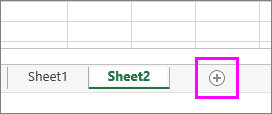
Επιλέξτε το πρώτο κελί στο νέο φύλλο και πατήστε το συνδυασμό πλήκτρων CTRL+V για να επικολλήσετε τα δεδομένα.
Σημείωση
Θα χάσετε τυχόν μορφοποίηση υπό όρους που έχει εφαρμοστεί στα κελιά όταν τα επικολλήσετε στο νέο φύλλο εργασίας.
Για προηγμένη διαχείριση φύλλων εργασίας, συμπεριλαμβανομένης της μετακίνησης φύλλων μεταξύ βιβλίων εργασίας ή της χρήσης αναφορών 3-Δ, μπορείτε να χρησιμοποιήσετε την εφαρμογή υπολογιστή Excel, η οποία προσφέρει πιο ολοκληρωμένες επιλογές οργάνωσης φύλλων.
Αντιγραφή φύλλου εργασίας σε άλλο βιβλίο εργασίας
Στο Excel για το web, η επιλογή για μετακίνηση ή αντιγραφή ενός φύλλου εργασίας δεν είναι διαθέσιμη όταν κάνετε δεξί κλικ σε μια καρτέλα φύλλου, σε αντίθεση με την εφαρμογή υπολογιστή Excel. Σε Excel για το web, μπορείτε να επιτύχετε το ίδιο αποτέλεσμα αντιγράφοντας όλα τα δεδομένα του φύλλου εργασίας και επικολλώντας τα σε ένα κενό φύλλο εργασίας στο άλλο βιβλίο εργασίας.
Ακολουθήστε τα παρακάτω βήματα για να μετακινήσετε ή να αντιγράψετε ένα φύλλο εργασίας σε άλλο βιβλίο εργασίας στο Excel για το web:
Επιλέξτε όλα τα δεδομένα στο φύλλο εργασίας.
Συντόμευση πληκτρολογίου: Πατήστε το συνδυασμό πλήκτρων CTRL+πλήκτρο διαστήματος και, στη συνέχεια, πατήστε το συνδυασμό πλήκτρων Shift+πλήκτρο διαστήματος.
Αντιγράψτε όλα τα δεδομένα στο φύλλο πατώντας το συνδυασμό πλήκτρων CTRL+C.
Ανοίξτε το βιβλίο εργασίας στο οποίο θέλετε να επικολλήσετε τα δεδομένα και, στη συνέχεια, επιλέξτε το σύμβολο + στη γραμμή κατάστασης για να προσθέσετε ένα νέο κενό φύλλο εργασίας.
Επιλέξτε το πρώτο κελί στο νέο φύλλο εργασίας και, στη συνέχεια, πατήστε το συνδυασμό πλήκτρων CTRL+V για να επικολλήσετε τα δεδομένα σε αυτό το φύλλο εργασίας.
Σημείωση
Θα χάσετε τυχόν μορφοποίηση υπό όρους που έχει εφαρμοστεί στα κελιά όταν τα επικολλήσετε στο άλλο βιβλίο εργασίας.
Χρειάζεστε περισσότερη βοήθεια;
Μπορείτε ανά πάσα στιγμή να ρωτήσετε έναν ειδικό στην Κοινότητα τεχνικής υποστήριξης του Excel ή να λάβετε υποστήριξη στις Κοινότητες.
