
Στο Excel, υπάρχουν πολλοί τρόποι για να φιλτράρετε για μοναδικές τιμές ή να καταργήσετε διπλότυπες τιμές:
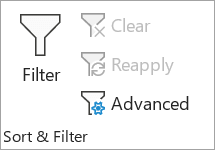
- Για να εφαρμόσετε φίλτρο για μοναδικές τιμές, επιλέξτε "Ταξινόμηση δεδομένων > " & "Φιλτράρισμα > για προχωρημένους".
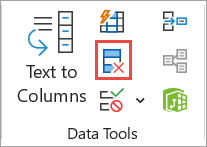
- Για να καταργήσετε διπλότυπες τιμές, επιλέξτε Εργαλεία δεδομένων Κατάργηση >> διπλότυπων.
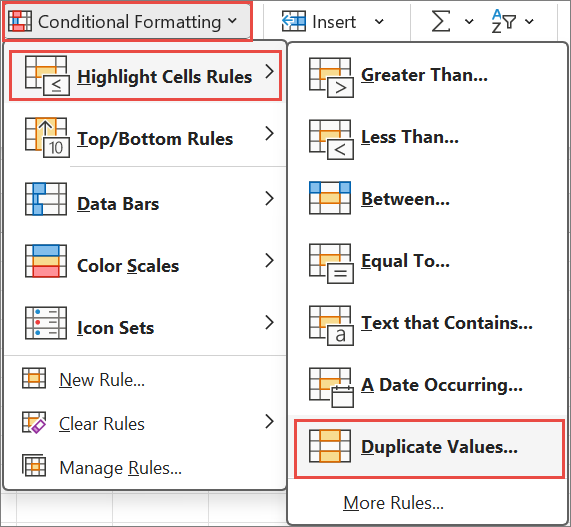
- Για να επισημάνετε μοναδικές ή διπλότυπες τιμές, από την " Κεντρική " καρτέλα, χρησιμοποιήστε την εντολή " Μορφοποίηση υπό όρους " στην ομάδα "Στυλ ".
Μάθετε σχετικά με το φιλτράρισμα για μοναδικές τιμές ή την κατάργηση διπλότυπων τιμών
Το φιλτράρισμα για μοναδικές τιμές και η κατάργηση διπλότυπων τιμών είναι δύο παρόμοιες εργασίες, καθώς ο στόχος είναι η παρουσίαση μιας λίστας μοναδικών τιμών. Ωστόσο, υπάρχει μια κρίσιμη διαφορά: Όταν εφαρμόζετε φίλτρο για μοναδικές τιμές, οι διπλότυπες τιμές αποκρύπτονται μόνο προσωρινά. Ωστόσο, η κατάργηση των διπλότυπων τιμών σημαίνει ότι διαγράφετε οριστικά τις διπλότυπες τιμές.
Διπλότυπη τιμή είναι εκείνη στην οποία όλες οι τιμές σε τουλάχιστον μία γραμμή είναι ίδιες με όλες τις τιμές σε μια άλλη γραμμή. Η σύγκριση διπλότυπων τιμών εξαρτάται από ό,τι εμφανίζεται στο κελί και όχι από την υποκείμενη τιμή που είναι αποθηκευμένη στο κελί. Για παράδειγμα, εάν έχετε την ίδια τιμή ημερομηνίας σε διαφορετικά κελιά, το ένα μορφοποιημένο ως "8/3/2006" και το άλλο ως "8 Μαρτίου 2006", οι τιμές είναι μοναδικές.
Ελέγξτε πριν καταργήσετε διπλότυπα: Πριν καταργήσετε διπλότυπες τιμές, είναι καλή ιδέα να δοκιμάσετε πρώτα να φιλτράρετε μοναδικές τιμές ή να τις μορφοποιήσετε υπό όρους, για να επιβεβαιώσετε ότι επιτυγχάνετε τα αποτελέσματα που περιμένετε.
Εφαρμογή φίλτρου για μοναδικές τιμές
Ακολουθήστε τα παρακάτω βήματα:
Επιλέξτε την περιοχή κελιών ή βεβαιωθείτε ότι το ενεργό κελί βρίσκεται σε έναν πίνακα.
Επιλέξτε " > Δεδομένα για προχωρημένους " (στην ομάδα "Ταξινόμηση & φιλτράρισμα ").
Στο αναδυόμενο πλαίσιο Σύνθετο φίλτρο , κάντε ένα από τα εξής:
Για να φιλτράρετε την περιοχή κελιών ή τον πίνακα επιτόπου:
- Επιλέξτε Άμεσο φιλτράρισμα λίστας.
Για να αντιγράψετε τα αποτελέσματα του φίλτρου σε άλλη θέση:
- Επιλέξτε "Αντιγραφή σε άλλη θέση".
- Στο πλαίσιο Αντιγραφή σε, πληκτρολογήστε μια αναφορά κελιού.
- Εναλλακτικά, επιλέξτε Σύμπτυξη παραθύρου διαλόγου
 για να αποκρύψετε προσωρινά το αναδυόμενο παράθυρο, επιλέξτε ένα κελί στο φύλλο εργασίας και, στη συνέχεια, επιλέξτε Ανάπτυξη
 .
. - Ελέγξτε μόνο τις μοναδικές εγγραφές και, στη συνέχεια, επιλέξτε OK.
Οι μοναδικές τιμές από την περιοχή θα αντιγραφούν στη νέα θέση.
Κατάργηση διπλότυπων τιμών
Όταν καταργείτε διπλότυπες τιμές, το μόνο αποτέλεσμα είναι στις τιμές στην περιοχή κελιών ή στον πίνακα. Άλλες τιμές εκτός της περιοχής κελιών ή του πίνακα δεν θα αλλάξουν ή θα μετακινηθούν. Όταν καταργούνται διπλότυπα, η πρώτη εμφάνιση της τιμής στη λίστα διατηρείται, αλλά διαγράφονται άλλες πανομοιότυπες τιμές.
Επειδή διαγράφετε δεδομένα οριστικά, μια καλή ιδέα είναι να αντιγράψετε την αρχική περιοχή κελιών ή πίνακα σε ένα άλλο φύλλο εργασίας ή βιβλίο εργασίας πριν καταργήσετε τις διπλότυπες τιμές.
Ακολουθήστε τα παρακάτω βήματα:
Επιλέξτε την περιοχή κελιών ή βεβαιωθείτε ότι το ενεργό κελί βρίσκεται σε έναν πίνακα.
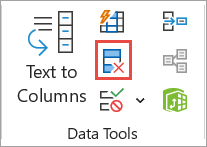
Στην καρτέλα "Δεδομένα ", επιλέξτε "Κατάργηση διπλοτύπων" (στην ομάδα " Εργαλεία δεδομένων ").
Κάντε ένα ή περισσότερα από τα εξής:
Στην περιοχή "Στήλες", επιλέξτε μία ή περισσότερες στήλες.
Για να επιλέξετε γρήγορα όλες τις στήλες, επιλέξτε Επιλογή όλων.
Για γρήγορη απαλοιφή όλων των στηλών, επιλέξτε "Κατάργηση επιλογής όλων".
Εάν η περιοχή κελιών ή ο πίνακας περιέχει πολλές στήλες και θέλετε να επιλέξετε μόνο λίγες στήλες, ίσως σας φανεί πιο εύκολο να επιλέξετε "Κατάργηση επιλογής όλων" και, στη συνέχεια, στην περιοχή "Στήλες", να επιλέξετε αυτές τις στήλες.Σημείωση
Τα δεδομένα θα καταργηθούν από όλες τις στήλες, ακόμη και αν δεν επιλέξετε όλες τις στήλες σε αυτό το βήμα. Για παράδειγμα, εάν επιλέξετε Στήλη1 και Στήλη2, αλλά όχι Στήλη3, τότε το "κλειδί" που χρησιμοποιείται για την εύρεση διπλότυπων είναι η τιμή ΚΑΙ της ΔΥΟ Στήλη1 & Στήλη2. Εάν βρεθεί ένα διπλότυπο σε αυτές τις στήλες, τότε ολόκληρη η γραμμή θα καταργηθεί, συμπεριλαμβανομένων των άλλων στηλών στον πίνακα ή την περιοχή.
Επιλέξτε OK και θα εμφανιστεί ένα μήνυμα που θα υποδεικνύει πόσες διπλότυπες τιμές καταργήθηκαν ή πόσες μοναδικές τιμές παραμένουν. Επιλέξτε OK για να κλείσετε αυτό το μήνυμα.
Αναιρέστε την αλλαγή επιλέγοντας "Αναίρεση" (ή πατώντας το συνδυασμό πλήκτρων Ctrl+Z στο πληκτρολόγιο).
Προβλήματα με την κατάργηση διπλότυπων δεδομένων από δεδομένα με διάρθρωση ή μερικό άθροισμα
Δεν μπορείτε να καταργήσετε διπλότυπες τιμές από δεδομένα διάρθρωσης που έχουν διάρθρωση ή που έχουν μερικά αθροίσματα. Για να καταργήσετε διπλότυπα δεδομένα, πρέπει να καταργήσετε τη διάρθρωση και τα μερικά αθροίσματα. Για περισσότερες πληροφορίες, ανατρέξτε στα θέματα Διάρθρωση λίστας δεδομένων σε φύλλο εργασίας και Κατάργηση μερικών αθροισμάτων.
Μορφοποίηση υπό όρους μοναδικών ή διπλότυπων τιμών
Σημείωση
Δεν μπορείτε να μορφοποιήσετε υπό όρους πεδία στην περιοχή "Τιμές" μιας αναφοράς Συγκεντρωτικού Πίνακα κατά μοναδικές ή διπλότυπες τιμές.
Συμβουλή
Όταν χρησιμοποιείτε τον κανόνα μορφοποίησης "Διπλότυπες τιμές", εάν η ρύθμιση "Γλώσσες σύνταξης και γλωσσικού ελέγχου του Office" έχει οριστεί σε μια γλώσσα που χρησιμοποιεί κωδικοποίηση συνόλου χαρακτήρων διπλού byte (DBCS), όπως τα Ιαπωνικά, οι χαρακτήρες μισού πλάτους και πλήρους πλάτους αντιμετωπίζονται με τον ίδιο τρόπο. Εάν χρειάζεται να κάνετε διάκριση μεταξύ τους, μπορείτε να χρησιμοποιήσετε τον τύπο κανόνα "Χρήση τύπου για τον προσδιορισμό της θέσης που είναι αληθής αυτός ο τύπος" με έναν τύπο COUNTIF. Για παράδειγμα, για να προσδιορίσετε διπλότυπες τιμές στην περιοχή A2:A400, εφαρμόστε τον τύπο "=COUNTIF($A$2:$A$400;A2)> 1" για μορφοποίηση υπό όρους.
Γρήγορη μορφοποίηση
Ακολουθήστε τα παρακάτω βήματα:
- Επιλέξτε ένα ή περισσότερα κελιά σε μια περιοχή, έναν πίνακα ή μια αναφορά Συγκεντρωτικού Πίνακα.
- Στην " Κεντρική " καρτέλα, στην ομάδα "Στυλ ", επιλέξτε το μικρό βέλος για τη μορφοποίηση υπό όρους και, στη συνέχεια, επιλέξτε "Κανόνες επισήμανσης κελιών" και επιλέξτε "Διπλότυπες τιμές".
- Πληκτρολογήστε τις τιμές που θέλετε να χρησιμοποιήσετε και, στη συνέχεια, επιλέξτε μια μορφή.
Μορφοποίηση για προχωρημένους
Ακολουθήστε τα παρακάτω βήματα:
Επιλέξτε ένα ή περισσότερα κελιά σε μια περιοχή, έναν πίνακα ή μια αναφορά Συγκεντρωτικού Πίνακα.
Στην Κεντρική καρτέλα, στην ομάδα Στυλ , επιλέξτε το βέλος για τη μορφοποίηση υπό όρους και, στη συνέχεια, επιλέξτε Διαχείριση κανόνων για να εμφανίσετε το αναδυόμενο παράθυρο της Διαχείρισης κανόνων μορφοποίησης υπό όρους .

Κάντε ένα από τα εξής:
- Για να προσθέσετε μια μορφοποίηση υπό όρους, επιλέξτε "Νέος κανόνας " για να εμφανίσετε το αναδυόμενο παράθυρο " Νέος κανόνας μορφοποίησης ".
- Για να αλλάξετε μια μορφοποίηση υπό όρους, αρχίστε εξασφαλίζοντας ότι έχει επιλεγεί το κατάλληλο φύλλο εργασίας ή πίνακας στη λίστα "Εμφάνιση κανόνων μορφοποίησης για ". Εάν είναι απαραίτητο, επιλέξτε μια άλλη περιοχή κελιών επιλέγοντας το κουμπί "Σύμπτυξη " στο αναδυόμενο παράθυρο " Ισχύει για " αποκρύψτε την προσωρινά. Επιλέξτε μια νέα περιοχή κελιών στο φύλλο εργασίας και, στη συνέχεια, αναπτύξτε ξανά το αναδυόμενο Επιλέξτε τον κανόνα και, στη συνέχεια, επιλέξτε "Επεξεργασία κανόνα" για να εμφανίσετε το αναδυόμενο παράθυρο " Επεξεργασία κανόνα μορφοποίησης ".
Στην περιοχή "Επιλογή τύπου κανόνα", επιλέξτε "Μορφοποίηση μόνο μοναδικών ή διπλότυπων τιμών".
Στη λίστα "Μορφοποίηση όλων " της εντολής "Επεξεργασία περιγραφής κανόνα", επιλέξτε " μοναδικό " ή "διπλότυπο".
Επιλέξτε "Μορφοποίηση" για να εμφανίσετε το αναδυόμενο παράθυρο "Μορφοποίηση κελιών".
Επιλέξτε τον αριθμό, τη γραμματοσειρά, το περίγραμμα ή τη μορφή γεμίσματος που θέλετε να εφαρμόσετε όταν η τιμή κελιού ικανοποιεί τη συνθήκη και, στη συνέχεια, επιλέξτε OK. Μπορείτε να επιλέξετε περισσότερες από μία μορφοποιήσεις. Οι μορφές που επιλέγετε εμφανίζονται στον πίνακα προεπισκόπησης .
Χρειάζεστε περισσότερη βοήθεια;
Μπορείτε ανά πάσα στιγμή να ρωτήσετε έναν ειδικό στην Κοινότητα τεχνικής υποστήριξης του Excel ή να λάβετε υποστήριξη στις Κοινότητες.