
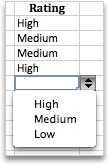
Μπορείτε να βοηθήσετε τους χρήστες να εργάζονται πιο αποτελεσματικά σε φύλλα εργασίας χρησιμοποιώντας αναπτυσσόμενες λίστες σε κελιά. Οι αναπτυσσόμενες λίστες επιτρέπουν στους χρήστες να επιλέγουν ένα στοιχείο από μια λίστα που δημιουργείτε.
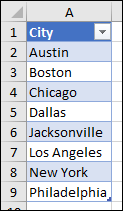
Σε ένα νέο φύλλο εργασίας, πληκτρολογήστε τις καταχωρήσεις που θέλετε να εμφανίζονται στην αναπτυσσόμενη λίστα σας. Ιδανικά, θα έχετε τα στοιχεία της λίστας σας σε έναν πίνακα του Excel. Εάν όχι, μπορείτε να μετατρέψετε γρήγορα τη λίστα σας σε πίνακα επιλέγοντας οποιοδήποτε κελί της περιοχής και πατώντας το συνδυασμό πλήκτρων Ctrl+T.
Σημείωση
- Γιατί θα πρέπει να τοποθετήσετε τα δεδομένα σας σε έναν πίνακα; Όταν τα δεδομένα σας βρίσκονται σε έναν πίνακα, όταν προσθέτετε ή καταργείτε στοιχεία από τη λίστα, οι αναπτυσσόμενες λίστες που βασίζονται σε αυτόν τον πίνακα ενημερώνονται αυτόματα. Δεν χρειάζεται να κάνετε τίποτα άλλο.
- Τώρα είναι η κατάλληλη στιγμή για να κάνετε Ταξινόμηση δεδομένων σε περιοχή ή πίνακα μέσα στην αναπτυσσόμενη λίστα σας.
Επιλέξτε το κελί στο φύλλο εργασίας όπου θέλετε την αναπτυσσόμενη λίστα.
Μεταβείτε στην καρτέλα "Δεδομένα " της κορδέλας και μετά στην επιλογή "Επικύρωση δεδομένων".
Σημείωση
Εάν δεν μπορείτε να επιλέξετε επικύρωση δεδομένων, το φύλλο εργασίας μπορεί να είναι προστατευμένο ή κοινόχρηστο. Ξεκλειδώστε συγκεκριμένες περιοχές ενός προστατευμένου βιβλίου εργασίας ή διακόψτε την κοινή χρήση του φύλλου εργασίας και, στη συνέχεια, επαναλάβετε το βήμα 3.
Στην καρτέλα Ρυθμίσεις, στο πλαίσιο Αποδοχή, επιλέξτε Λίστα.
Επιλέξτε στο πλαίσιο "Πηγή " και, στη συνέχεια, επιλέξτε την περιοχή της λίστας σας. Τοποθετήσαμε τη δική μας σε ένα φύλλο εργασίας που ονομάζεται "Πόλεις", στην περιοχή A2:A9. Σημειώστε ότι παραλείψαμε τη γραμμή κεφαλίδων, επειδή δεν θέλουμε να είναι αυτή μια επιλογή:
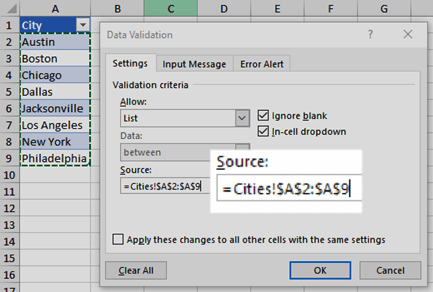
Αν δεν υπάρχει πρόβλημα να παραμένει κενό το κελί, επιλέξτε το πλαίσιο ελέγχου Παράβλεψη κενού .
Επιλέξτε το πλαίσιο Ανάπτυξη μέσα στο κελί.
Επιλέξτε την καρτέλα "Μήνυμα εισαγωγής ".
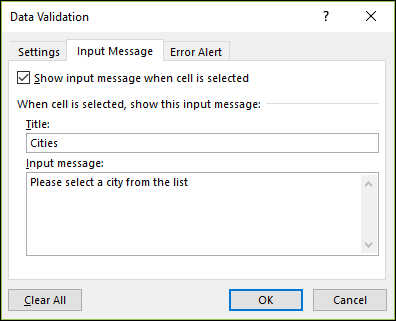
- Εάν θέλετε να εμφανίζεται ένα μήνυμα όταν επιλέγεται το κελί, επιλέξτε το πλαίσιο Εμφάνιση μηνύματος εισαγωγής κατά την επιλογή του κελιού και πληκτρολογήστε έναν τίτλο και το μήνυμα στα πλαίσια (έως 225 χαρακτήρες). Εάν δεν θέλετε να εμφανίζεται μήνυμα, καταργήστε την επιλογή του πλαισίου ελέγχου.
- Εάν θέλετε να εμφανίζεται ένα μήνυμα όταν επιλέγεται το κελί, επιλέξτε το πλαίσιο Εμφάνιση μηνύματος εισαγωγής κατά την επιλογή του κελιού και πληκτρολογήστε έναν τίτλο και το μήνυμα στα πλαίσια (έως 225 χαρακτήρες). Εάν δεν θέλετε να εμφανίζεται μήνυμα, καταργήστε την επιλογή του πλαισίου ελέγχου.
Επιλέξτε την καρτέλα "Προειδοποιητικό μήνυμα ".
- Εάν θέλετε να εμφανίζεται ένα μήνυμα όταν κάποιος καταχωρεί κάτι που δεν υπάρχει στη λίστα σας, επιλέξτε το πλαίσιο Εμφάνιση προειδοποιητικού μηνύματος μετά την εισαγωγή μη έγκυρων δεδομένων, ενεργοποιήστε μια επιλογή από το πλαίσιο Στυλ και πληκτρολογήστε έναν τίτλο και το μήνυμα. Εάν δεν θέλετε να εμφανίζεται μήνυμα, καταργήστε την επιλογή του πλαισίου ελέγχου.

- Εάν θέλετε να εμφανίζεται ένα μήνυμα όταν κάποιος καταχωρεί κάτι που δεν υπάρχει στη λίστα σας, επιλέξτε το πλαίσιο Εμφάνιση προειδοποιητικού μηνύματος μετά την εισαγωγή μη έγκυρων δεδομένων, ενεργοποιήστε μια επιλογή από το πλαίσιο Στυλ και πληκτρολογήστε έναν τίτλο και το μήνυμα. Εάν δεν θέλετε να εμφανίζεται μήνυμα, καταργήστε την επιλογή του πλαισίου ελέγχου.
Δεν ξέρετε ποια επιλογή να ενεργοποιήσετε στο πλαίσιο Στυλ;
Για να εμφανίζεται ένα μήνυμα που δεν αποτρέπει την εισαγωγή δεδομένων που δεν υπάρχουν στην αναπτυσσόμενη λίστα, επιλέξτε "Πληροφορίες " ή "Προειδοποίηση". Οι πληροφορίες θα εμφανίσουν ένα μήνυμα με αυτό το εικονίδιο
 και η προειδοποίηση θα εμφανίσει ένα μήνυμα με αυτό το εικονίδιο
  .
.Για να εμποδίσετε τους χρήστες να εισάγουν δεδομένα που δεν υπάρχουν στην αναπτυσσόμενη λίστα, επιλέξτε Διακοπή.
Σημείωση
Εάν δεν προσθέσετε τίτλο ή κείμενο, ο προεπιλεγμένος τίτλος θα είναι "Microsoft Excel" και το προεπιλεγμένο μήνυμα θα είναι: "Η τιμή που πληκτρολογήσατε δεν είναι έγκυρη. Έχει τεθεί περιορισμός από κάποιον χρήστη στις τιμές που επιτρέπεται να εισαχθούν σε αυτό το κελί."
Χρήση της αναπτυσσόμενης λίστας σας
Αφού δημιουργήσετε την αναπτυσσόμενη λίστα σας, βεβαιωθείτε ότι λειτουργεί με τον τρόπο που θέλετε. Για παράδειγμα, ίσως θέλετε να επιχειρήσετε να αλλάξετε το πλάτος στήλης και το ύψος γραμμής ώστε να εμφανίζονται όλες οι καταχωρήσεις σας.
Στην περίπτωση που η λίστα καταχωρήσεων για την αναπτυσσόμενη λίστα σας βρίσκεται σε άλλο φύλλο εργασίας και δεν θέλετε οι χρήστες να τη βλέπουν ή να κάνουν αλλαγές σε αυτήν, εξετάστε το ενδεχόμενο να εφαρμόσετε απόκρυψη και προστασία σε αυτό το φύλλο εργασίας. Για περισσότερες πληροφορίες σχετικά με την προστασία ενός φύλλου εργασίας, ανατρέξτε στο θέμα Κλείδωμα κελιών για προστασία.
Εάν αποφασίσετε ότι θέλετε να αλλάξετε τις επιλογές στην αναπτυσσόμενη λίστα σας, ανατρέξτε στο θέμα Προσθήκη ή κατάργηση στοιχείων από αναπτυσσόμενη λίστα.
Για να διαγράψετε μια αναπτυσσόμενη λίστα, ανατρέξτε στο θέμα Κατάργηση αναπτυσσόμενης λίστας.
Λήψη των παραδειγμάτων μας
Μπορείτε να πραγματοποιήσετε λήψη ενός παραδείγματος βιβλίου εργασίας με πολλά παραδείγματα επικύρωσης δεδομένων, όπως αυτό που θα βρείτε σε αυτό το άρθρο. Μπορείτε να τα ακολουθήσετε ή να δημιουργήσετε τα δικά σας σενάρια επικύρωσης δεδομένων. Λήψη παραδειγμάτων επικύρωσης δεδομένων Excel.

Χρειάζεστε περισσότερη βοήθεια;
Μπορείτε ανά πάσα στιγμή να ρωτήσετε έναν ειδικό στην Κοινότητα τεχνικής υποστήριξης του Excel ή να λάβετε υποστήριξη στις Κοινότητες.