
Προειδοποίηση
Το Excel παρέχει τη συνάρτηση DATEDIF προκειμένου να υποστηρίζει παλαιότερα βιβλία εργασίας από το Lotus 1-2-3. Η συνάρτηση DATEDIF μπορεί να υπολογίσει εσφαλμένα αποτελέσματα σε συγκεκριμένα σενάρια. Για περισσότερες πληροφορίες, μεταβείτε στην ενότητα "Γνωστά θέματα" του άρθρου σχετικά με τη συνάρτηση DATEDIF .
Χρησιμοποιήστε τη συνάρτηση DATEDIF, όταν θέλετε να υπολογίσετε τη διαφορά μεταξύ δύο ημερομηνιών. Πρώτα, τοποθετήστε μια ημερομηνία έναρξης σε ένα κελί και μια ημερομηνία λήξης σε ένα άλλο κελί. Στη συνέχεια, πληκτρολογήστε έναν τύπο όπως οι παρακάτω.
Σημείωση
Εάν η Start_date είναι μεγαλύτερη από το End_date, το αποτέλεσμα θα είναι #NUM!.
Διαφορά σε ημέρες
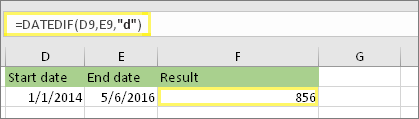 Σε αυτό το παράδειγμα, η ημερομηνία έναρξης βρίσκεται στο κελί D9 και η ημερομηνία λήξης στο E9. Ο τύπος είναι στο κελί F9. Το “d” επιστρέφει τον αριθμό των ολόκληρων ημερών μεταξύ δύο ημερομηνιών.
Διαφορά σε εβδομάδες
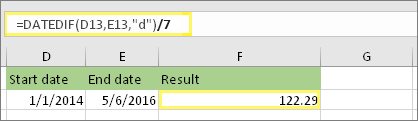 Σε αυτό το παράδειγμα, η ημερομηνία έναρξης βρίσκεται στο κελί D13 και η ημερομηνία λήξης στο E13. Το "d" επιστρέφει τον αριθμό των ημερών. Παρατηρήστε όμως το /7 στο τέλος. Αυτό διαιρεί τον αριθμό των ημερών με το 7, δεδομένου ότι η εβδομάδα έχει 7 ημέρες. Σημειώστε ότι αυτό το αποτέλεσμα πρέπει επίσης να μορφοποιηθεί ως αριθμός. Πατήστε τον συνδυασμό πλήκτρων CTRL + 1. Στη συνέχεια, κάντε κλικ στην επιλογή Αριθμός>δεκαδικών ψηφίων: 2.
Διαφορά σε μήνες
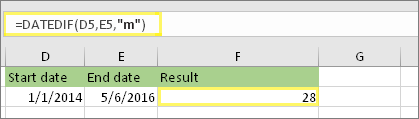 Σε αυτό το παράδειγμα, η ημερομηνία έναρξης βρίσκεται στο κελί D5 και η ημερομηνία λήξης στο E5. Στον τύπο, το "m" επιστρέφει τον αριθμό των ολόκληρων μηνών μεταξύ των δύο ημερών.
Διαφορά σε έτη
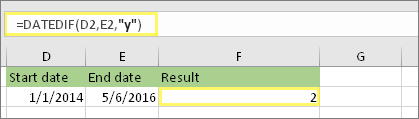 Σε αυτό το παράδειγμα, η ημερομηνία έναρξης βρίσκεται στο κελί D2 και η ημερομηνία λήξης στο E2. Το "y" επιστρέφει τον αριθμό των ολόκληρων ετών μεταξύ των δύο ημερών.
Υπολογισμός ηλικίας σε συσσωρευμένα έτη, μήνες και ημέρες
Μπορείτε επίσης να υπολογίσετε την ηλικία ή τον χρόνο υπηρεσίας κάποιου ατόμου. Το αποτέλεσμα μπορεί να είναι κάτι σαν "2 χρόνια, 4 μήνες, 5 ημέρες".
1. Χρησιμοποιήστε τη συνάρτηση DATEDIF για να βρείτε τα συνολικά έτη.
 Σε αυτό το παράδειγμα, η ημερομηνία έναρξης βρίσκεται στο κελί D17 και η ημερομηνία λήξης στο E17. Στον τύπο, το "y" επιστρέφει τον αριθμό των ολόκληρων ετών μεταξύ των δύο ημερών.
2. Χρησιμοποιήστε ξανά το DATEDIF με την παράμετρο "ym" για να βρείτε μήνες.
 Σε ένα άλλο κελί, χρησιμοποιήστε τον τύπο DATEDIF με την παράμετρο "ym". Το "ym" επιστρέφει τον αριθμό των υπόλοιπων μηνών μετά το τελευταίο πλήρες έτος.
3. Χρησιμοποιήστε έναν διαφορετικό τύπο για να βρείτε ημέρες.
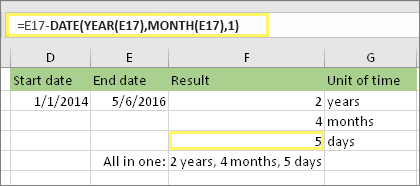 Τώρα πρέπει να βρούμε τον αριθμό των ημερών που απομένουν. Αυτό θα το κάνουμε γράφοντας ένα διαφορετικό είδος τύπου, όπως φαίνεται παραπάνω. Αυτός ο τύπος αφαιρεί την πρώτη ημέρα του μήνα λήξης (1/5/2016) από την αρχική ημερομηνία λήξης στο κελί E17 (6/5/2016). Δείτε με ποιον τρόπο συμβαίνει αυτό: Πρώτα, η συνάρτηση DATE δημιουργεί την ημερομηνία 1/5/2016. Την δημιουργεί χρησιμοποιώντας το έτος στο κελί E17 και το μήνα στο κελί E17. Τότε, το 1 αντιπροσωπεύει την πρώτη ημέρα του μήνα. Το αποτέλεσμα της συνάρτησης DATE είναι 1/5/2016. Στη συνέχεια, αυτό το αφαιρούμε από την αρχική ημερομηνία λήξης στο κελί E17, η οποία είναι 6/5/2016. 6/5/2016 μείον 1/5/2016 είναι 5 ημέρες.
Προειδοποίηση
Δεν συνιστάται η χρήση του ορίσματος "md" στον τύπο DATEDIF, επειδή μπορεί να υπολογίσει ανακριβή αποτελέσματα.
4. Προαιρετικό: Συνδυάστε τρεις τύπους σε έναν.
 Μπορείτε να τοποθετήσετε και τους τρεις υπολογισμούς σε ένα κελί όπως αυτό το παράδειγμα. Χρησιμοποιήστε εμπορικά "και", εισαγωγικά και κείμενο. Ο τύπος αυτός χρειάζεται περισσότερη πληκτρολόγηση, αλλά τουλάχιστον είναι όλα σε ένα.
Συμβουλή: Πατήστε το συνδυασμό πλήκτρων ALT+ENTER για να εισαγάγετε αλλαγές γραμμής στον τύπο σας. Αυτό διευκολύνει την ανάγνωση. Επίσης, πατήστε τον συνδυασμό πλήκτρων CTRL+SHIFT+U εάν δεν μπορείτε να δείτε ολόκληρο τον τύπο.
Μπορείτε να τοποθετήσετε και τους τρεις υπολογισμούς σε ένα κελί όπως αυτό το παράδειγμα. Χρησιμοποιήστε εμπορικά "και", εισαγωγικά και κείμενο. Ο τύπος αυτός χρειάζεται περισσότερη πληκτρολόγηση, αλλά τουλάχιστον είναι όλα σε ένα.
Συμβουλή: Πατήστε το συνδυασμό πλήκτρων ALT+ENTER για να εισαγάγετε αλλαγές γραμμής στον τύπο σας. Αυτό διευκολύνει την ανάγνωση. Επίσης, πατήστε τον συνδυασμό πλήκτρων CTRL+SHIFT+U εάν δεν μπορείτε να δείτε ολόκληρο τον τύπο.
Λήψη των παραδειγμάτων μας
Μπορείτε να πραγματοποιήσετε λήψη ενός παραδείγματος βιβλίου εργασίας με όλα τα παραδείγματα σε αυτό το άρθρο. Μπορείτε να τα ακολουθήσετε ή να δημιουργήσετε τους δικούς σας τύπους.
Λήψη παραδειγμάτων υπολογισμού ημερομηνίας
Άλλοι υπολογισμοί ημερομηνίας και ώρας
Υπολογισμός μεταξύ της σημερινής ημερομηνίας και μιας άλλης ημερομηνίας
Όπως είδατε παραπάνω, η συνάρτηση DATEDIF υπολογίζει τη διαφορά μεταξύ μιας ημερομηνίας έναρξης και μιας ημερομηνίας λήξης. Ωστόσο, αντί να πληκτρολογήσετε συγκεκριμένες ημερομηνίες, μπορείτε επίσης να χρησιμοποιήσετε τη συνάρτηση TODAY() μέσα στον τύπο. Όταν χρησιμοποιείτε τη συνάρτηση TODAY(), το Excel χρησιμοποιεί την τρέχουσα ημερομηνία του υπολογιστή σας για την ημερομηνία. Λάβετε υπόψη ότι αυτό θα αλλάξει όταν το αρχείο ανοίξει ξανά σε μια μελλοντική ημέρα.
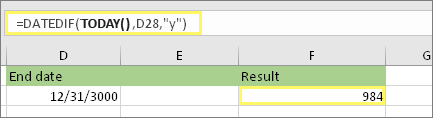 Σημειώστε ότι κατά τη στιγμή της συγγραφής αυτού του κειμένου, η ημέρα ήταν η 6η Οκτωβρίου 2016.
Υπολογισμός εργάσιμων ημερών, με ή χωρίς αργίες
Χρησιμοποιήστε τη συνάρτηση NETWORKDAYS.INTL όταν θέλετε να υπολογίσετε τον αριθμό των εργάσιμων ημερών μεταξύ δύο ημερομηνιών. Μπορείτε επίσης να εξαιρέσετε τα Σαββατοκύριακα και τις αργίες.
Πριν ξεκινήσετε: Αποφασίστε αν θέλετε να εξαιρέσετε ημερομηνίες αργιών. Εάν το κάνετε, πληκτρολογήστε μια λίστα ημερομηνιών αργιών σε μια ξεχωριστή περιοχή ή φύλλο. Τοποθετήστε κάθε ημερομηνία αργίας στο δικό της κελί. Στη συνέχεια, επιλέξτε αυτά τα κελιά, επιλέξτε Τύποι>Ορισμός ονόματος. Ονομάστε την περιοχή MyHolidays και κάντε κλικ στο κουμπί OK. Στη συνέχεια, δημιουργήστε τον τύπο χρησιμοποιώντας τα παρακάτω βήματα.
1. Πληκτρολογήστε μια ημερομηνία έναρξης και μια ημερομηνία λήξης.
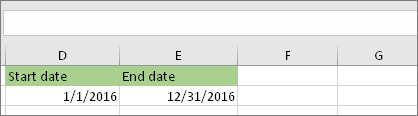 Σε αυτό το παράδειγμα, η ημερομηνία έναρξης βρίσκεται στο κελί D53 και η ημερομηνία λήξης στο κελί E53.
2. Σε ένα άλλο κελί, πληκτρολογήστε έναν τύπο ως εξής:
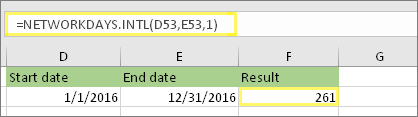 Πληκτρολογήστε έναν τύπο όπως το παραπάνω παράδειγμα. Το 1 στον τύπο καθορίζει τα Σάββατα και τις Κυριακές ως ημέρες του Σαββατοκύριακου και τα εξαιρεί από το σύνολο.
3. Εάν είναι απαραίτητο, αλλάξτε το 1.
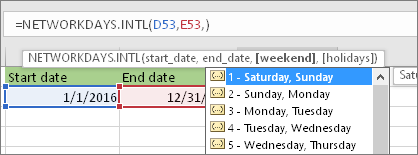 Εάν το Σάββατο και η Κυριακή δεν είναι οι ημέρες του Σαββατοκύριακου, αλλάξτε το 1 με έναν άλλο αριθμό από τη λίστα IntelliSense. Για παράδειγμα, το 2 καθορίζει τις Κυριακές και τις Δευτέρες ως ημέρες του Σαββατοκύριακου.
4. Πληκτρολογήστε το όνομα περιοχής αργιών.
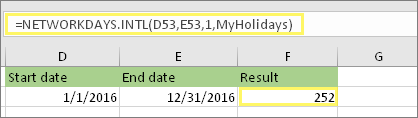 Εάν δημιουργήσατε ένα όνομα περιοχής αργιών στην ενότητα "Πριν ξεκινήσετε" παραπάνω, πληκτρολογήστε το στο τέλος ως εξής. Εάν δεν έχετε αργίες, μπορείτε να αφήσετε το κόμμα και το MyHolidays εκτός.
Υπολογισμός χρόνου που πέρασε
Μπορείτε να υπολογίσετε τον χρόνο που πέρασε αφαιρώντας έναν χρόνο από έναν άλλο. Πρώτα, τοποθετήστε έναν χρόνο έναρξης σε ένα κελί και έναν χρόνο λήξης σε ένα άλλο κελί. Βεβαιωθείτε ότι πληκτρολογήσατε έναν πλήρη χρόνο, συμπεριλαμβανομένης της ώρας, των λεπτών, και ενός διαστήματος πριν από τα ΠΜ ή ΜΜ. Δείτε με ποιον τρόπο:
1. Πληκτρολογήστε ώρα έναρξης και ώρα λήξης.
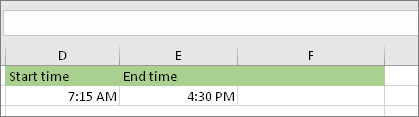 Σε αυτό το παράδειγμα, ο χρόνος έναρξης βρίσκεται στο κελί D80 και ο χρόνος λήξης στο E80. Βεβαιωθείτε ότι πληκτρολογήσατε την ώρα, τα λεπτά και ένα διάστημα πριν από τα ΠΜ ή ΜΜ.
2. Ορίστε τη μορφή h:mm AM/PM.
 Επιλέξτε και τις δύο ημερομηνίες και πατήστε CTRL + 1 (ή
  + 1 σε Mac). Βεβαιωθείτε ότι έχετε επιλέξει Προσαρμοσμένη>h:mm AM/PM, εάν δεν έχει ήδη οριστεί.
3. Αφαιρέστε τους δύο χρόνους.
 Σε ένα άλλο κελί, αφαιρέστε το κελί χρόνου έναρξης από το κελί χρόνου λήξης.
4. Ορίστε τη μορφή h:mm.
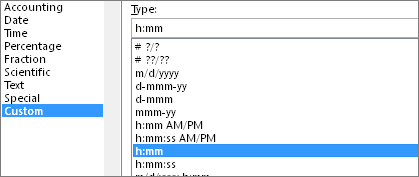 Πατήστε CTRL + 1 (ή + 1 σε Mac).
Επιλέξτε Προσαρμοσμένο>h:mm, έτσι ώστε το αποτέλεσμα να εξαιρεί τα ΠΜ και ΜΜ.
Πατήστε CTRL + 1 (ή + 1 σε Mac).
Επιλέξτε Προσαρμοσμένο>h:mm, έτσι ώστε το αποτέλεσμα να εξαιρεί τα ΠΜ και ΜΜ.
Υπολογισμός χρόνου που πέρασε μεταξύ δύο ημερομηνιών και ωρών
Για να υπολογίσετε τον χρόνο μεταξύ δύο ημερομηνιών και ωρών, μπορείτε απλώς να αφαιρέσετε το ένα από το άλλο. Ωστόσο, πρέπει να εφαρμόσετε μορφοποίηση σε κάθε κελί για να βεβαιωθείτε ότι το Excel επιστρέφει το αποτέλεσμα που θέλετε.
1. Πληκτρολογήστε δύο πλήρεις ημερομηνίες και ώρες.
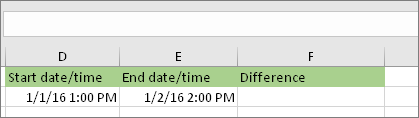 Σε ένα κελί, πληκτρολογήστε μια πλήρη ημερομηνία/ώρα έναρξης. Και σε ένα άλλο κελί, πληκτρολογήστε μια πλήρη ημερομηνία/ώρα λήξης. Κάθε κελί θα πρέπει να έχει έναν μήνα, ημέρα, έτος, ώρα, λεπτό, και ένα διάστημα πριν από την ΠΜ ή ΜΜ.
2. Ορίστε τη μορφή 14/3/12 1:30 ΠΜ.
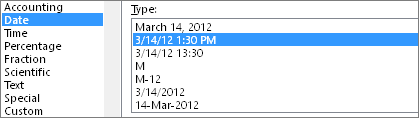 Επιλέξτε και τα δύο κελιά και, στη συνέχεια, πατήστε CTRL + 1 (ή + 1 σε Mac). Στη συνέχεια, επιλέξτε Ημερομηνία>14/3/12 1:30 ΜΜ. Αυτή δεν είναι η ημερομηνία που θα ορίσετε, είναι απλώς ένα δείγμα της εμφάνισης της μορφής. Σημειώστε ότι σε εκδόσεις πριν από το Excel 2016, αυτή η μορφή μπορεί να έχει διαφορετικό δείγμα ημερομηνίας, όπως 14/3/01 1:30 ΜΜ.
3. Αφαιρέστε τις δύο ημερομηνίες.
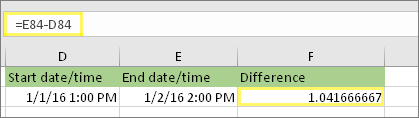 Σε ένα άλλο κελί, αφαιρέστε την ημερομηνία/ώρα έναρξης από την ημερομηνία/ώρα λήξης. Το αποτέλεσμα πιθανότατα θα μοιάζει με αριθμό και δεκαδικό. Θα το διορθώσετε στο επόμενο βήμα.
4. Ορίστε τη μορφή [h]:mm.
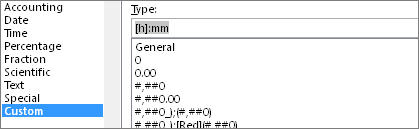 Πατήστε CTRL + 1 (ή + 1 σε Mac). Επιλέξτε Προσαρμοσμένη. Στο πλαίσιο Τύπος , πληκτρολογήστε [h]:λλ.
Σχετικά θέματα
Συνάρτηση DATEDIF
Συνάρτηση NETWORKDAYS.INTL
NETWORKDAYS
Περισσότερες συναρτήσεις ημερομηνίας και ώρας
Υπολογισμός της διαφοράς μεταξύ δύο ωρών