

Si usa Herramientas de aprendizaje de OneNote, Herramientas de aprendizaje de Word y Lectura en voz alta de Microsoft 365 y Microsoft Edge, puede descargar y aplicar nuevos idiomas y voces para las características de texto a voz.
Importante
No todos los paquetes de idioma admiten texto a voz. Ver idiomas con capacidades de texto a voz & sus diferentes opciones de voz.
Instalar idiomas de texto a voz en Windows 10/11
Dentro de la configuración de Windows 10 y Windows 11, puede instalar paquetes de idioma diferentes para traducir y leer contenido en voz alta en diferentes idiomas.
Para instalar un nuevo idioma,
Abra la configuración de Idioma o región.
Seleccione Agregar un idioma.
Busca un idioma en la barra de búsqueda o elige uno en la lista. Los paquetes de idioma con capacidades de texto a voz tendrán el icono de texto a voz
 Selecciona el idioma que deseas descargar y, a continuación, selecciona Siguiente.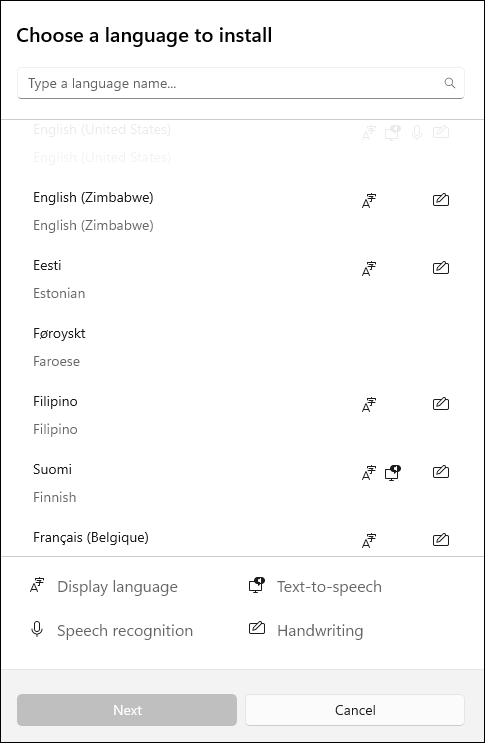
A continuación, verás las funciones disponibles en el idioma seleccionado y sus tamaños de descarga. Active o desactive las casillas para elegir las características que desea instalar y, a continuación, seleccione Instalar.
- Establecer como mi idioma para mostrar de Windows: traduce las características de Windows, como Configuración y el Explorador de archivos, al idioma seleccionado.
- Texto a voz: narra de forma audible el texto en la pantalla.
- Reconocimiento de voz: le permite hablar en lugar de escribir. Requiere la instalación de texto a voz.
- Escritura a mano: reconoce el contenido que escribe en el dispositivo.
6. Después de instalar el nuevo idioma, vaya a Idioma y búsquelo en la lista de idiomas preferidos . Selecciona tu idioma y elige Opciones para ajustar otras configuraciones de idioma, características de descarga, etc.
Configuración de voz y voces
Si la opción de texto a voz está disponible en tu idioma, puedes ajustar la configuración de voz para cambiar las voces y velocidades del lector al usar características audibles como Lectura en voz alta en el Lector inmersivo. También puedes descargar paquetes de voz, conectar un micrófono para el reconocimiento de voz y mucho más.
Para cambiar la configuración de voz:
Abre el menú Inicio en tu dispositivo Windows y selecciona Configuración>Hora & Idioma.
SeleccionaVoz. Desde aquí, ajuste las opciones de voz:
- Idioma de voz: seleccione la lista desplegable para elegir el idioma deseado.
- Reconocer acentos no nativos para este idioma: detecta y traduce diferentes acentos dentro del idioma.
- Voces: cambie su voz predeterminada, la velocidad de la voz y obtenga una vista previa de la voz.
Seleccione Introducción en la sección Micrófono para recorrer la configuración del micrófono de Cortana.
Instalar un nuevo idioma de Texto a voz en Windows 8.1
En cualquier edición de Windows 8.1, siga estos pasos:
- Abra el Panel de control.
- Seleccione Idioma.
- Seleccione Agregar un idioma.
- En la lista que se abre, seleccione el idioma que quiera agregar y, después, haga clic en el botón Agregar en la parte inferior de la lista.
- En el idioma que agregó, seleccione Descargar e instalar el paquete de idioma.
Windows descargará e instalará el paquete de idioma. Es posible que se le pida que reinicie el equipo.
Después de reiniciarlo, tendrá el nuevo idioma disponible para Texto a voz y el Lector inmersivo de Herramientas de aprendizaje reconocerá el texto de la página y lo leerá en el idioma correcto.
Idiomas y voces de Texto a voz disponibles en Windows
| Idioma (región) | Windows 10 y Windows 8.1 | Windows 8 | Nombre | Sexo |
|---|---|---|---|---|
| Chino (Hong Kong) | S | N | Tracy | Femenino |
| Chino (Taiwán) | S | S | Hanhan | Femenino |
| Chino (República Popular China) | S | S | Huihui | Femenino |
| Inglés (Estados Unidos) | S | S | Zira | Femenino |
| Inglés (Estados Unidos) | S | S | David | Masculino |
| Inglés (Reino Unido) | S | S | Hazel | Femenino |
| Francés (Francia) | S | S | Hortense | Femenino |
| Alemán (Alemania) | S | S | Hedda | Femenino |
| Italiano (Italia) | S | N | Elsa | Femenino |
| Japonés (Japón) | S | S | Haruka | Femenino |
| Coreano (Corea) | S | S | Heami | Femenino |
| Polaco (Polonia) | S | N | Paulina | Femenino |
| Portugués (Brasil) | S | N | Maria | Femenino |
| Ruso (Rusia) | S | N | Irina | Femenino |
| Español (México) | S | N | Sabina | Femenino |
| Español (España) | S | S | Helena | Femenino |
Se pueden adquirir idiomas adicionales de Texto a voz de los siguientes proveedores de terceros:
Nota
Estas opciones se proporcionan únicamente con fines informativos. Microsoft no respalda ningún software de terceros determinado, ni tampoco puede ofrecer soporte técnico para su instalación y uso. Para obtener ayuda con estos productos, póngase en contacto con su fabricante original.
Idiomas de Texto a voz de código abierto
Existen idiomas de Texto a voz gratuitos que se pueden descargar del proveedor de código abierto eSpeak. Estos idiomas funcionan en Windows 7, pero es posible que algunos aún no funcionen en Windows 8, Windows 8.1 o Windows 10. Vea una lista de idiomas y códigos de eSpeak disponibles para obtener más información.
Descargar idiomas de eSpeak
- En el explorador, visita http://espeak.sourceforge.net/download.html.
- Descargue la versión de "Compilada para Windows" titulada setup_espeak-1.48.04.exe.
- Una vez finalizada la descarga, selecciona Siguiente en la primera pantalla de configuración para iniciar la instalación.
- Confirme la ruta de instalación y, a continuación, seleccione Siguiente.
- Escriba los códigos de dos letras de los idiomas y banderas que quiera instalar. Por ejemplo, si quiere agregar Texto a voz para inglés, español, polaco, sueco y checo, la pantalla tendría el aspecto siguiente:
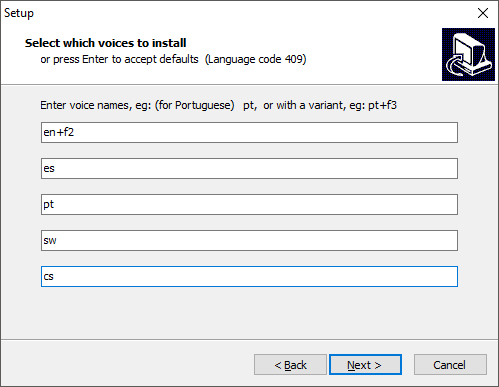
Para usar las voces alternativas de un idioma, puede seleccionar comandos adicionales para cambiar diversos atributos de voz y pronunciación. Para obtener más información, consulte http://espeak.sourceforge.net/voices.html. Las variantes de voz predefinidas se pueden aplicar a cualquiera de las voces de idiomas anexando un signo más (+) y el nombre de la variante. Las variantes para las voces masculinas son+m1,+m2,+m3,+m4,+m6+m5, , y+m7. Las variantes para las voces femeninas son+f1,+f2,+f3,+f4, y+f5. También puedes elegir efectos de voz opcionales como+croako .+whisper - Selecciona Siguiente dos veces y luego selecciona Instalar.
Más información
Administrar la configuración de idioma y distribución del teclado/entrada en Windows.