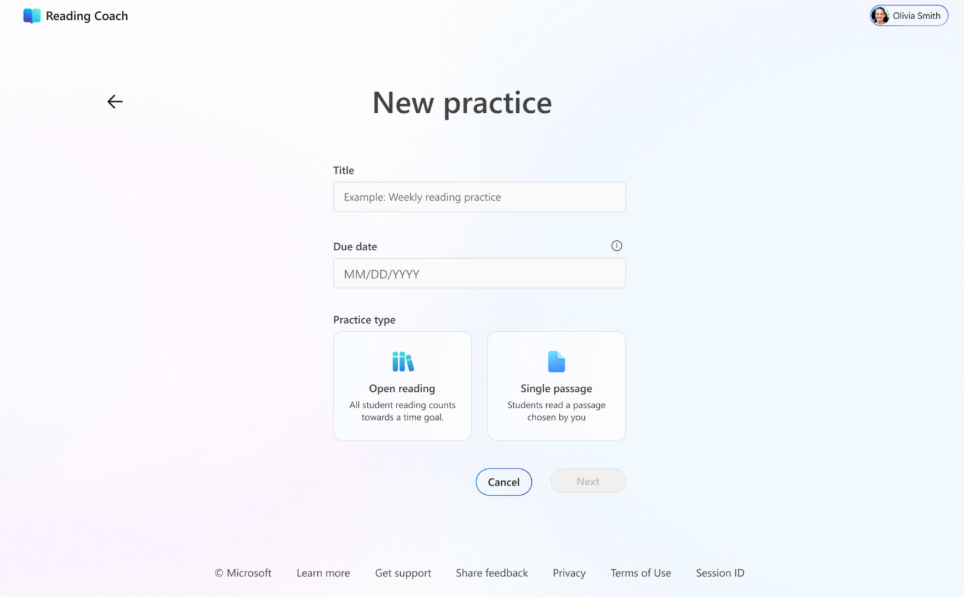
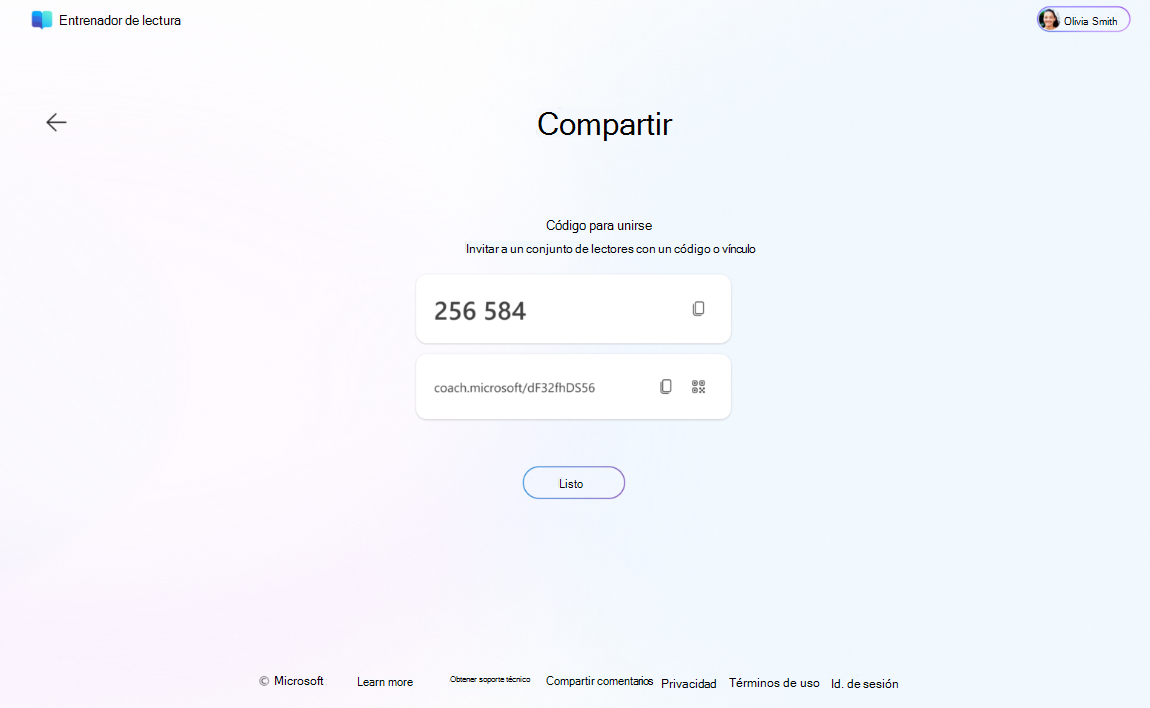
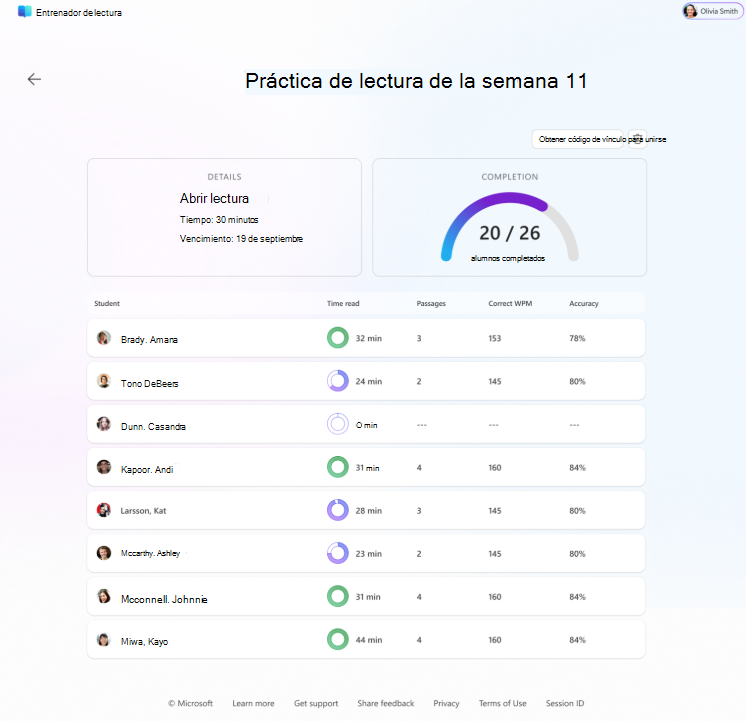
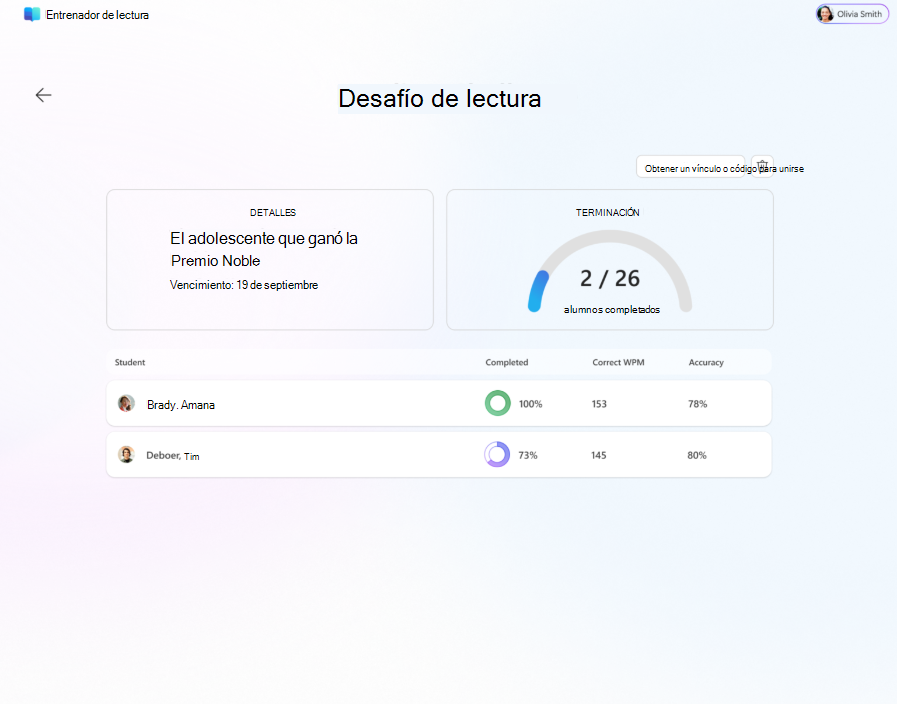
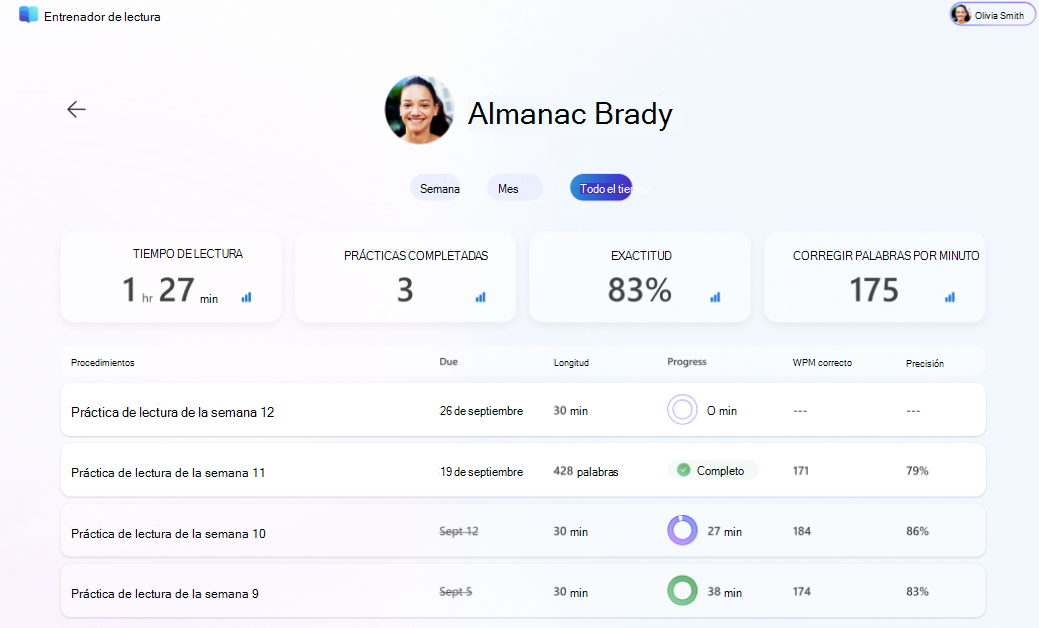
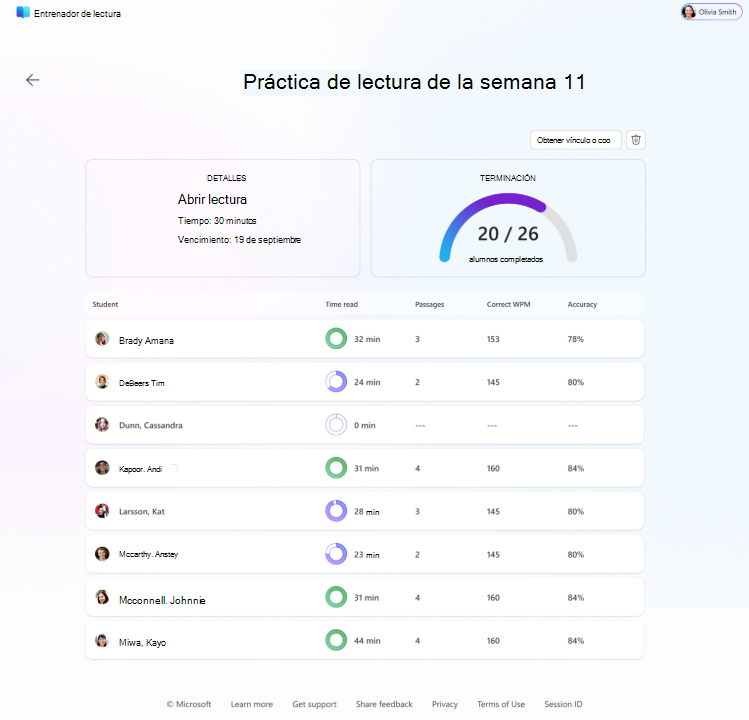
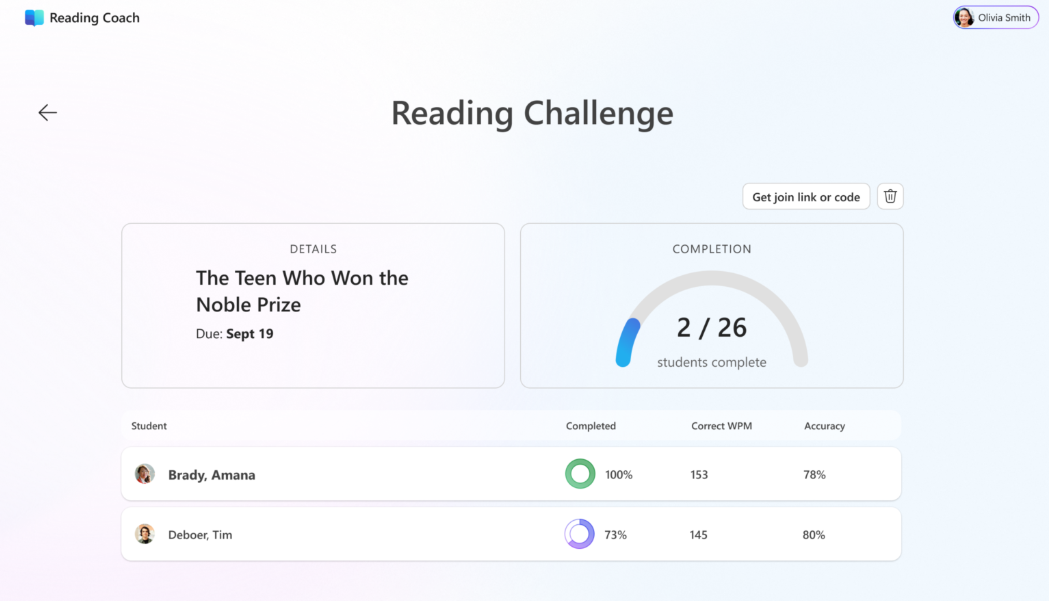
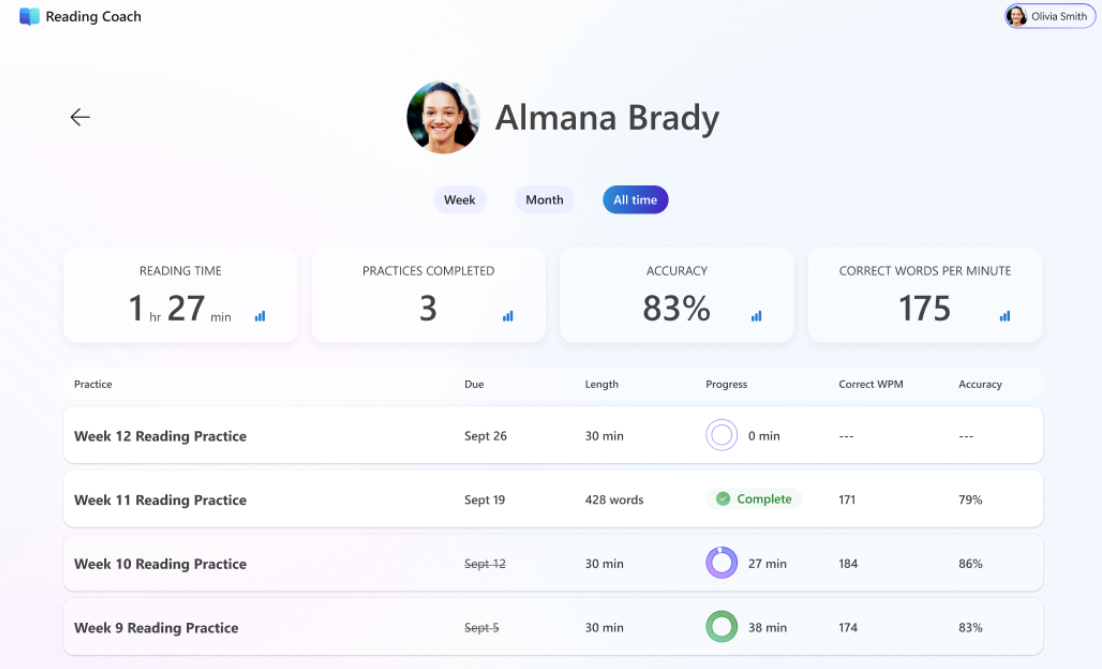
¡Enhorabuena! Ha descubierto nuestras características más recientes de "práctica guiada por profesores" para el Asesor de lectura de IA de Microsoft, destinadas a facilitar que los formadores apoyen a los alumnos y que los alumnos participen en una práctica coherente e independiente.
¿Qué necesito para empezar?
Este nuevo conjunto de características del Asesor de lectura requiere cuentas de School Entra ID y que los formadores y alumnos pertenezcan al mismo inquilino de Microsoft 365.
Habilitar las características de versión preliminar por primera vez
Para profesores
One-Time proceso de desbloqueo
1. Inicie sesión en el Asesor de lectura con su cuenta del formador de School.
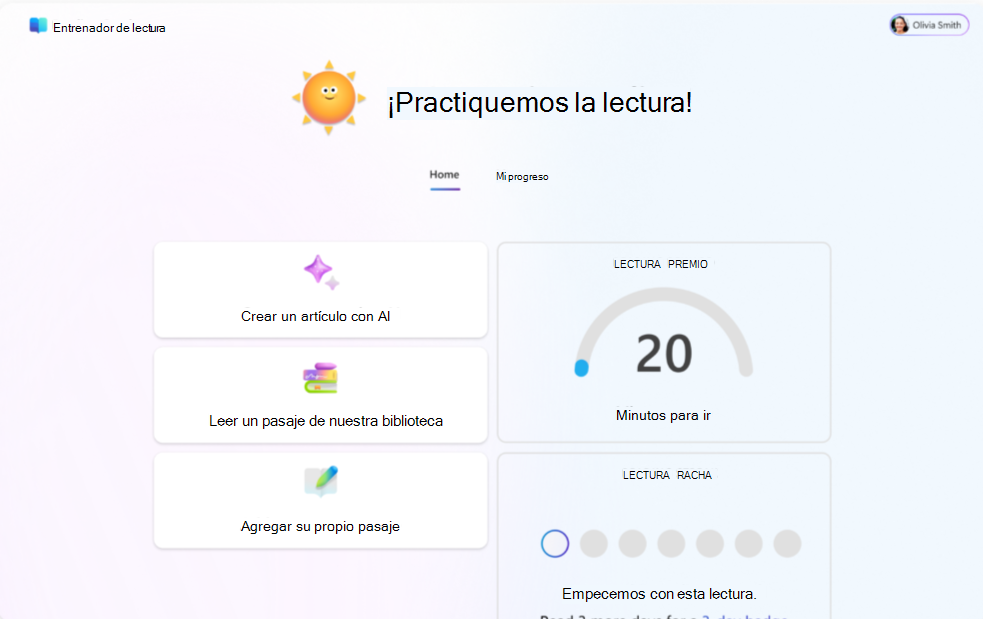
2. Haga clic con el botón derecho o mantenga presionado el Entrenador (Sunny, el sol, de forma predeterminada). Verás aparecer un nuevo cuadro que te anima a "Obtener más información".
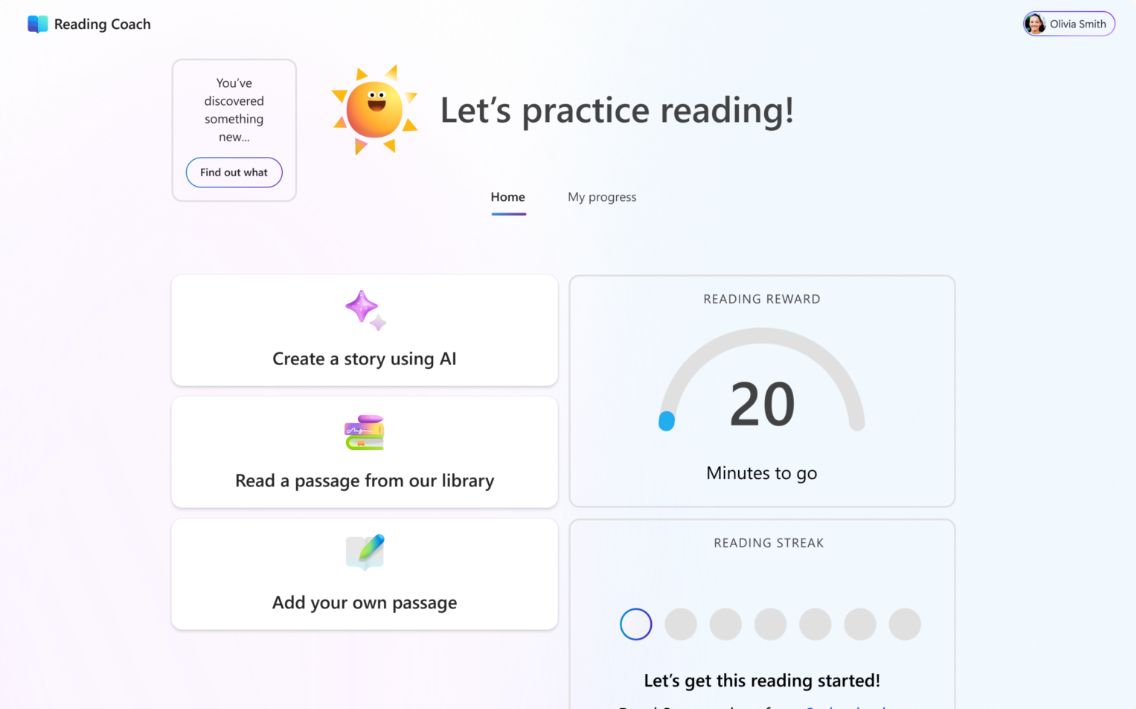
3. Selecciona "Más información", lo que te llevará a una página con las Condiciones de uso y una invitación opcional para unirte a nuestra comunidad de comentarios del Asesor de lectura en Teams.
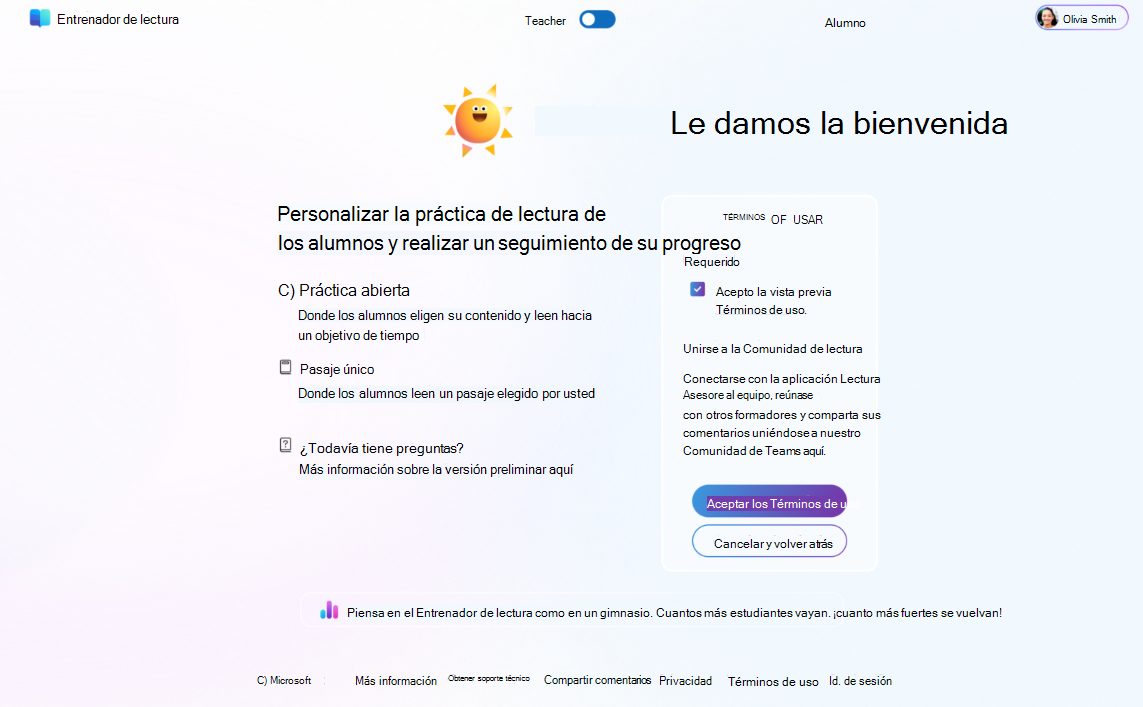
4. Lea y acepte los Términos de uso y seleccione Aceptar los Términos de uso si está de acuerdo. Si está interesado en unirse a nuestra comunidad para ayudar a dar forma al Asesor de lectura con comentarios, ¡también puede hacerlo aquí! Cuando esté listo, al seleccionar el botón para aceptar, se desbloqueará el nuevo "Modo profesor" en el Asesor de lectura.
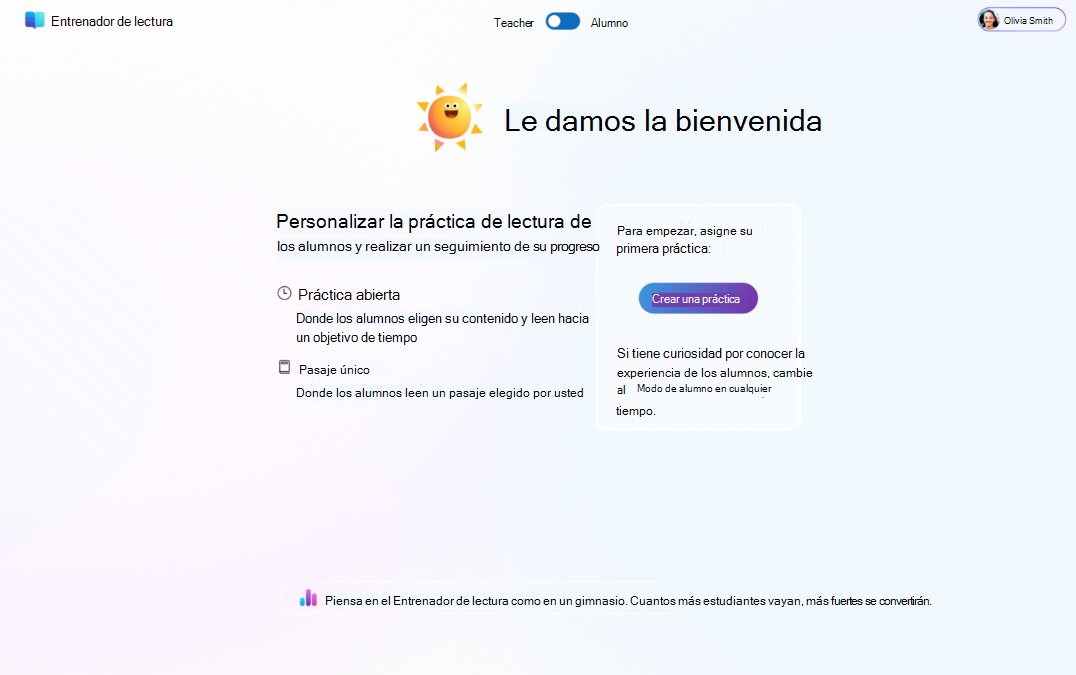
5. ¡Ahora, estás listo para crear tu primera práctica! Vuelva a la vista de alumno en cualquier momento con el botón de alternancia de la parte superior.
Ayude a los alumnos a habilitar la versión preliminar
Los alumnos habilitan la vista previa al unirse a su primera práctica a través del código de unión o el enlace, proporcionado por su educador. Debe tener una práctica lista para compartir antes de que puedan unirse.
1. Haga que los alumnos inicien sesión en el Asesor de lectura con sus cuentas de ID de Entra del alumno.
Con un código de unión práctica
- Haga que el alumno haga clic con el botón derecho o mantenga presionado el Entrenador (soleado, el sol, de forma predeterminada) y seleccione "Más información"
- Haga que el alumno ingrese el código de unión para la práctica y seleccione "unirse"
- ¡La nueva práctica aparecerá en una nueva pestaña "Mis prácticas" en el Entrenador de lectura!
Con un vínculo para unirse a la práctica
- Comparta el vínculo para unirse a la práctica con sus alumnos. Es posible que se les pida que inicien sesión en el Asesor de lectura.
- Aparecerá una página con un código de unión que se rellena automáticamente. Haga que el alumno seleccione "unirse"
- ¡La nueva práctica aparecerá en una nueva pestaña "Mis prácticas" en el Entrenador de lectura!
¿Qué ocurre si quiero dejar de usar la versión preliminar?
Estas características se habilitarán de manera predeterminada una vez que estén disponibles de forma general a finales de este año, pero siempre estará bajo su control si los alumnos pueden acceder a las prácticas que ha creado. Para dejar de usar las características en versión preliminar:
1. Elimine cada práctica que haya creado. Esto también eliminará esas prácticas para los alumnos.
2. Vuelva al modo "Estudiante" con el botón de alternancia en la parte superior para dejar de ver las características del profesor.