Microsoft Reflect le ayuda a crear comprobaciones impactantes para obtener información sobre el bienestar de sus alumnos y crear una comunidad de aprendizaje más feliz y saludable, todo ello a través de una aplicación fácil de usar.
Para empezar, vaya a la página principal de Reflect e inicie sesión con su cuenta educativa o institucional. Puede acceder a él desde cualquier dispositivo, como un escritorio o un móvil.
También puede usar Reflect en Microsoft Teams para el ámbito educativo. Reflect en Teams está preinstalado y disponible de forma gratuita en todos los equipos de clase y personal, lo que proporciona una forma sencilla de realizar comprobaciones con sus alumnos y compañeros.
Consulte las instrucciones sobre cómo empezar a usar Reflect en Teams.
Más información sobre lo que puede hacer con Reflect
Navegue entre las pestañas para obtener información sobre estas diferentes fases: crear una comprobación, compartirla, recopilar respuestas, revisarlas y administrar la comprobación. En la última pestaña, encontrará respuestas a preguntas frecuentes.
Crear comprobación
Puede configurar fácilmente comprobaciones periódicas para que los alumnos, el personal y las familias comprendan cómo se sienten sobre cualquier tema, en cualquier idioma.
Tener un espacio para compartir ayuda a construir un ecosistema de aprendizaje donde todos se sientan seguros para cometer errores y crecer.
Abra la aplicación Reflect.
Verá sus registros recientes aquí. Seleccione cualquiera de las comprobaciones existentes para ver las respuestas.
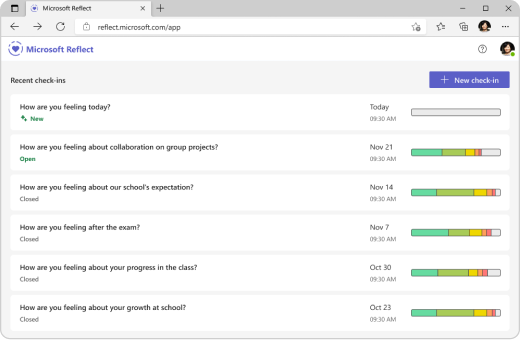
Seleccione Nueva comprobación en la parte superior derecha.
Recomendación
Para obtener acceso rápido a la creación de comprobaciones, solo tienes que ir a https://reflect.new.
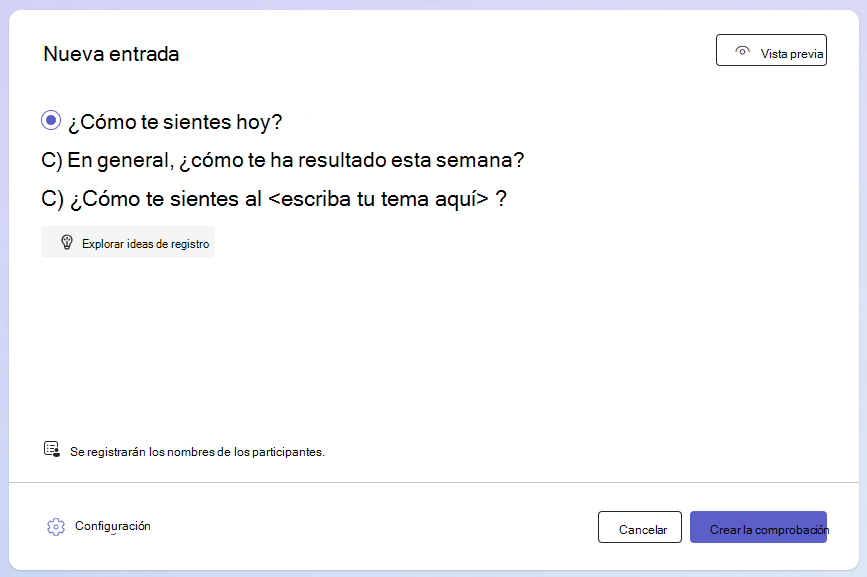
En la pantalla Nueva comprobación, elija entre las preguntas disponibles, use la raíz de la oración para crear las suyas propias o explore la galería para obtener ideas.
Recomendación
Cuando cree sus propias preguntas, elija aquellas que inviten a un espectro completo de emociones en las respuestas, ya que normaliza las experiencias negativas y aumenta el interés genuino.
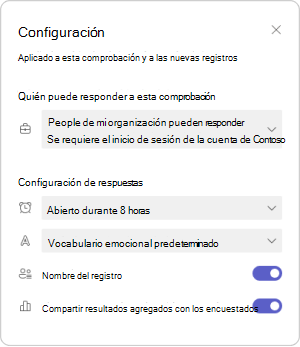
Puede personalizar la comprobación seleccionando Configuración en la parte inferior.
Nota
Para simplificar la creación de comprobaciones, la configuración se guarda automáticamente para las próximas comprobaciones, pero puede actualizarla en cualquier momento.
En el panel de configuración, puede:
Decida cuánto tiempo debe estar abierto el registro para las respuestas.
Decida qué conjunto de vocabulario se adapta mejor a su audiencia.
-
El vocabulario amplio de emociones incluye más de 60 palabras de emociones diversas que pueden ayudar a los estudiantes a expandir su vocabulario.
-
El vocabulario de emociones simplificado se centra en menos emociones más básicas para reducir el agobio.
Decida si desea registrar el nombre de los participantes en la comprobación.
Nota
Si registra los nombres de los respondedores, los resultados se mostrarán en cualquier caso. Si decide no registrar nombres, los resultados solo se mostrarán cuando haya al menos 3 respuestas, para evitar que los participantes sean identificados accidentalmente.
Decida si desea compartir los resultados agregados con los encuestados.
Nota
Si habilita esta opción, los resultados agregados se compartirán con los respondedores solo cuando se cierre la comprobación para las respuestas y si hay al menos 3 respuestas, para evitar que los respondedores sean identificados accidentalmente.
5. Seleccione Crear comprobación.
Verá que se publica la comprobación de Reflexiones y los participantes podrán responder una vez que se comparta la comprobación con ellos.
Recomendación
Antes de crear la comprobación, puede seleccionar Vista previa para ver la experiencia del respondedor.
Compartir comprobación para recopilar respuestas
Tiene control sobre quién está invitado a responder y qué pueden ver.
Después de crear una comprobación, se mostrará una ventana emergente con las opciones de uso compartido. Puede copiar y compartir el vínculo o el QR para invitar a las personas a responder.
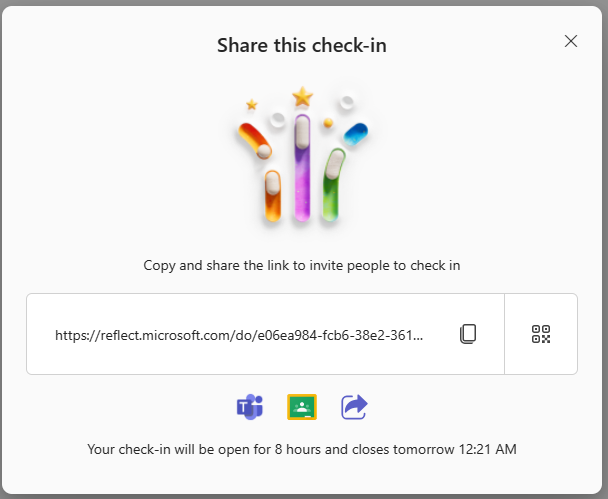
Puede compartir fácilmente la comprobación recién creada con las siguientes opciones:
Haga clic o pulse en Copiar junto al cuadro de texto que muestra una dirección web para copiar el vínculo.
Una vez copiado, pegue este vínculo único donde quiera (por ejemplo, un bloc de notas de clase compartido, correo electrónico o grupo de Teams) que su público previsto pueda ver y hacer clic para acceder a la comprobación.
Pulse el botón Código QR y, después, haga clic o pulse en el botón Descargar . Esta acción descargará el código QR como un archivo .png. Una vez que tenga el archivo .png, insértelo donde su público previsto pueda acceder a él fácilmente. Pueden usar un escáner de código QR en sus dispositivos móviles u otros dispositivos compatibles para escanear el código QR y acceder instantáneamente a su check-in.
Seleccione los iconos de Microsoft Teams o Google Classroom en la parte inferior para compartir la comprobación como un anuncio, un mensaje o una tarea en esas aplicaciones.
También puede hacer clic en el icono Compartir en la parte inferior para abrir la bandeja de uso compartido en su dispositivo.
Recopilar respuestas para registrar
Los usuarios pueden responder a la comprobación una vez que se comparta con ellos un vínculo a una comprobación.
Recomendación
Puede dar el ejemplo respondiendo a sus comprobaciones y modelando sus sentimientos.
Acceda a un check-in escaneando el código QR o abriéndolo con el enlace proporcionado.
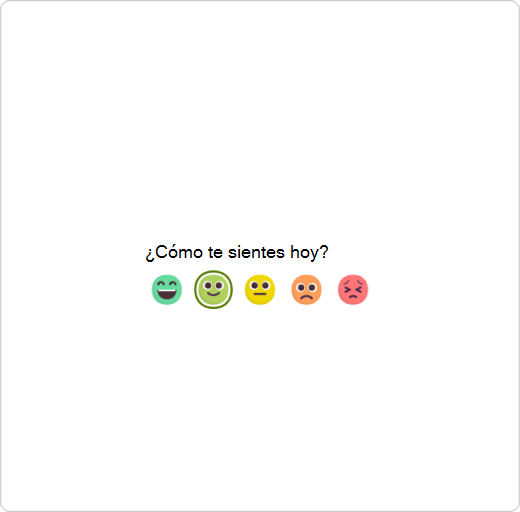
Seleccione los emojis que mejor describan cómo se está sintiendo.
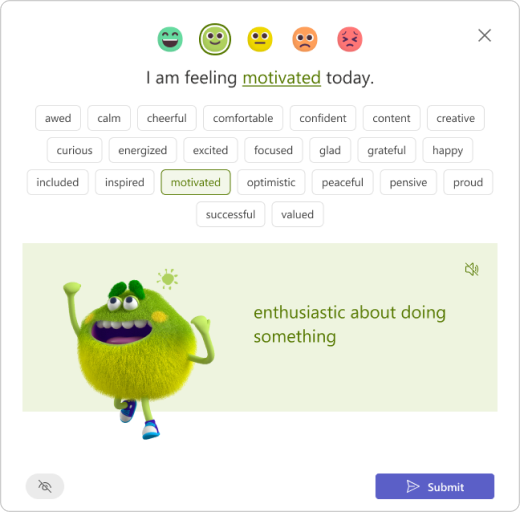
Asigne un nombre a su emoción eligiendo la palabra de la emoción que describe cómo se está sintiendo.
Recomendación
Puedes explorar diferentes palabras de emoción.
- Pulsa sobre el icono del altavoz para escuchar una voz humana que expresa y explica cada emoción.
- El monstruo de los sentimientos, un personaje respaldado por investigaciones para todas las edades, muestra 60 emociones diferentes de una manera atractiva y lúdica, ayudándote a identificar y nombrar tus emociones de manera auténtica.
- Es posible que vea menos emociones enumeradas por emoji si la comprobación se creó con la configuración de vocabulario simplificada.
Pulse Enviar para compartir su reflexión con el formador. (¡Es valiente compartirlo!)
Nota
Puede mantener el puntero sobre el icono del ojo para comprobar si su nombre será visible para el creador de la comprobación junto con su respuesta.

Revisar las respuestas y obtener información
Con Reflect, puede obtener información valiosa sobre los puntos en los que sus alumnos están sobresaliendo e identificar las áreas que requieren atención.
Después de crear la comprobación, ajustar su configuración y compartir el formulario con otras personas, es el momento de ver los resultados.
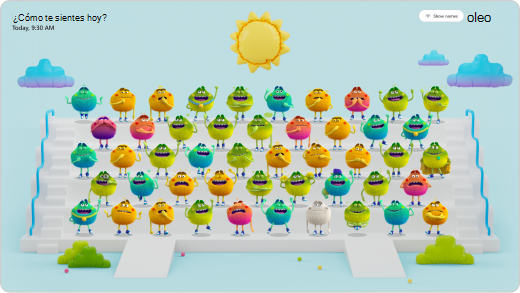
Para ver los resultados:
Abra la aplicación Reflect.
Seleccione cualquier comprobación de la lista.
Recomendación
No tiene que esperar hasta que se cierre la comprobación. A medida que las personas respondan, sus reflexiones serán visibles para usted.
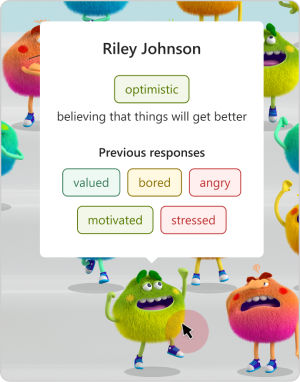
Mantenga el puntero sobre cualquier monstruo del sentimiento para ver el nombre del respondedor, los detalles de las emociones y las emociones anteriores seleccionadas por este respondedor en el registro que creó.
Nota
Si ha seleccionado, los nombres no se registrarán en la comprobación, no podrá ver
nombre de los participantes o las respuestas anteriores.
Seleccione Ocultar nombres para hacer que la vista conjunta sea segura para proyectar como una herramienta de creación de empatía.
Puede encontrar otras opciones para administrar este registro y realizar un seguimiento de las respuestas, haciendo clic en el "..." de la esquina superior derecha.
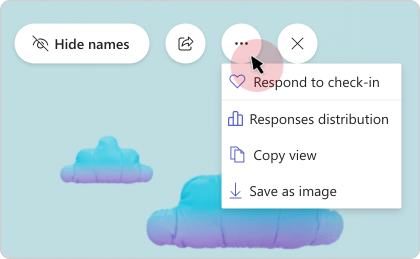
Verá las siguientes opciones:
Seleccione Responder a la comprobación para abrir la vista del respondedor. Desde esa vista, también puede responder a este registro usted mismo.
Seleccione Copiar vista o Guardar como imagen si desea compartir la vista con otros compañeros sin detalles del respondedor.
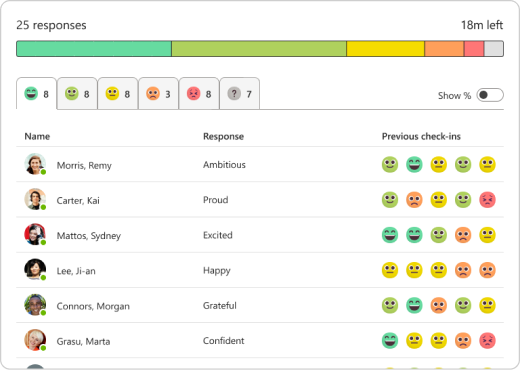
Seleccione Distribución de respuestas para ver las respuestas basadas en los respondedores de emoji seleccionados. En la vista de distribución, seleccione cualquier pestaña de emojis para ver:
Qué usuario seleccionó ese emoji.
Cómo denominaron su emoción.
Cómo respondieron a las reflexiones anteriores. Mueva el puntero sobre cualquiera de los emojis anteriores para ver cómo lo definieron y la fecha.
Administrar el registro
Abra la aplicación Reflect.
Si usa el escritorio, mantenga el puntero sobre cualquier comprobación de la lista para ver las opciones de administración. Para dispositivos móviles, deslice el dedo hacia la izquierda para ver las opciones de administración.

Estas son las opciones disponibles en el menú, que se enumeran de izquierda a derecha:
Distribución de respuestas
Ver las respuestas basadas en los respondedores de emojis seleccionados.
Vuelve a preguntar
Si desea volver a utilizar un registro y volver a hacer la misma pregunta con la misma configuración, haga clic en el icono "+".
Compartir protección
Para abrir el cuadro de diálogo compartir, haga clic en el icono "Compartir".
Abrir o cerrar la comprobación
Puede abrir o cerrar la comprobación de las respuestas en cualquier momento.
Haz clic en el enlace "..." en el lado derecho y, a continuación, seleccione Cerrar comprobación oVolver a abrir la comprobación.
Nota
Si se cierra la comprobación, no se pueden recopilar respuestas adicionales ni editar las respuestas de esa comprobación.
Eliminar una comprobación:
Para eliminar un registro, haga clic en el "..." y, a continuación, seleccione Eliminar protección.
Nota
Al eliminar una comprobación, también se eliminarán de forma permanente sus respuestas. Esta acción no se puede revertir.
Tómate un descanso mental
Desde la respiración guiada y la atención plena, pasando por ejercicios de estiramiento, hasta libros para colorear y juegos que apoyan el desarrollo de habilidades socioemocionales, la galería de rupturas cerebrales en Reflect proporciona muchos recursos para brindar a todos una "pausa" muy necesaria para ayudar a navegar sus emociones y formular estrategias para manejar sentimientos incómodos.
Para acceder a las actividades, abra el catálogo de descansos cerebrales. También puede navegar al catálogo desde la página principal de la aplicación Reflect.
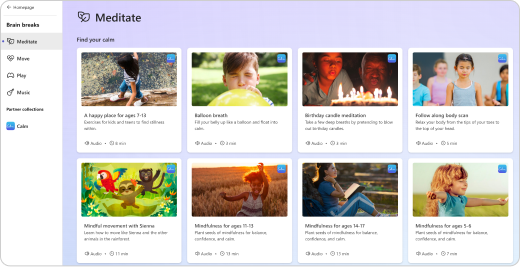
Abra cada categoría de actividades para explorar su contenido y los beneficios asociados.
Meditar
La respiración consciente y la meditación ofrecen muchos beneficios, respaldados por la ciencia. People a menudo comienza a meditar para controlar el estrés, reducir la ansiedad y encontrar tranquilidad. También hay muchos estudios que muestran otras cosas buenas de la meditación de atención plena, como ayudar con la salud mental, física y emocional.
Echa un vistazo a los breves ejercicios de atención plena en la sección Meditar del catálogo de descansos cerebrales. Están diseñados especialmente para alumnos, educadores y entornos educativos.
Mover
Toma breves descansos de estiramiento durante tu rutina de aprendizaje: no solo te ayuda a sentirte mejor físicamente, sino que también calma tu mente.
Encuentra ejercicios rápidos en la sección Mover del catálogo de descansos cerebrales. Pasar unos minutos en estiramientos simples puede ayudarlo a concentrarse mejor, reducir el estrés y desarrollar importantes habilidades socioemocionales.
Reproducir
El juego es ideal para estudiantes de todas las edades, ya que les ayuda a explorar emociones. Da forma al desarrollo emocional, proporcionando una forma relajante de expresarse y reducir el estrés y la ansiedad.
Eche un vistazo a los juegos divertidos y atractivos en la sección Jugar del catálogo de descansos cerebrales, donde puede sumergirse en las emociones a través del juego interactivo y el arte.
Música
Escucha música relajante que ayude a mejorar la concentración.
Busque las pistas de enfoque en la sección Música del catálogo de descansos cerebrales y elija la duración adecuada para sus necesidades tal como se muestra en cada tarjeta de pista.
Preguntas frecuentes
¿Microsoft Reflect está disponible para escritorio y dispositivos móviles?
Sí, simplemente puede acceder a ella desde su navegador en cualquier dispositivo, como una computadora de escritorio, tableta o móvil, sin tener que descargar una aplicación por separado.
Microsoft Reflect se ejecuta en Windows, Mac, Android, iOS y plataformas web.
Microsoft Reflect está optimizado para Microsoft Edge y para las versiones más recientes de Chrome, Firefox, Chrome en Android y Safari en iOS.
¿Qué grupos de edad admite Microsoft Reflect?
Microsoft Reflect está cuidadosamente diseñado para ayudar a una amplia gama de estudiantes, incluidos prekínder a educación superior, educadores y personal. En colaboración con expertos de Social-Emotional Learning (SEL), nos aseguramos de que la aplicación genere un impacto positivo y brinde soporte a todos los usuarios.
¿Microsoft Reflect satisface las necesidades de los estudiantes de educación especial?
Microsoft Reflect está diseñado teniendo en cuenta la inclusión, apoyando a estudiantes de todas las capacidades al ofrecer potentes opciones de accesibilidad que están integradas, son convencionales y no estigmatizantes. Las características inclusivas como la narración, el monstruo de los sentimientos y las actividades de atención plena abren Reflexiones a más alumnos con una gama más amplia de capacidades, ayudándoles a navegar y regular sus emociones.
¿Microsoft Reflect está disponible en mi idioma?
Microsoft Reflect está disponible en más de 50 idiomas.
Reflect detecta automáticamente el idioma de su explorador o sistema operativo siempre que sea posible. Si su idioma preferido no es compatible, Reflect muestra un idioma relacionado o el inglés como idioma predeterminado.
Para cambiar la configuración de idioma en Reflect, vaya a la esquina superior derecha de la aplicación, haga clic en su nombre y, a continuación, seleccione Idioma.
¿Es seguro usar Microsoft Reflect en mi escuela o institución?
Con Microsoft Reflect, puede estar seguro de que sus datos y privacidad están seguros, y que nuestras soluciones cumplen con las normativas internacionales y las prácticas recomendadas.
Reflect, como parte de Microsoft 365, cumple con las normativas regionales y específicas del sector para la recopilación y el uso de datos, incluidos RGPD y FERPA.
Reflect mantiene la confidencialidad de los datos. Tiene control total sobre quién está invitado a responder a la comprobación y qué pueden ver.
¿Qué licencia necesito para acceder a Microsoft Reflect?
Microsoft Reflect está disponible con todas las SKU de Microsoft 365 Educación, incluida nuestra versión gratuita de Office 365 A1.
Para crear comprobaciones, se debe asignar una licencia para profesores al usuario.
¿Listo para usar Reflect?
Empiece a usar Reflect hoy mismo iniciando sesión con su cuenta educativa o institucional en https://reflect.microsoft.com.
En este sitio web, también puede encontrar recursos y guías de aprendizaje profesional gratuitos para ayudarle a empezar.
Comentarios para Microsoft Reflect
Queremos escuchar sus comentarios. Para enviar comentarios sobre Microsoft Reflect, vaya a la esquina inferior derecha de la aplicación, seleccione "Me encanta Reflect" o "Estoy decepcionado" y proporcione comentarios.

