
El tablero de emociones es una actividad de aprendizaje Social-Emotional (SEL) que les encantará a sus estudiantes. Se trata de una pizarra física que adapta Reflect para aulas con alumnos jóvenes o sin dispositivos de alumnos.
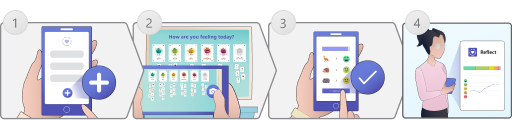
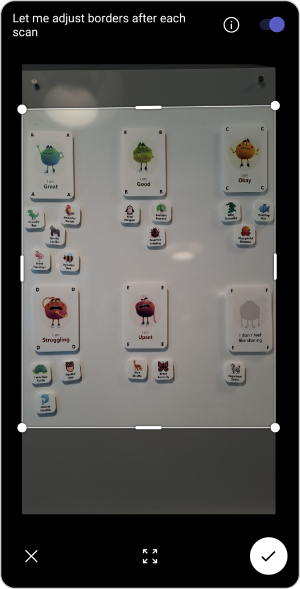
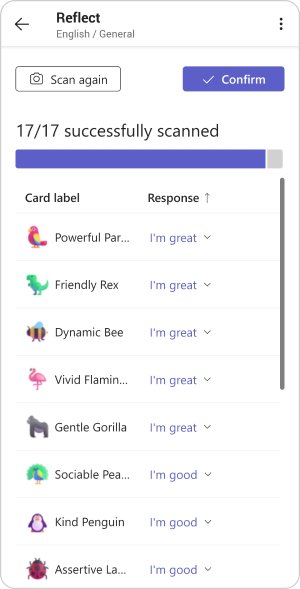
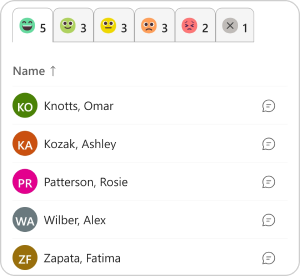
Una vez que se configura el tablero, los estudiantes pueden compartir cómo se sienten durante una lección, todas las mañanas o al final de cada día colocando su tarjeta en la categoría emocional con la que se relacionan. Cuando los alumnos hayan terminado, capture sus respuestas con la aplicación Reflect en su dispositivo móvil para recopilar respuestas y obtener información valiosa sobre su bienestar.
Nota
Emotion Board está disponible actualmente para los usuarios que usan Microsoft Teams en inglés. Pronto estará disponible en la aplicación web Reflect y se agregará compatibilidad con idiomas adicionales.
Crear un tablero de emociones en tu clase
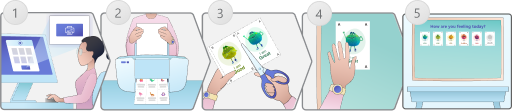
- Descargue el kit de pizarra desde la aplicación Reflect en el equipo de clase.
Abra la aplicación de Teams en el escritorio, vaya a la clase en la que desea configurar el panel, haga clic en Reflexiones y seleccione el icono del panel Reflejar emociones en el panel derecho.
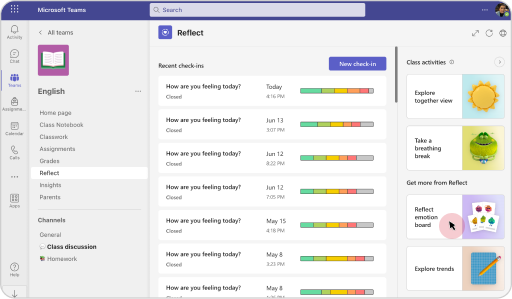
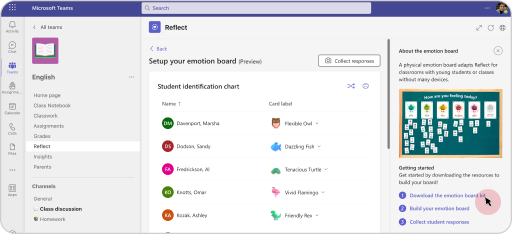
A continuación, haga clic en Descargar kit de tablero de emociones para acceder al kit de tablero imprimible.
- Imprima las páginas de emociones y animales.
Nota
Emotion Board se puede imprimir en color o en escala de grises.
- Corta las tarjetas a lo largo de las líneas marcadas.
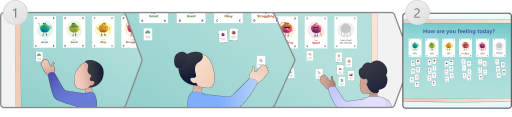
- Coloca las tarjetas de emociones en un tablero o pared
Nota
El tablero de emociones se puede configurar en un estilo horizontal o vertical, pero las cartas de Feelings Monster deben estar en líneas rectas y en orden de A-F.
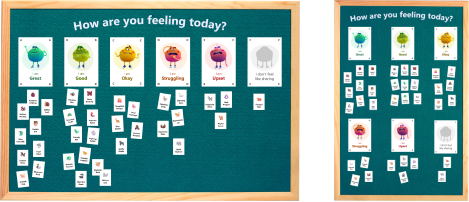
- ¡El tablero de emociones está listo!
Asigne una tarjeta a cada uno de los alumnos
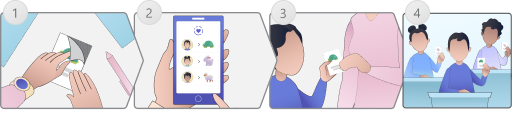
- Prepara las tarjetas de animales utilizando velcro, cinta reutilizable, imanes, etc.
- Revise y asigne las imágenes de animales a los alumnos.
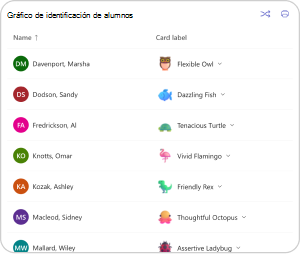
Abra Reflect en el equipo de clase, seleccione el icono del panel de emociones Reflect en el panel derecho y revise la tabla de identificación de los alumnos.
Recomendación
Puede volver a barajar las tarjetas de animales si los estudiantes necesitan una actualización o asignar tarjetas individualmente seleccionando cualquier tarjeta de animal y eligiendo en el menú desplegable.
- Entregue una tarjeta de animal a cada estudiante
- ¡Tus alumnos están listos para compartir sus emociones!
Guías descargables
Ver guía rápida de Emotion Board (PDF)
Más información
Sitio web de Microsoft Reflect