

En un mundo que depende cada vez más de los recursos en línea y que se ve continuamente amenazado por información falsa y engañosa, el Asistente educativo de búsqueda es una herramienta que proporciona contexto y orientación para que los alumnos hagan las preguntas adecuadas y descubran fuentes confiables.
¿Cómo podría usar en clase Asistente educativo de búsqueda?
Asistente educativo de búsqueda está diseñado para que los alumnos aprendan a redactar consultas de búsqueda que sean eficientes y a evaluar los resultados. Los patrones que se enseñan mediante Asistente educativo de búsqueda se pueden aplicar en los motores de búsqueda tradicionales como Bing y Google, así como en los motores de búsqueda académicos.
- En el canal general de cualquier clase, seleccione +.
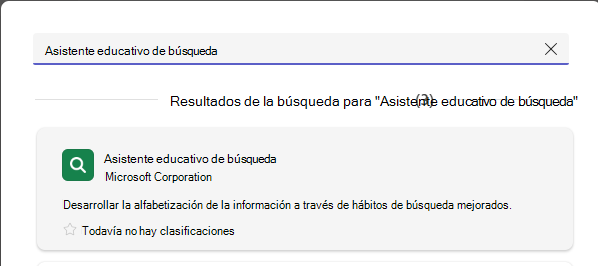
- Busque y seleccione Asistente educativo de búsqueda.
- Seleccione Agregar y haga clic en Guardar.
Asistente educativo de búsqueda aparecerá como una aplicación de pestaña en la clase. Repita estos pasos para otras clases en las que quiera que los alumnos dispongan de Asistente educativo de búsqueda.
Nota
Si no puede agregar el Asistente educativo de búsqueda, pida a su Administración de TI que compruebe si está habilitado en Microsoft Apps. El asistente educativo de búsqueda no aparecerá si su Administración de TI ha deshabilitado las experiencias conectadas.
Una vez que se haya agregado el Asistente educativo de búsqueda a la clase, dedique unos minutos a explorar cómo funciona. Crear sus propios conocimientos previos es un excelente primer paso antes de incorporarlos a las lecciones. A continuación, inserte el Asistente educativo de búsqueda en las lecciones existentes, pruebe una de las lecciones iniciales sugeridas o cree la suya propia para ayudar a los alumnos a desarrollar habilidades de búsqueda eficaces y aprender a evaluar las fuentes.
Qué se debe tener en cuenta al preparar una lección con Asistente educativo de búsqueda
Los resultados de búsqueda cambian con frecuencia, por lo que lo que funcionó la semana pasada puede devolver resultados diferentes esta semana. Le recomendamos probar la lección con antelación para asegurarse de que los resultados cumplan con sus expectativas.
Recomendación
Cuando envíe una consulta de búsqueda, esté atento a la sugerencia de búsqueda en la parte superior de la página de resultados. Las sugerencias de búsqueda a veces son sugerencias generales para mejorar los resultados y, a veces, específicas de la consulta. Anime a los alumnos a ver también las sugerencias de búsqueda.
Inicios de lecciones
Para empezar rápidamente a comprender al Asistente educativo de búsqueda y a ampliar la alfabetización digital de los alumnos, ejemplos de lecciones iniciales. ¡Esté atento a los inicios de lecciones adicionales pronto!
Lecciones de alfabetización informacional
Para ver lecciones preparadas en las que se use el Asistente educativo de búsqueda, use el curso de Aspectos básicos de alfabetización informacional. Incluye lecciones sobre lectura lateral, verificación de afirmaciones en las redes sociales y uso inteligente de fuentes de Internet.