
El Asistente educativo de búsqueda es una aplicación de pestañas que se puede agregar a cualquier clase de Teams para ayudar a los alumnos a desarrollar habilidades de aprendizaje digital en un entorno compatible. Después de probar con usuarios pioneros, el Asistente educativo de búsqueda ahora está disponible para todos los educadores en la versión preliminar privada. Obtenga más información sobre el Asistente educativo de búsqueda.
Para instalar el Asistente educativo de búsqueda para su espacio empresarial, es necesario descargar la aplicación Asistente educativo de búsqueda y establecer las directivas de permisos de la organización para permitir el acceso.
Importante
Estas instrucciones son para que los administradores de TI pongan el Asistente educativo de búsqueda a disposición de los formadores de su organización. Si el administrador de TI ya ha puesto a disposición el Asistente educativo de búsqueda, aprenda a agregarlo al equipo de clase.
1. Para empezar, descargue aquí el archivo ZIP del Asistente educativo de búsqueda.
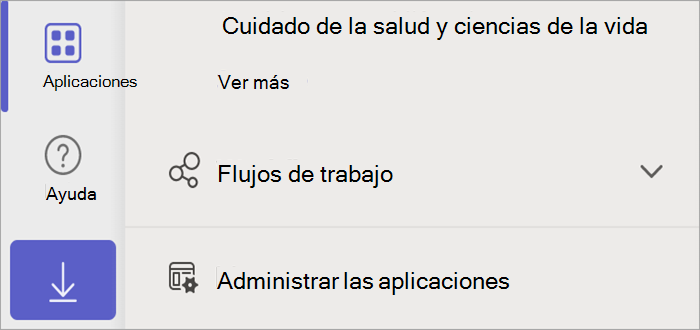
3. Seleccione Aplicaciones y, a continuación, seleccione Administrar sus aplicaciones.
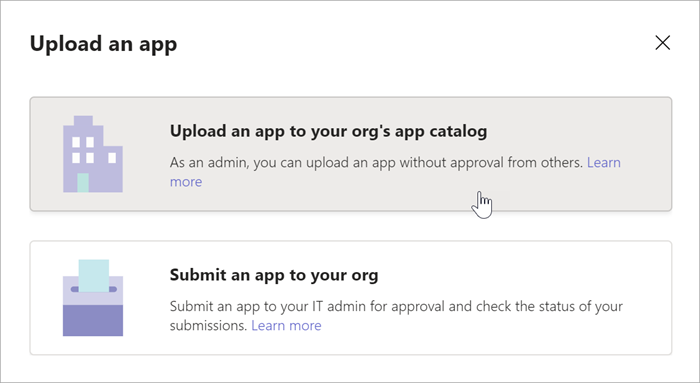
4. Seleccione Cargar una aplicación.
5. Elija Cargar una aplicación en el catálogo de aplicaciones de su organización.
6. Seleccione el archivo ZIP de las descargas o donde haya elegido guardarlo y, a continuación, seleccione Abrir.
7. A continuación, inicie sesión como administrador aquí.
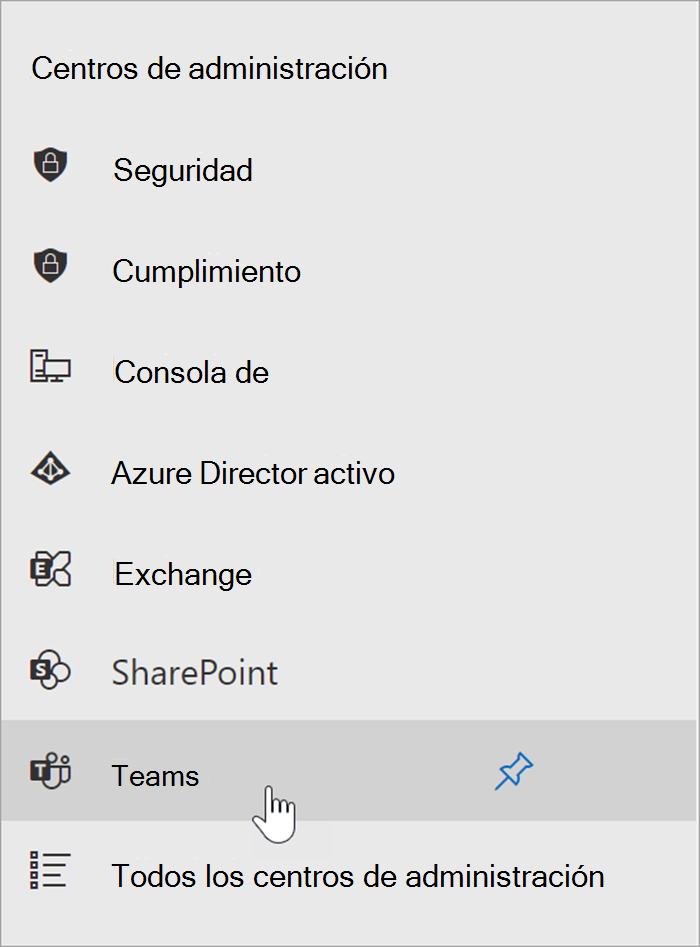
8. Seleccione Administración y, a continuación, seleccione Mostrar todo.
9. Desplácese hacia abajo para seleccionar Teams en los centros de Administración.
10. Seleccione las directivas de permisos de las aplicaciones de > Teams.
11. Seleccione Global o las directivas personalizadas a las que quiera que se incluya el acceso del Asistente educativo de búsqueda.
12. Si la categoría Aplicaciones personalizadas está configurada en Permitir todas las aplicaciones, el Asistente educativo de búsqueda debe estar disponible para los formadores y se les puede dirigir a los pasos de instalación de sus equipos de clase.
Si Aplicaciones personalizadas se establece en Permitir aplicaciones específicas y bloquear todas las demás, tendrá que agregar el Asistente educativo de búsqueda a las aplicaciones permitidas.
13. Seleccione Permitir aplicaciones y, a continuación, busque Asistente educativo de búsqueda.
14. Seleccione Agregar y luego Permitir.
- Guarde y confirme los cambios cuando se le solicite.
16. Notifique a los bibliotecarios, profesores y especialistas en medios digitales de su espacio empresarial que el Asistente educativo de búsqueda está disponible y diríjalos al artículo Introducción al Asistente educativo de búsqueda.
- Los formadores pueden agregar la aplicación Asistente educativo de búsqueda seleccionando + en el canal General de cualquier clase de Teams y buscando Asistente educativo de búsqueda. La pestaña aparecerá en los equipos de educadores y alumnos.