
El Asesor de lectura proporciona a los alumnos una práctica personalizada e independiente basada en las palabras que un alumno ha pronunciado incorrectamente. Al insertar el Asesor de lectura en el Lector inmersivo, los usuarios ahora pueden practicar su fluidez y pronunciación individualmente, con contenido que se adapte a sus intereses.
Nota
El Asesor de lectura está disponible actualmente en el Lector inmersivo para las siguientes aplicaciones: Word para web, OneNote para web, OneNote Desktop 365, OneNote Mac, OneNote iPad, Flip, Minecraft: Education Edition y Tareas de Teams. Estamos trabajando para llevar el Asesor de lectura a plataformas adicionales.
- Abrir el Lector inmersivo
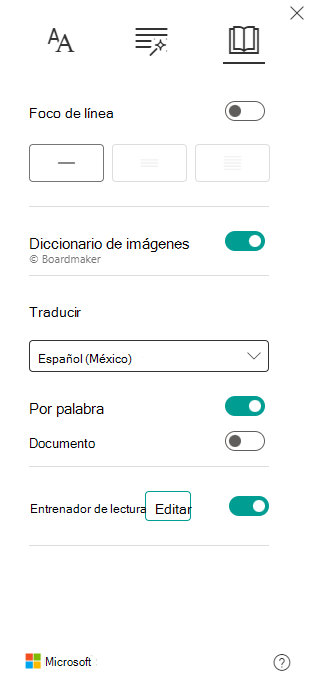
- Seleccionar preferencias de lectura

- Habilitar el modificador del Asesor de lectura
Nota
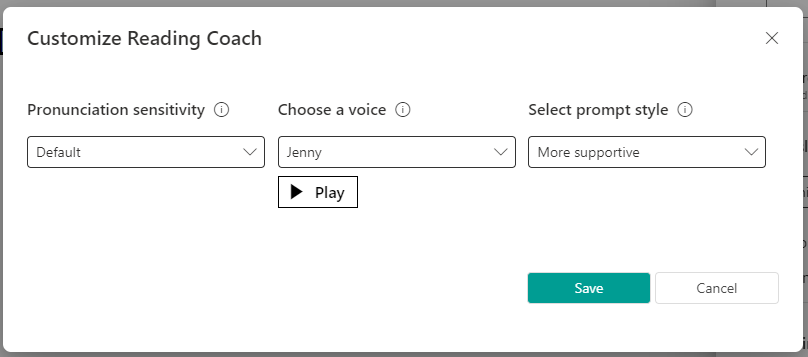
Seleccione Editar para cambiar la personalización de la configuración del Asesor de lectura.
4. El botón Reproducir que normalmente está presente en el Lector inmersivo es ahora un botón de micrófono. Seleccione el micrófono para comenzar.
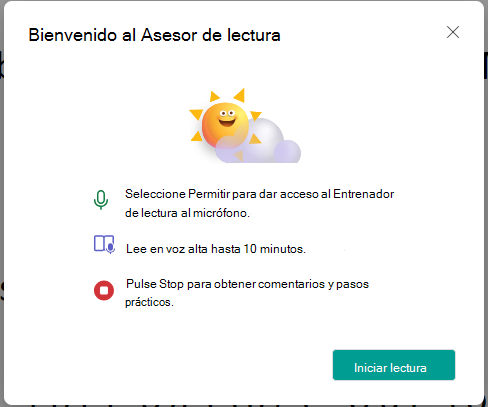
5. Aparecerá un cuadro de diálogo en el que se describen los pasos. Cuando estés listo, selecciona Empezar a leer.
6. Lea en voz alta durante un máximo de 10 minutos. El Lector inmersivo "escuchará" su lectura.
7. Cuando termines, selecciona Detener.
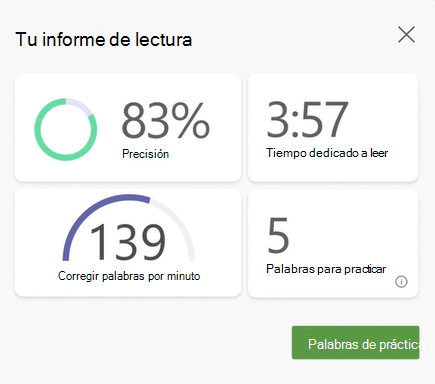
8. Un informe mostrará datos sobre la velocidad de lectura, la precisión, el tiempo dedicado a la lectura y el número de palabras que se identificaron para practicar.
9. Seleccione Palabras de práctica para empezar a usar el Asesor de lectura.
10. Las palabras que fueron más complicadas para usted aparecerán en la página. Seleccione cualquier palabra para practicarla.
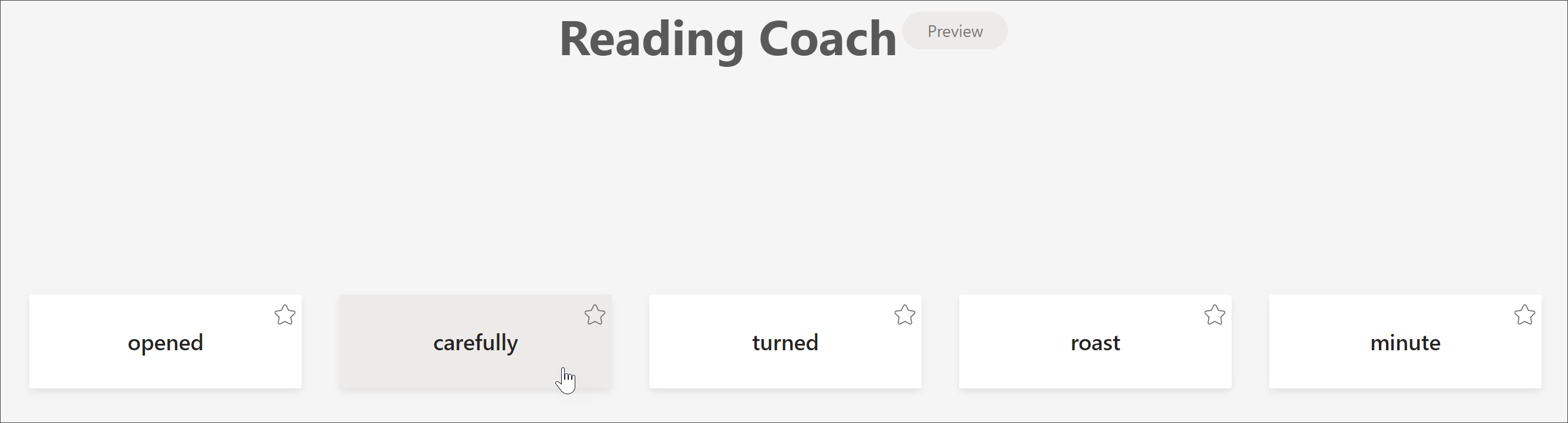
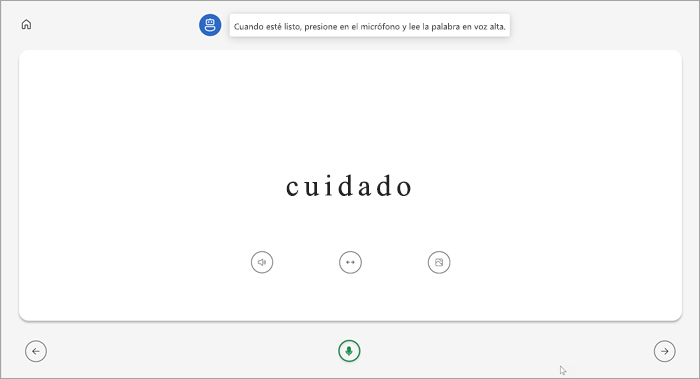
11. Use las herramientas para familiarizarse con la palabra.
- Seleccione Escuchar la palabra para escuchar la palabra.
- Seleccione Ajustar la palabra para dividirla en sílabas.
- Seleccione Ver una imagen para abrir una ilustración de la palabra.
12. Cuando estés listo, selecciona el micrófono para leer la palabra en voz alta.
13. Use los botones de flecha para ir a la palabra siguiente. Cuando haya terminado las palabras, seleccione Siguiente.
Nota
No todas las herramientas de aprendizaje están siempre disponibles. Algunas palabras no tienen ilustraciones y, a veces, los formadores pueden desactivar ciertas herramientas.
Más información
Introducción al Progreso de lectura en Teams