
Progreso de búsqueda está diseñado para que sea más fácil para los formadores ver las ideas que se han realizado en cualquier tarea de investigación, independientemente del tema de la escuela.
Con el Progreso de búsqueda:
- Los formadores obtienen visibilidad sobre cómo los alumnos buscan y encuentran información, como cómo "mostrar su trabajo" le da transparencia a un problema matemático.
- Los estudiantes aprenden a evaluar la reputación de la fuente, verificar la información, considerar la importancia de los hechos, identificar el propósito de la fuente y reflexionar sobre sus opciones de investigación mientras trabajan.
Progreso de búsqueda está basado en el Asistente educativo de búsqueda, sobre el que puedes leer más aquí.
Crear una asignación de Progreso de búsqueda
Puede crear su primera asignación de Progreso de búsqueda en cinco sencillos pasos:
En la clase de Teams para Educación en la que desea crear la tarea, vaya a la pestaña Tareas, seleccione Crear y, a continuación, seleccione Nueva tarea.
Escriba un título e instrucciones para la tarea. Un título podría ser algo así como "Comida para astronautas", con instrucciones como "Encuentra 5 fuentes confiables de información sobre lo que comen los astronautas en el espacio".
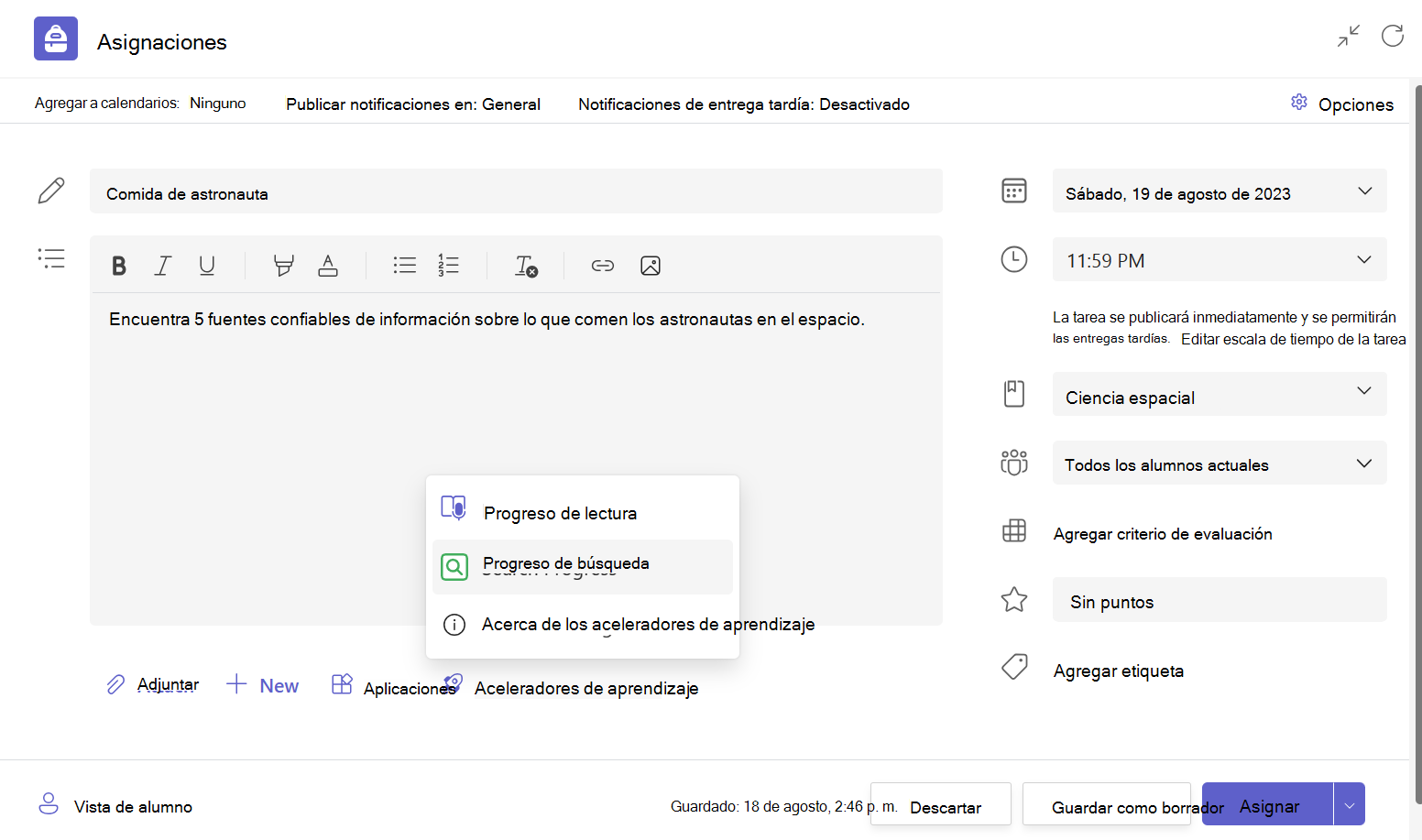
Seleccione el botón Aceleradores de aprendizaje y, a continuación, Progreso de búsqueda. Se le dirigirá a una página que le ayudará a personalizar la tarea para la clase.
Personalice la tarea. Elija cuántas fuentes deben recopilar los estudiantes y, a continuación, elija las actividades de alfabetización informacional que se ajusten a la tarea: Reputación de la fuente, Importancia de los hechos, Comprobación cruzada y Propósito de la fuente. También puede editar las indicaciones de Explicación y Reflexión para que los alumnos muestren su forma de pensar en un lenguaje que se ajuste a su asignatura y nivel de curso.
Por último, seleccione Siguiente y volverá a su página de tareas. Seleccione Asignar y ya habrá terminado.
Recomendación
Intente agregar Progreso de búsqueda junto con su próximo trabajo de investigación o presentación. Cuando lo califique, podrá alternar fácilmente entre su forma de pensar en el Progreso de búsqueda y su entrega final.
Completar una tarea de Progreso de búsqueda
Los alumnos acceden a las tareas de Progreso de búsqueda como cualquier otra tarea en Teams para Educación. Vea un desglose completo de la experiencia de los alumnos en el Progreso de búsqueda aquí.
La actividad de Progreso de búsqueda se guarda en cada paso del proceso, por lo que los alumnos pueden salir y volver a su trabajo en cualquier momento.
Revisar una tarea de Progreso de búsqueda
Los formadores tienen acceso a dos componentes principales de revisión de una tarea de Progreso de búsqueda "Entregado".
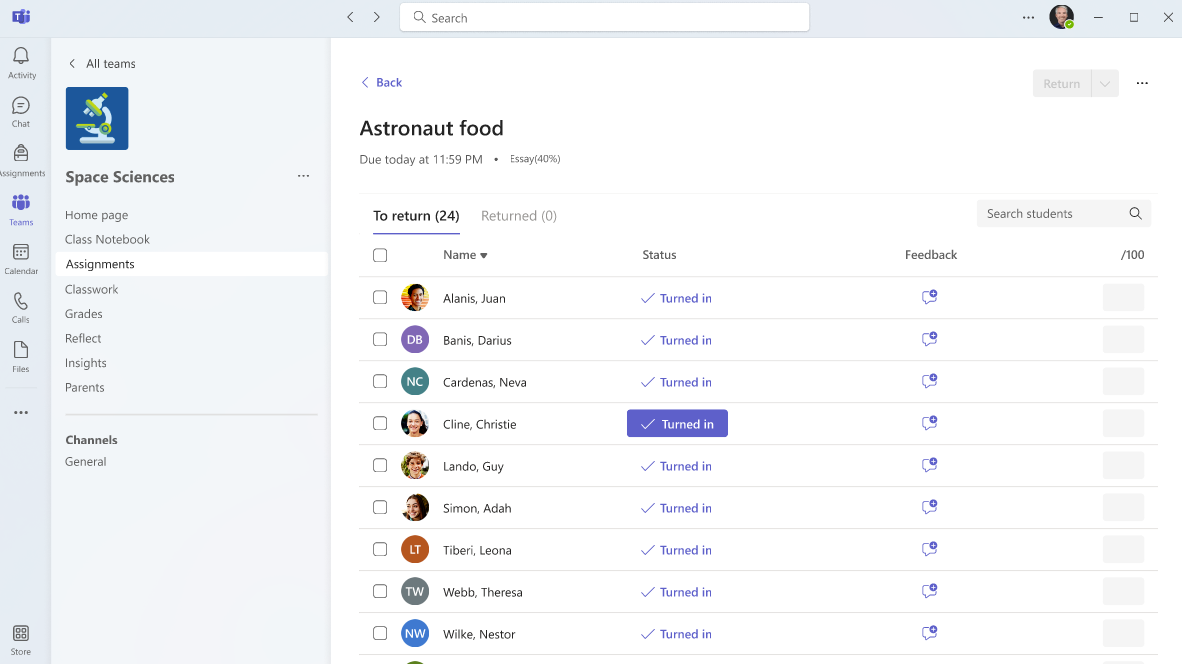
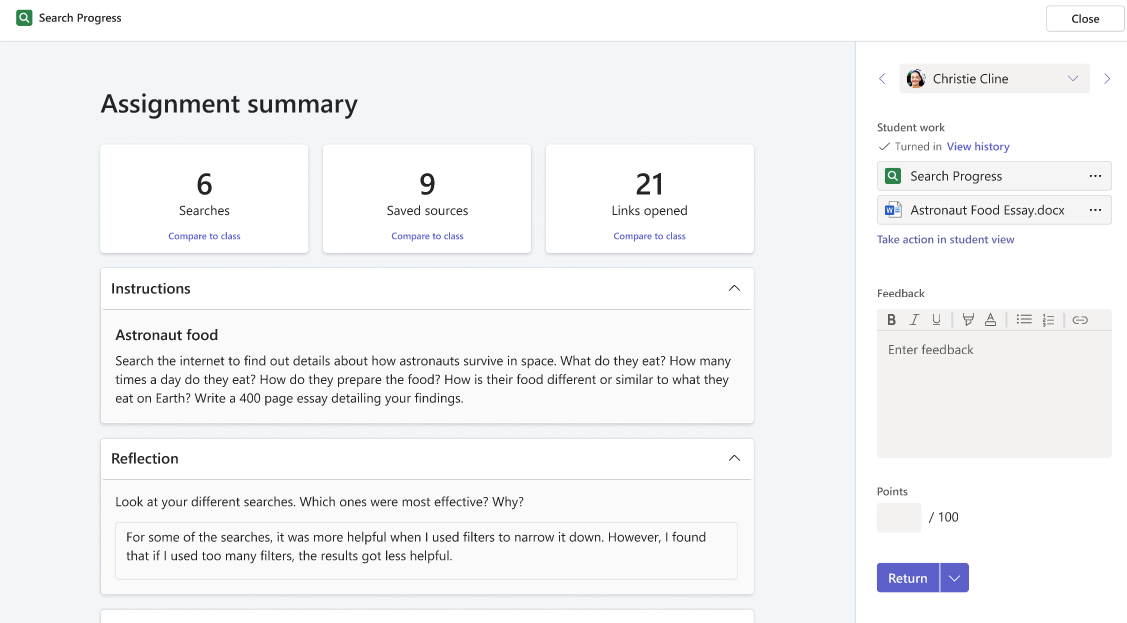
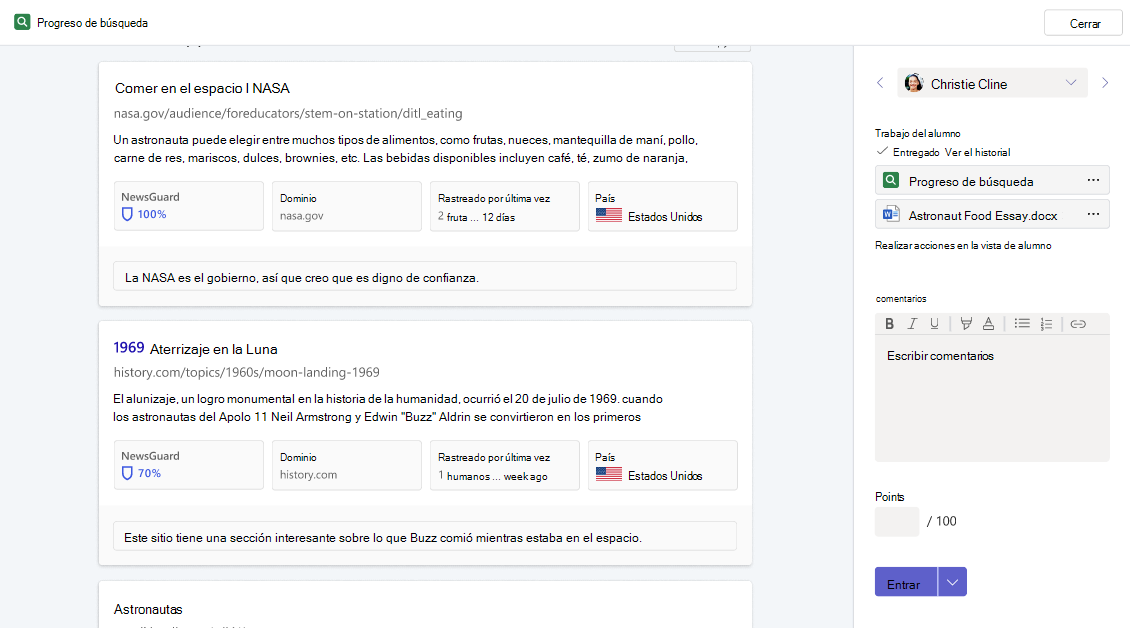
La primera es la página de resumen de tareas, donde se presentan algunas estadísticas de alto nivel junto con las reflexiones generales del estudiante sobre su proceso de investigación.
Desplazándose hacia abajo, muestra una lista de búsquedas completadas por el alumno junto con los filtros utilizados. 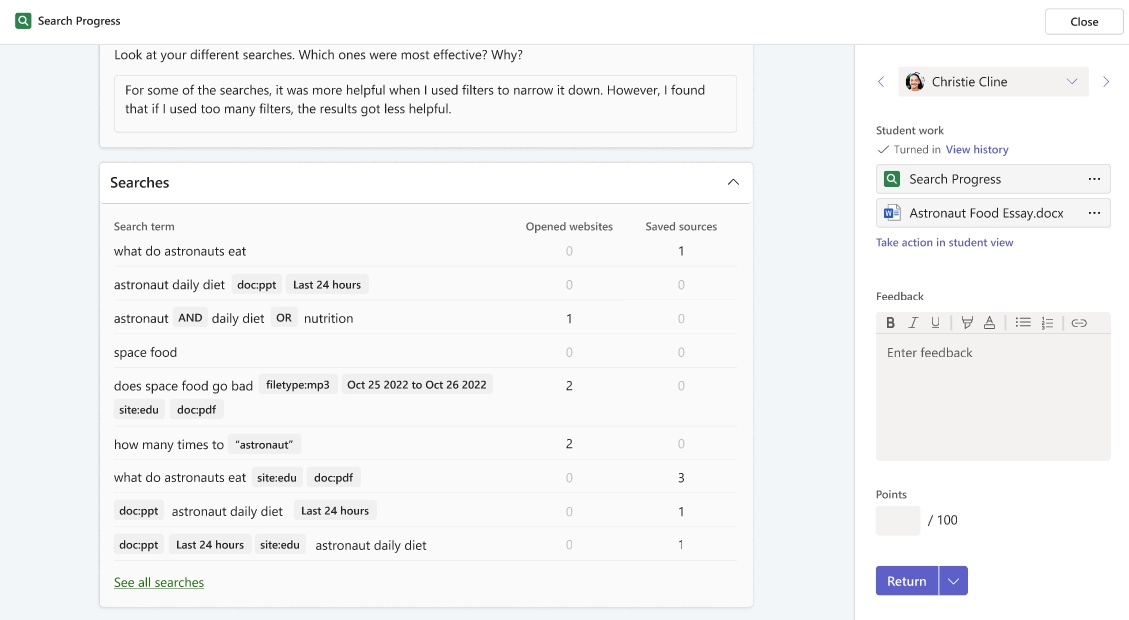
Y en la parte inferior, verá la lista de orígenes guardados con explicaciones. Puede proporcionar comentarios escritos, numéricos y/o en vídeo.
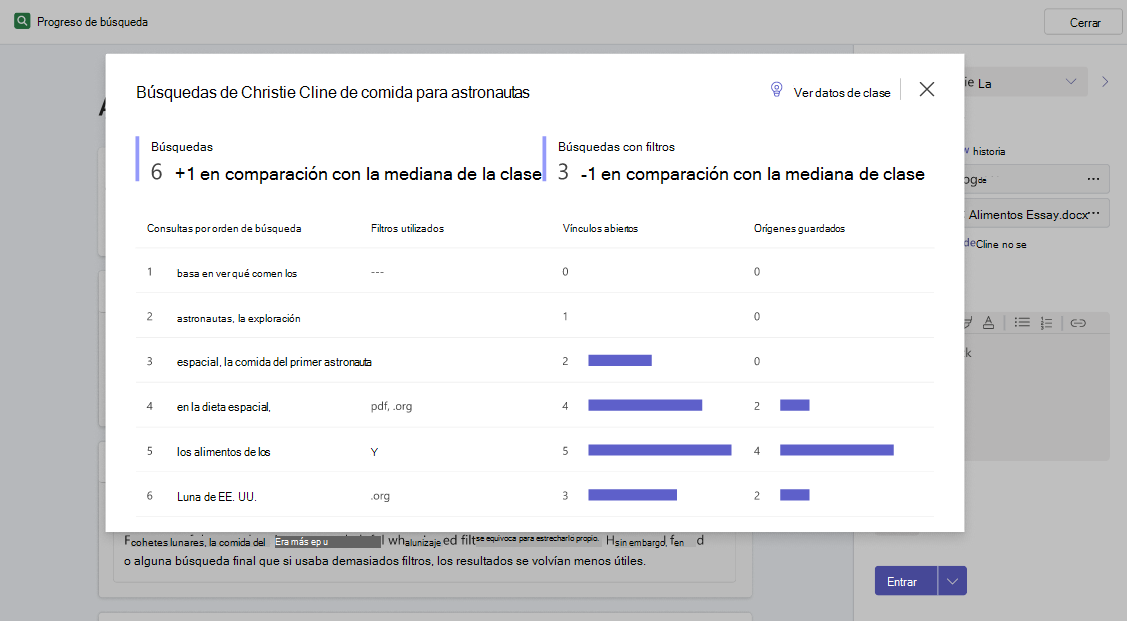
A continuación, están las Insights para Educación, que aparecen al seleccionar Comparar con clase en cualquiera de las tarjetas de estadísticas de nivel superior.
La ventana emergente Conclusiones de búsquedas compara el número de búsquedas y el número de búsquedas guardadas por el alumno con las medianas de clase de cada una. También muestra las consultas del alumno en el orden en que las realizó y cómo cambian el uso del filtro y los vínculos abiertos o guardados a lo largo del proceso de investigación.
Al seleccionar Ver datos de clase , se mostrará la mediana de la clase para el número de búsquedas y el número de búsquedas con filtros. Esto es especialmente útil para ayudar a los formadores a reflexionar sobre el nivel de dificultad de una tarea determinada y comprender cómo podrían ajustar nuevas tareas en el futuro. También presenta una nube de palabras de los términos de búsqueda más utilizados para la clase.
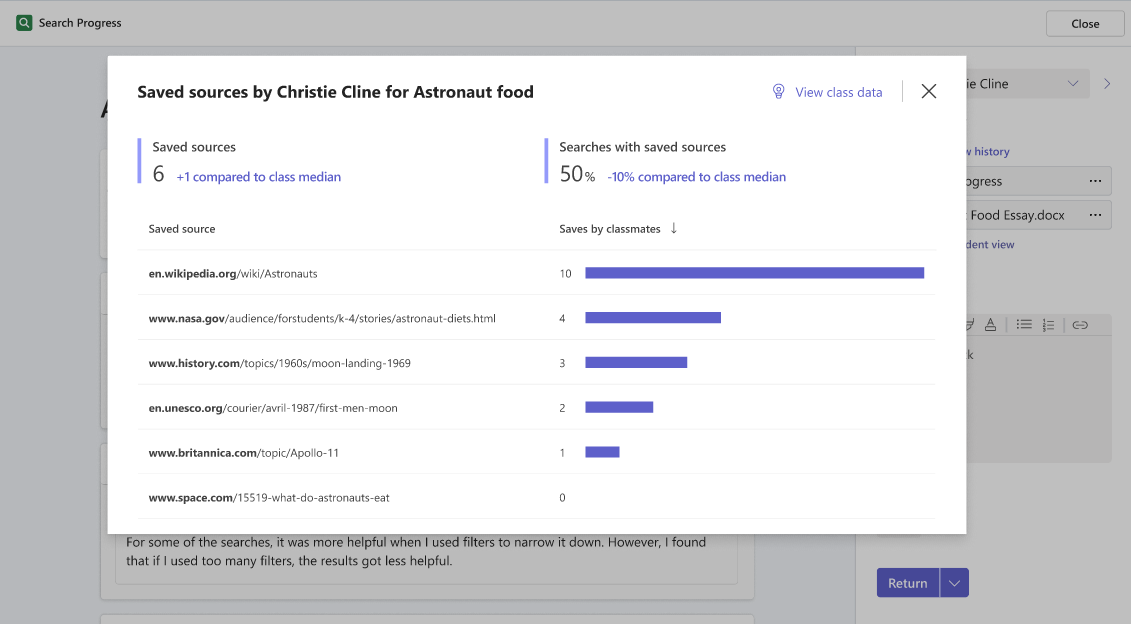
La ventana emergente Fuentes guardadas compara el número de fuentes guardadas del alumno y busca con fuentes guardadas en las medianas de clase de cada una. También muestra los orígenes guardados por el alumno en el orden en que los guardaron, y también cuántos de sus compañeros guardaron los mismos.
Al seleccionar Ver datos de clase , se mostrará la mediana de la clase para el número de orígenes guardados y el número de búsquedas con orígenes guardados, así como una lista clasificada de los orígenes guardados con más frecuencia para la clase.
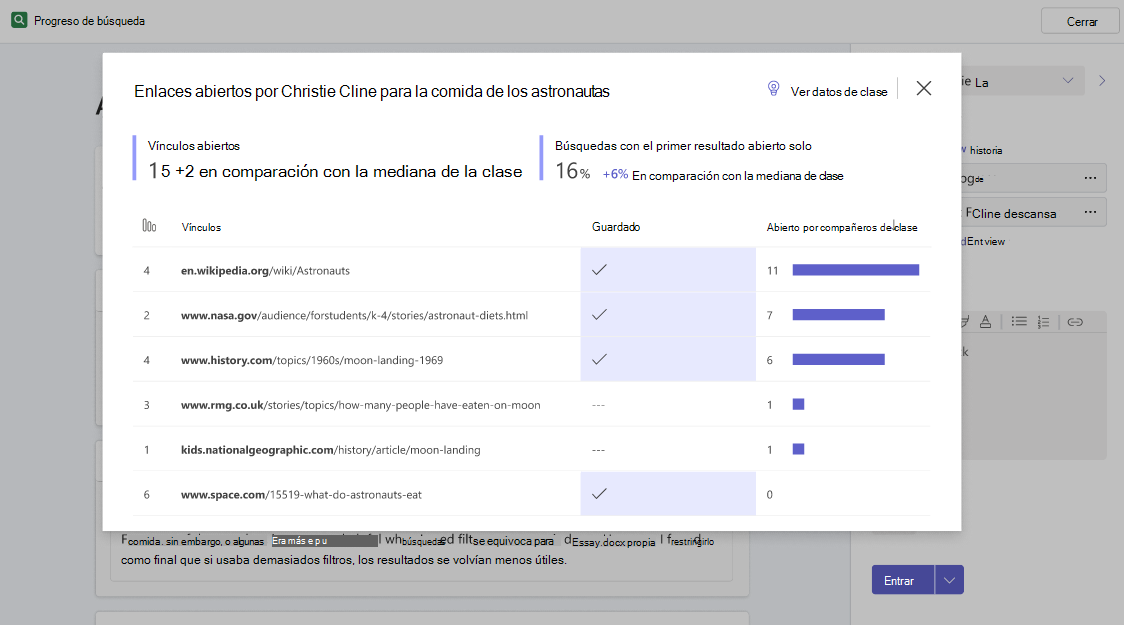
Por último, la ventana emergente Vínculos abiertos de Insights compara el número de vínculos y búsquedas abiertas del alumno con solo el primer resultado abierto en las medianas de clase para cada uno. También muestra un historial de los enlaces que abrieron, qué clasificación tenía cada enlace en la página de resultados de búsqueda, y también cuántos de sus compañeros de clase abrieron los mismos.
Al seleccionar Ver datos de clase , se mostrará la mediana de la clase para el número de enlaces abiertos y búsquedas con solo el primer resultado abierto, así como una lista clasificada de los enlaces abiertos con más frecuencia para la clase.
Obtener soporte técnico
Obtener ayuda o notificar un problema