
Los estudiantes tienen que pensar críticamente, articular sus opiniones y transmitir conceptos de manera más efectiva. Progreso de discursos y Entrenador de discursos son herramientas que pueden mejorar las habilidades de habla y presentación de los alumnos.
Los componentes que el Progreso de discursos pretende promover en los estudiantes son:
- Confidence
- Presentación
- Revisar progreso

Cómo iniciar la grabación de un alumno
1. Para iniciar la grabación, elija el vínculo Mi trabajo para abrir los datos adjuntos.
Nota
Si es la primera vez que usas Progreso de discursos, verás una breve explicación de qué es el Progreso de discursos y cómo usarlo.
2. Se te presentará una pantalla para comprobar la configuración del micrófono y el vídeo antes de empezar.
3. Elige el botón Inicio para iniciar la grabación.
4. Empieza a hablar.
El estudiante recibirá algunos comentarios positivos y sugerencias para mejorar su habla. Por ejemplo, se les animará a evitar decir "um" con demasiada frecuencia y a hablar más rápido.
Hay una fecha límite para la grabación. Una barra roja sobre la grabación le mostrará al alumno que se está quedando sin tiempo. La sesión finalizará automáticamente cuando se acabe el tiempo.
Puede decidir si desea volver a intentarlo, revisar el informe (si está habilitado) o conservar esta grabación si está satisfecho con el resultado.
Lista de comentarios
Progreso de discursos La IA generativa evalúa al alumno según lo siguiente:
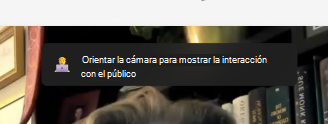
Lenguaje corporal: Las críticas sobre el lenguaje corporal en Progreso de discursos proporcionan comentarios que puedes usar para interactuar mejor con tu público y minimizar las distracciones. Las críticas del lenguaje corporal se han modificado para una posición estacionaria y sentada para ayudarlo a prepararse para sus presentaciones visuales.
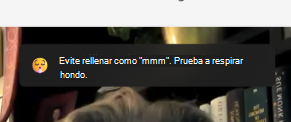
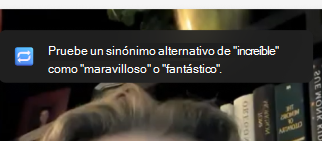
Palabras de relleno: Cuando cuentas la historia a un público, sonar seguro ayuda a que tu mensaje sea persuasivo. La IA generativa identifica las palabras de relleno como "um" y "me gusta" y se anima al alumno a evitar estos hábitos.
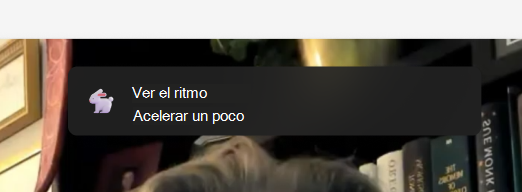
Ritmo: Speaker Coach recomienda que los presentadores hablen a una velocidad de 100 a 165 palabras por minuto; Esta es la velocidad a la que la mayoría de las audiencias que hemos probado encuentran más fácil procesar la información que escuchan. Pero diferentes personas pueden hablar cómoda y claramente a diferentes velocidades, por lo que su audiencia puede entenderlo claramente a una velocidad diferente. Con el tiempo, Entrenador de discursos aprenderá de tu experiencia al usarlo.
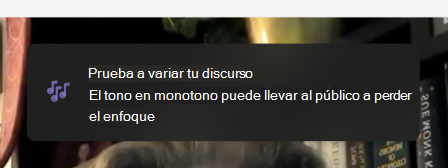
Tono: Hablar en un tono monótono puede dificultar que el público se mantenga interesado o sepa en qué centrarse. Para mantener su atención y mejorar su comunicación, asegúrese de enfatizar las palabras y frases clave ajustando su volumen y tono. Si estás trabajando a partir de notas o un guión, ten cuidado de no limitarte a leer el guión, ya que eso puede llevarte a ser más monótono y menos natural.
Lenguaje repetitivo: El lenguaje repetitivo se diferencia de las palabras de relleno en que las palabras o frases que usas repetidamente son parte de una oración, en lugar de cosas que dices para llenar el espacio entre oraciones.
El entrenador de discursos usa una base de datos de aproximadamente 200 palabras y frases comunes. Cuenta las instancias en las que usó las palabras o frases de esa base de datos. Si los usa demasiado, verá que se indican en la sección Lenguaje repetitivo de la ventana Su informe de ensayo.
Algunas palabras de la base de datos se comprueban para comprobar si aparecen al principio de una frase. Estas son palabras como "básicamente", "sin embargo" o "técnicamente". Otras palabras se comprueban para saber si aparecen al final de una oración, como "derecha".
Reintentar una grabación
Si no está satisfecho con la grabación, puede volver a intentarlo seleccionando el botón Reintentar . Sin embargo, tenga en cuenta que esto borrará y reemplazará la grabación existente. No podrá volver atrás y utilizar una grabación anterior.
Por ejemplo, si te grabas diciendo "Hola" y luego vuelves a intentarlo y dices "Hola", solo tendrás la opción de enviar la grabación "Hola". La grabación de "Hello" desaparecerá para siempre.
El informe del ensayo
El informe que hemos preparado para ti contiene un análisis detallado de tu grabación y algunos consejos útiles sobre cómo mejorar tu rendimiento en el futuro. Puede usar el informe para revisar sus fortalezas y debilidades, identificar áreas de mejora y practicar sus habilidades con ejercicios y comentarios específicos.
Entregar su tarea de Progreso de discursos
Cuando finalice la grabación, puede enviarla junto con la tarea desde la misma página.
- Para enviar la tarea, seleccione el botón Entregar que se encuentra en la esquina superior derecha de la página.
- Una vez que se haya enviado la tarea, verá un mensaje de confirmación en la parte superior de la página que dice: "Entregado a (hora) y (fecha)". Esto significa que el profesor puede ver el trabajo y calificarlo.