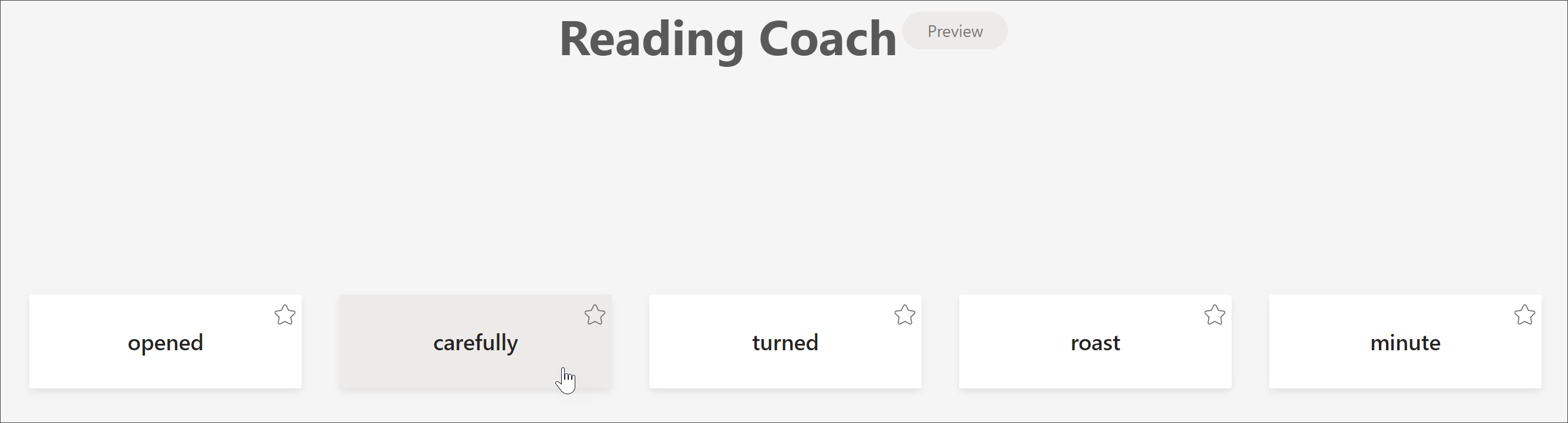
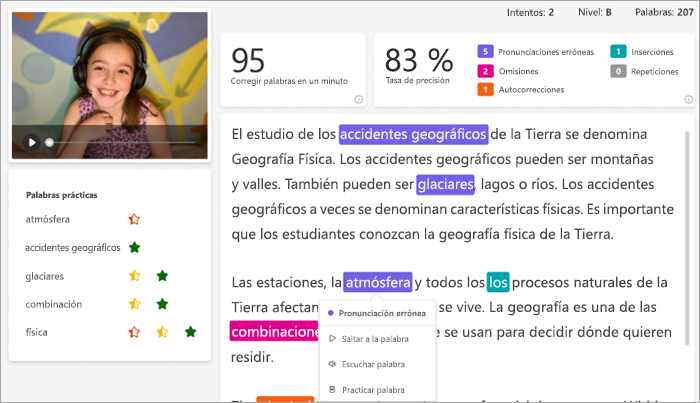
Amplíe el aprendizaje independiente agregando el Asesor de lectura a sus tareas de Progreso de lectura. El Asesor de lectura identifica las cinco palabras que eran más complicadas para cada alumno individual y les ofrece una oportunidad admitida de volver a practicar las palabras.
Asignar el Asesor de lectura con el Progreso de lectura
La asignación del Asesor de lectura comienza de la misma manera que la asignación del Progreso de lectura. Obtenga asistencia paso a paso para crear una asignación de progreso de lectura.
El valor predeterminado del Asesor de lectura se Activa al crear una asignación de Progreso de lectura.
- Si lo desea, desactive el Asesor de lectura desde aquí.
- Seleccione Editar para explorar y administrar las herramientas de soporte técnico que proporcionarán los alumnos.
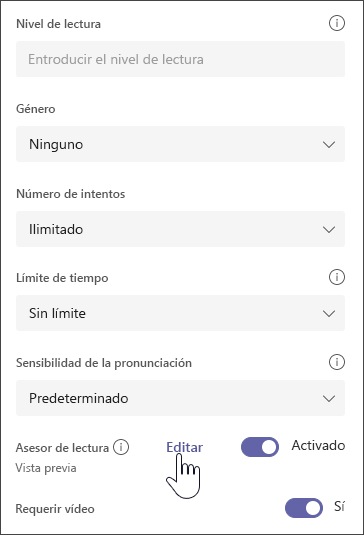
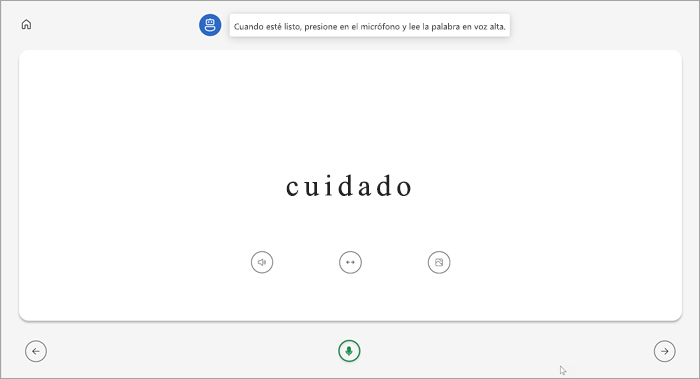
- Use los botones debajo de la palabra para explorar las herramientas a las que tendrán acceso los alumnos.
- Desactive las casillas de las herramientas que no quiera que usen los alumnos. Los botones disponibles reflejarán las selecciones.
- Seleccione Guardary, a continuación, seleccione Siguiente.
Edite los aspectos adicionales de la tarea, como Instrucciones o Fecha de vencimientoy, a continuación, seleccione Asignar.
Revise y vuelva al Asesor de lectura
Recopile datos valiosos mientras revisa y devuelve las tareas del Asesor de lectura de los alumnos.
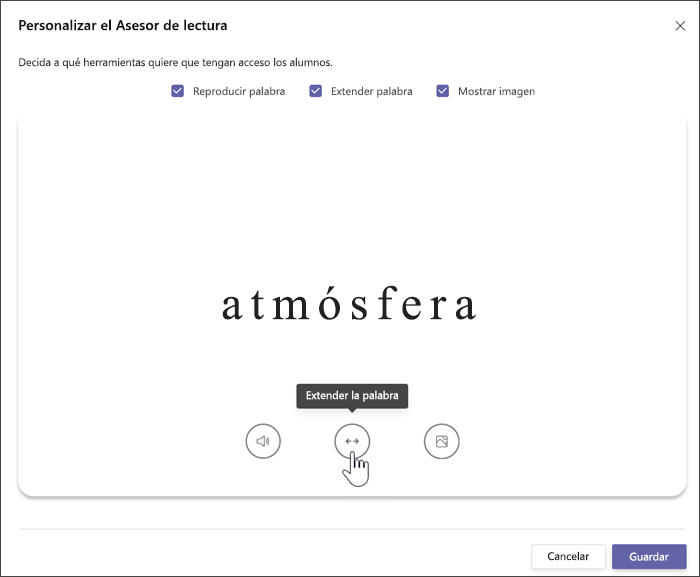
- Vaya a la clase deseada y, a continuación, seleccione la pestaña Tareas en la parte superior de la página.
- En Asignado seleccione la tarea que quiere revisar.
- Las tareas se ordenan por Devolver y Devuelta.
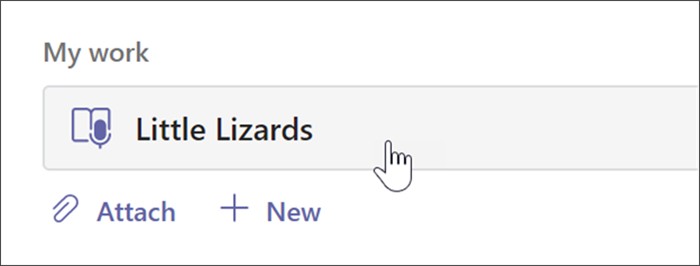
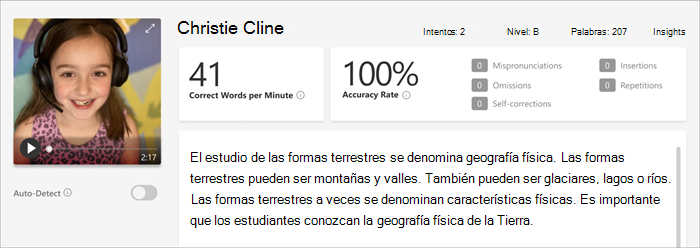
- En Devueltas, seleccione un alumno que haya entregado su tarea. Sus grabaciones y el texto que les asignaron se abrirán en el panel de calificación.
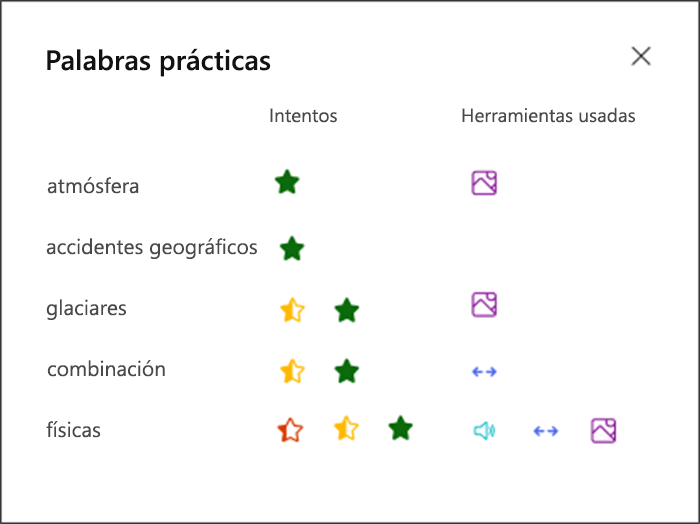
- Para ver las palabras que el alumno ha practicar con el Asesor de lectura, seleccione Palabras prácticas.
- Los intentos muestran cuántas veces ha realizado la práctica el alumno, con estrellas para indicar su rendimiento.
- Las herramientas usadas indican dónde usaron los alumnos herramientas para ayudarles a practicar y qué herramientas usaron.
- Revise la tarea, escriba comentarios y puntos escritos y, a continuación, seleccione Retorno.
- Presione las flechas situadas junto al nombre de un alumno para desplazarse rápidamente hasta el alumno siguiente.
Nota
También puede seleccionar Volver para revisión para pedir a los alumnos que vuelvan a intentar la tarea.
Obtener más información
Introducción al Progreso de lectura en Teams