

Escuche publicaciones, mensajes de chat y tareas leídas en voz alta con el Lector inmersivo en Microsoft Teams para Educación. El Lector inmersivo también incluye herramientas gramaticales, como Elementos de la oración y Diccionario de imágenes.
Iniciar el Lector inmersivo desde un mensaje
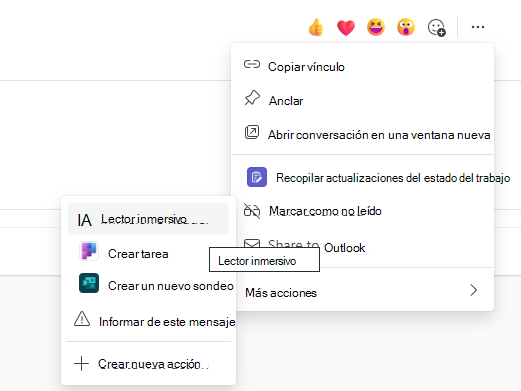
- Mantenga el mouse sobre un mensaje con el cursor o pulse con el dedo en un dispositivo de pantalla táctil.
- Seleccione el
 y, a continuación, el Lector inmersivo.
El Lector inmersivo se iniciará como una experiencia de pantalla completa.
Iniciar el Lector inmersivo desde una tarea
Si es un alumno, abra una tarea y seleccione Lector inmersivoIcono .
.

Si es un formador, abra una tarea y seleccione la vista de alumno y, después, el lector inmersivoIcono.
El Lector inmersivo se iniciará como una experiencia de pantalla completa.
Características del lector inmersivo
Puede realizar una o varias de las siguientes acciones en el Lector inmersivo, dependiendo de cómo quiera centrarse en el mensaje o texto de la tarea.
Selecciona Reproducir para oír el documento leído en voz alta por un narrador o una narradora y ver el texto resaltado simultáneamente. El narrador empieza a leer desde la parte superior de la página de manera predeterminada, a menos que haya seleccionado una palabra, en cuyo caso empezará a leer a partir de la palabra seleccionada. Elige Pausar para detener la narración.
Seleccione Opciones de voz en la parte superior derecha del documento para cambiar la velocidad de la narración.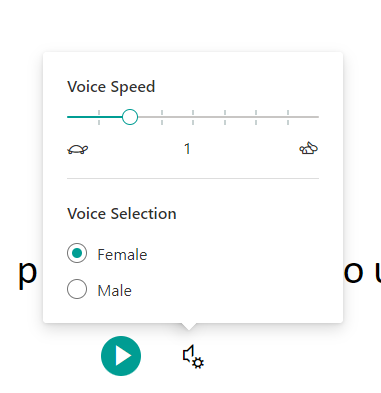
Opciones de texto
Puede cambiar la apariencia del documento con las opciones de texto. Las opciones de texto pueden ayudarle a centrarse en el contenido y eliminar distracciones visuales.
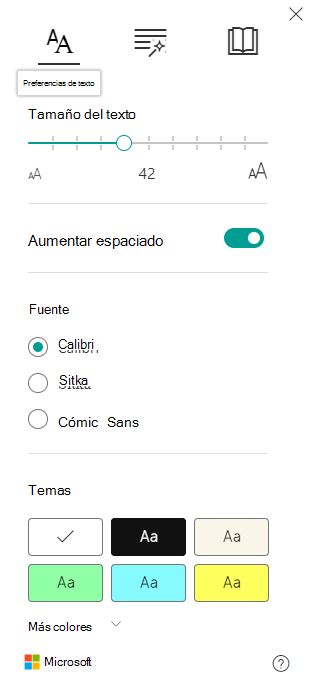
Establezca el Tamaño de texto, el Espaciado, la Fuente y el Tema que mejor se adapten a sus necesidades de aprendizaje. Puede aumentar o disminuir el tamaño del texto, así como la cantidad de espacio entre palabras y letras. El color para temas que seleccione se convierte en el color de fondo del documento.Active Mostrar formato de origen para conservar el formato del texto original, como negrita o subrayado.
Elementos de la oración en Opciones gramaticales
Seleccione una o varias de las acciones siguientes:Sílabas para separar las palabras en sílabas.
Sustantivos para resaltar sustantivos en el documento en púrpura.
Verbos para resaltar los verbos del documento en color rojo.
Adjetivos para resaltar adjetivos en el documento en verde.
Adverbios para resaltar adverbios en amarillo en el documento.
Active Mostrar etiquetas para ver la etiqueta debajo de las partes resaltadas de la oración.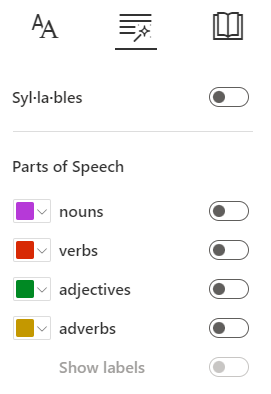
Preferencias de lectura
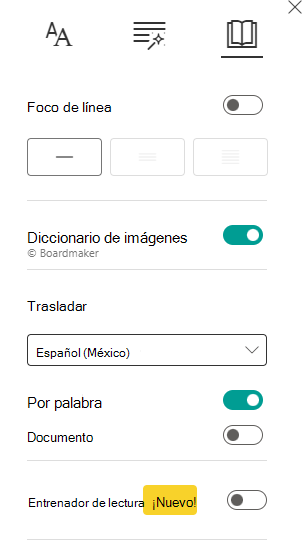
Foco de línea permite al lectores concentrar su experiencia de lectura resaltando conjuntos de una, tres o cinco líneas dentro de su material seleccionado en Lector inmersivo. Use el botón de alternancia para activarlo o desactivarlo.
- El diccionario de imágenes le permite hacer clic en una sola palabra para escucharla y ver una imagen que ayude a definir la palabra.
- Traducir le permite traducir el texto a otros idiomas por palabra o documento.
- El Asesor de lectura proporciona a los alumnos una práctica personalizada e independiente basada en las palabras que un alumno ha pronunciado incorrectamente. Obtenga más información sobre el Asesor de lectura.
Seleccione Cerrar para salir del Lector inmersivo.