
En la aplicación Microsoft Teams para Educación, los alumnos aprenden a pensar detenidamente, compartir sus opiniones con claridad y explicar mejor las ideas. Para obtener ayuda con la oratoria y las presentaciones, los alumnos pueden usar las herramientas Progreso de discursos y Entrenador de discursos.
Cómo iniciar la grabación de un alumno
- Iniciar grabación: Seleccione el vínculo Mi trabajo para abrir los datos adjuntos. Si es la primera vez que usa Progreso de discursos, verá una breve explicación de cómo funciona.
2. Configuración: Aparecerá una pantalla para que compruebes la configuración del micrófono y el vídeo antes de empezar.
Comenzar grabación: Pulse el botón Inicio para comenzar la grabación.
Hablar: Empiece a hablar. Obtendrá comentarios positivos y consejos, como evitar palabras como "um" y hablar más rápido.
Una barra roja encima de la grabación muestra cuánto tiempo le queda. La sesión finalizará automáticamente cuando se acabe el tiempo.
Después de la grabación, puede volver a intentarlo, revisar el informe (si está disponible) o conservar la grabación si le gusta.
Lista de comentarios
Progreso de discursos La IA generativa evalúa al alumno según lo siguiente:
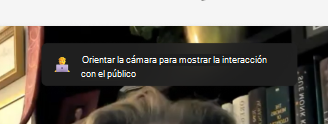
Lenguaje corporal: Progreso de discursos te da consejos sobre cómo usar tu lenguaje corporal para mantener a tu audiencia interesada y evitar distracciones. Estos consejos están diseñados para cuando estés sentado quieto, ayudándote a prepararte para presentaciones visuales.
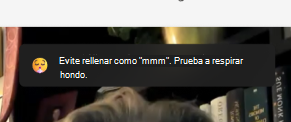
Palabras de relleno: Al contar tu historia, sonar seguro hace que tu mensaje sea más fuerte. La herramienta de IA detecta palabras de relleno como "um" y "like" y le ayuda a evitar su uso.
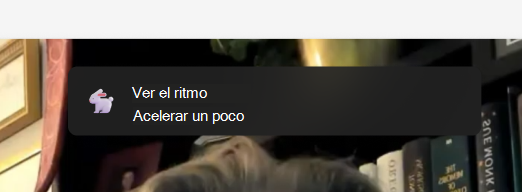
Ritmo: El entrenador de discursos dice que hable de 100 a 165 palabras por minuto porque a la mayoría de las personas les resulta fácil de entender. Pero todos somos diferentes y es posible que tu audiencia te entienda a una velocidad diferente. El entrenador de discursos aprenderá y se ajustará a tu estilo de habla con el tiempo.
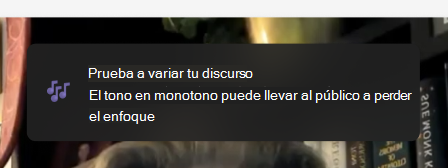
Tono: Hablar con una voz monótona puede dificultar que tu audiencia se mantenga interesada o comprenda puntos importantes. Para mantener su atención, cambie el volumen y el tono para resaltar las palabras y frases clave. Si está utilizando notas o un guión, no se limite a leerlo, ya que esto puede hacer que suene plano y menos natural.
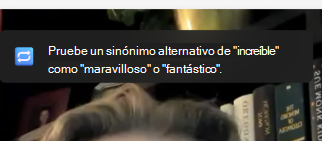
Lenguaje repetitivo: El lenguaje repetitivo significa usar las mismas palabras o frases con demasiada frecuencia en las oraciones, no solo como rellenos.
El entrenador de discursos observa unas 200 palabras y frases comunes que usas mucho. Si las usa en exceso, se mostrarán en la parte Lenguaje repetitivo de su informe de ensayo.
Algunas palabras se marcan si comienzan una oración, como "básicamente" o "técnicamente". Otros se marcan si terminan una oración, como "correcto".
Reintentar una grabación
Si no le gusta la grabación, puede pulsar el botón Reintentar para volver a grabar. Recuerde que esto borrará la grabación anterior y no podrá recuperarla.
Por ejemplo, si graba "Hola" y luego vuelve a intentar con "Hola", solo se guardará la grabación "Hola". La grabación de "Hello" desaparecerá para siempre.
El informe del ensayo
Su informe incluye un análisis detallado de su grabación, junto con sugerencias útiles para futuras mejoras. Úselo para revisar sus fortalezas y debilidades, identificar áreas de crecimiento y practicar sus habilidades con ejercicios y comentarios específicos.
Entregar su tarea de Progreso de discursos
Después de completar la grabación, puede enviarla junto con la tarea directamente desde la misma página.
Para enviarlo, pulsa el botón de entregar situado en la esquina superior derecha.
Una vez que lo hayas enviado, verás un mensaje de confirmación en la parte superior de la página que indica: "Entregado a (hora) el (fecha)". Esto indica que el profesor ahora puede ver y calificar su trabajo.