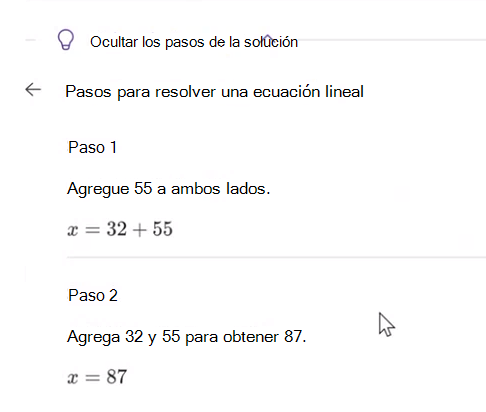
Los educadores ahora tienen la capacidad de crear fácilmente pruebas de matemáticas y tareas.
Cómo crear una tarea de Progreso de matemáticas
1. Elija un equipo de clase.
2. Seleccione Crear una tarea nueva.
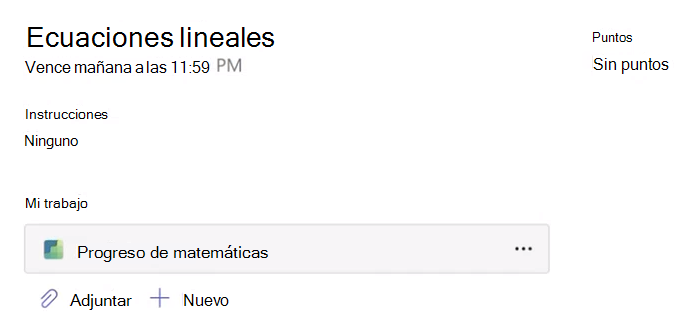
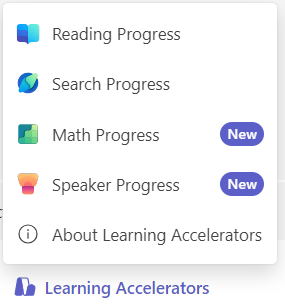
3. Desplácese hasta Aceleradores de aprendizaje y elija Progreso matemático. Esto le permitirá adjuntar un recurso de Progreso de matemáticas a esta tarea.
4. Elija la pestaña Generar para empezar a usar la asistencia de IA para esta tarea.
5. Seleccione una opción en el menú desplegable Categoría.
6. Elija un tema.
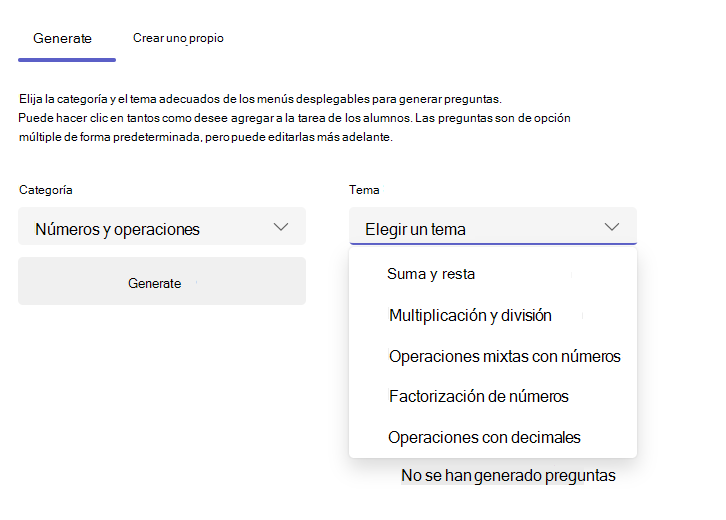
7. Seleccione el botón Generar .
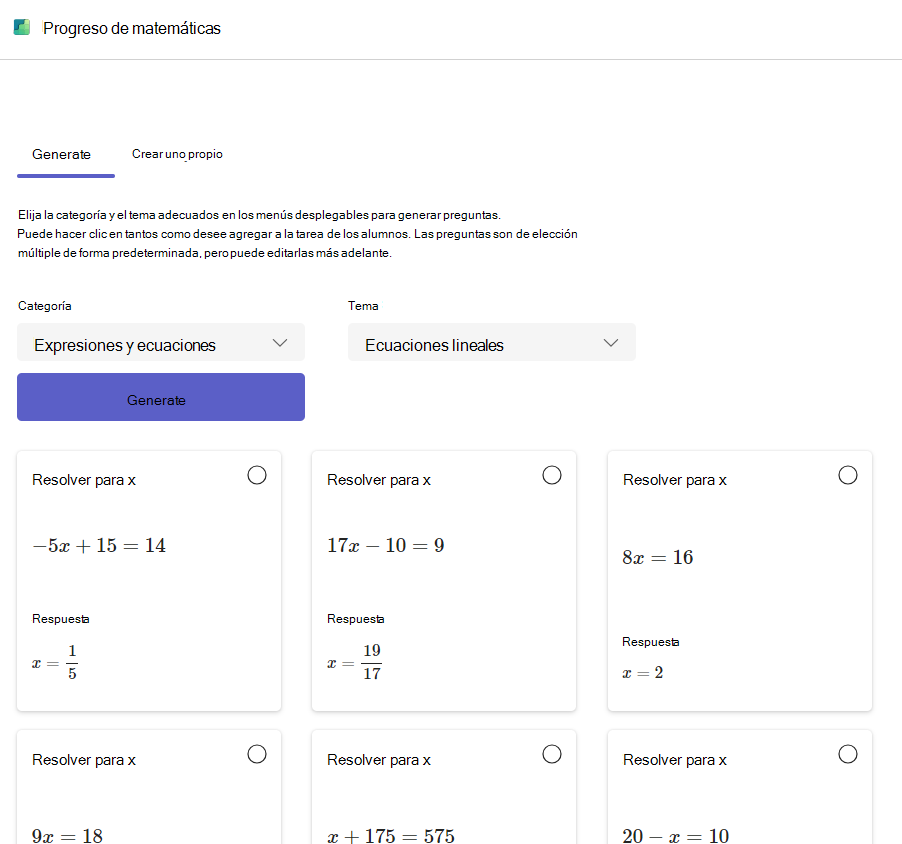
La inteligencia artificial de Microsoft proporcionará ejemplos de problemas de diversas complejidades en función de la categoría y el tema seleccionados. Ahora puede elegir qué problemas incluir en la tarea seleccionando la tarjeta.
Los problemas seleccionados aparecerán en el panel Preguntas de tarea.
Nota
Si el tema deseado no es compatible con la generación de problemas, puede crear sus preguntas en la pestaña Crear su propio artículo.
8. Elige el botón Siguiente para continuar.
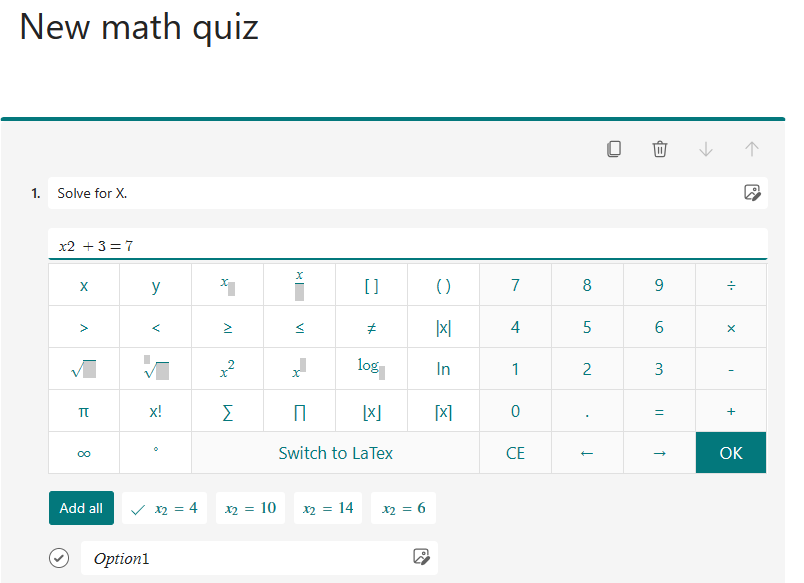
9. En la siguiente pantalla, todos los problemas seleccionados aparecerán como preguntas de opción múltiple de forma predeterminada. Las respuestas se rellenarán previamente con la respuesta correcta mostrada. Incluso las respuestas de distracción son generadas por IA para reflejar errores comunes que los estudiantes pueden cometer al resolver el problema, por lo que no son números o expresiones aleatorias.
10. Puedes editar cualquier problema eligiendo el botón Editar .
- Todos los campos de respuesta del problema se pueden modificar.
- Cambie el tipo de pregunta de Opción múltiple a Respuesta corta.
11. También puede personalizar la tarea con botones de alternancia para:
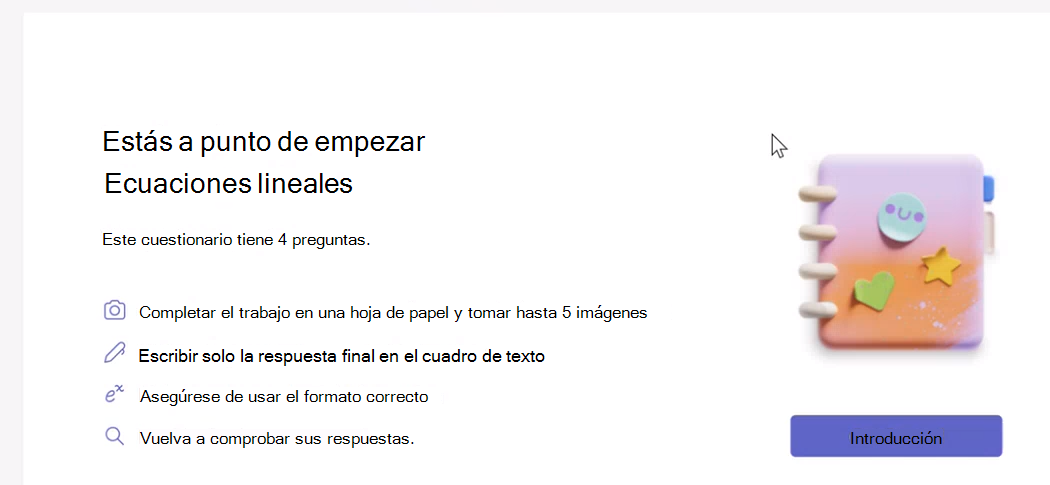
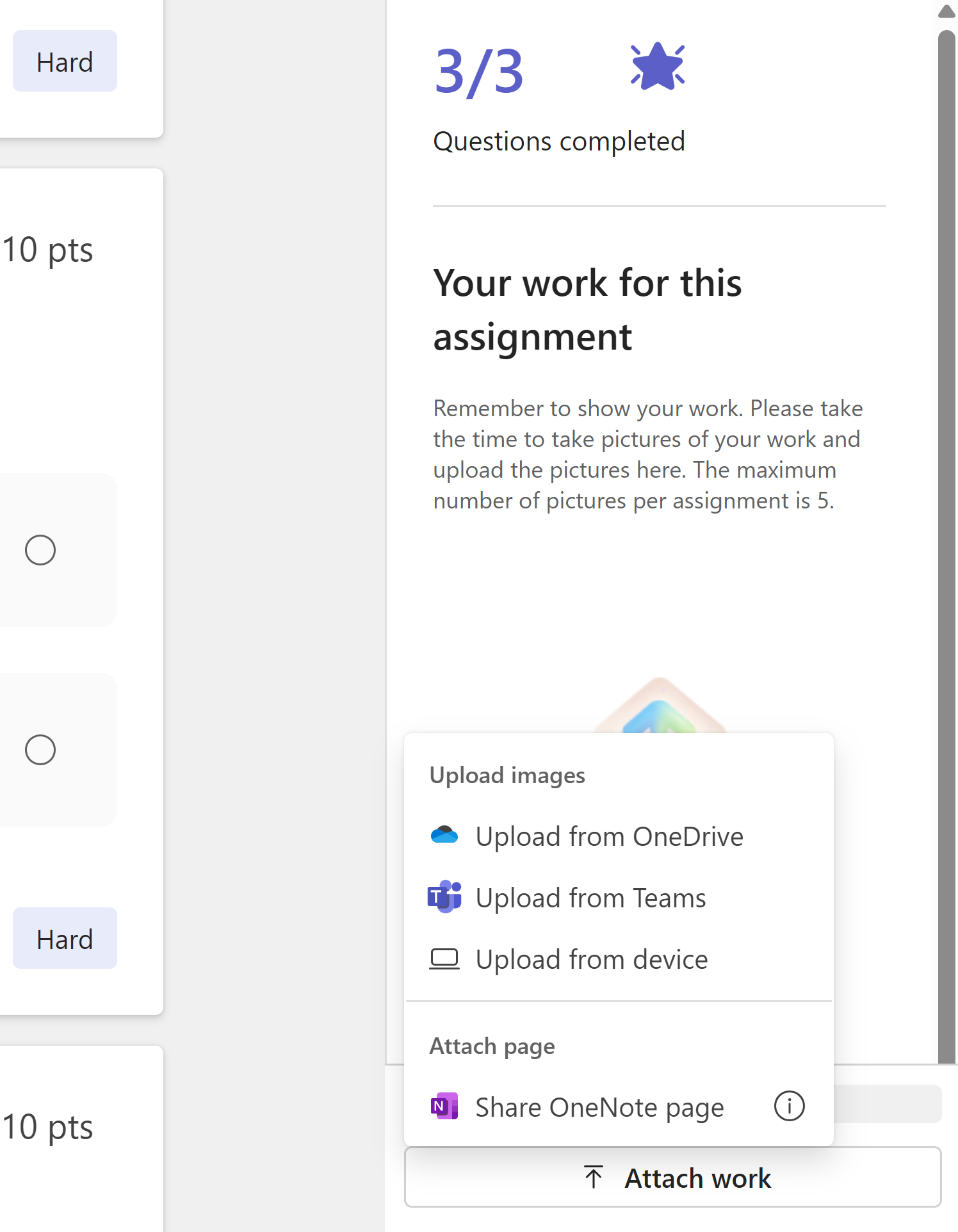
- Muestra tu trabajo: Si son seleccionados, se les pedirá a los estudiantes que carguen imágenes de su trabajo. Los alumnos pueden hacerlo compartiendo imágenes o vínculos a sus páginas de OneNote con su trabajo.
Nota
Microsoft Teams Education no realiza ningún análisis de las imágenes cargadas. El contenido visual cargado es solo para que lo revise el formador.
-
Calificación del estudiante: Permite a los alumnos compartir si la respuesta a la pregunta les resultó fácil, difícil o adecuada para ayudar a restringir las áreas en las que podrían tener dificultades.
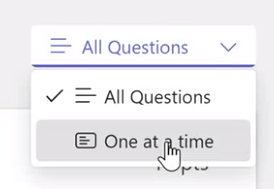
Orden aleatorio de las preguntas: Reordena aleatoriamente los problemas para cada alumno para ayudar a evitar trampas.
12. Cuando esté satisfecho con los resultados, elija el botón Listo. Volverá a la vista de tareas.
Revise los pasos para crear una tarea para obtener más información sobre cómo asignar la tarea a la clase.
Revisar el trabajo de los alumnos
1. Vaya a la tarea y selecciónela.
2. Podrá revisar una lista de alumnos de la clase y quién ha entregado su tarea.
Elija un alumno que haya entregado su tarea.
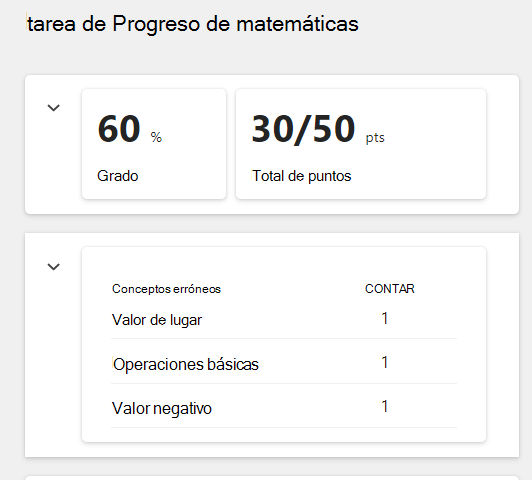
3. La mayoría de las tareas de Progreso de matemáticas se califican automáticamente. En la parte superior se incluye un desglose del rendimiento del alumno en la tarea, donde puede revisar su calificación automática, el total de puntos y la calificación más frecuente (si está habilitada).
Las imágenes cargadas que los alumnos usaron para mostrar su trabajo o los vínculos a las páginas de OneNote de los alumnos se mostrarán en el panel Trabajo del alumno.
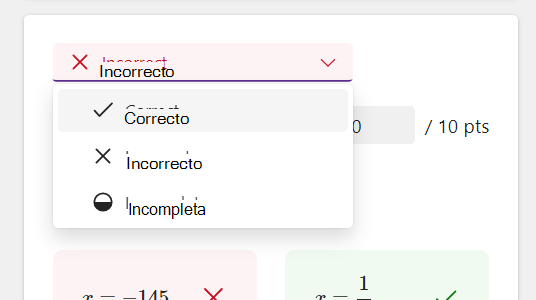
4. En algunos casos, una pregunta no se calificará automáticamente y se marcará como "necesita revisión".
Elija este menú desplegable para marcar esta pregunta específica como correcta, incorrecta o incompleta.
A medida que revise las respuestas del estudiante, encontrará que la IA ha deducido conceptos específicos con los que el estudiante puede estar luchando.
Además, los formadores pueden realizar cambios en los puntos, así como agregar o eliminar los conceptos erróneos.
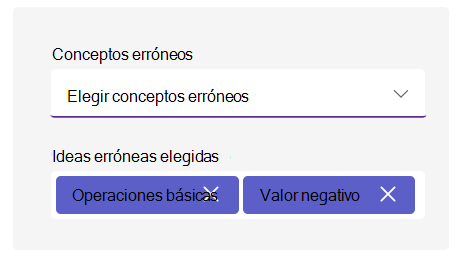
Puede proporcionar comentarios en el panel de comentarios de la derecha. Estos comentarios se pueden escribir como texto o grabar como vídeo y le permiten adjuntar otros archivos como referencia.
Ver los datos de los alumnos en Insights
Vaya hasta el resumen y presione una de las tarjetas para ver información para obtener calificaciones, puntos e ideas erróneas.
Dependiendo de la tarjeta, se le mostrarán diferentes vistas:
a) Grado: esto trazará el progreso del estudiante en relación con la clase. Cada punto representa una tarea. También puede ir al informe de clase para ver los datos de tendencia, tendencia y distribución de calificaciones de toda la clase en las tareas.
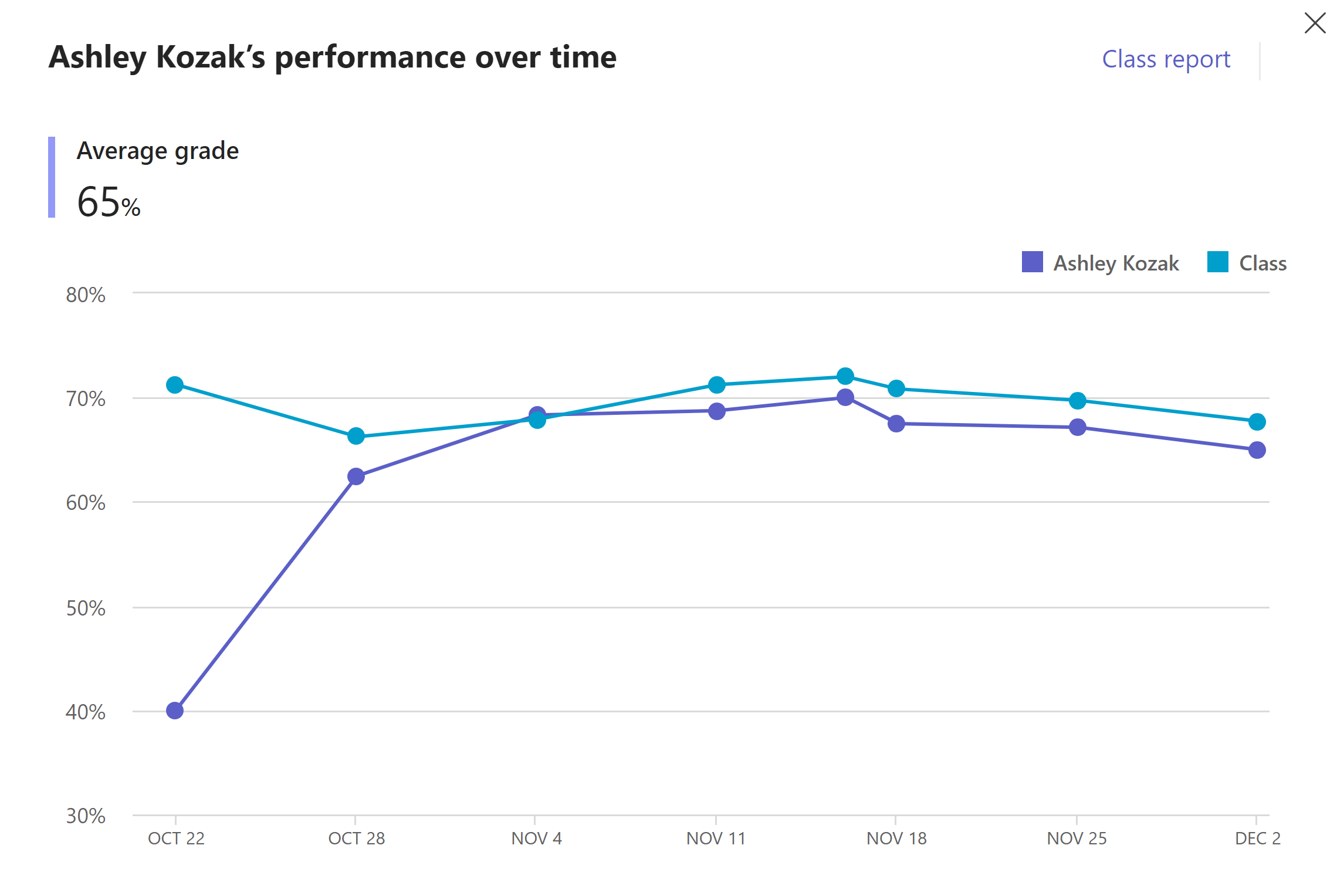
b) Puntos: esto le mostrará los puntos del estudiante, la calificación y la dificultad reportada en todas las tareas. Para los datos de clase, puede navegar a Informe de clase.
También puede ver la información de cada tarea seleccionándola en el menú desplegable del informe de tareas. Aquí podrá ver cómo se ha desempeñado la clase en cada una de las preguntas de la tarea.
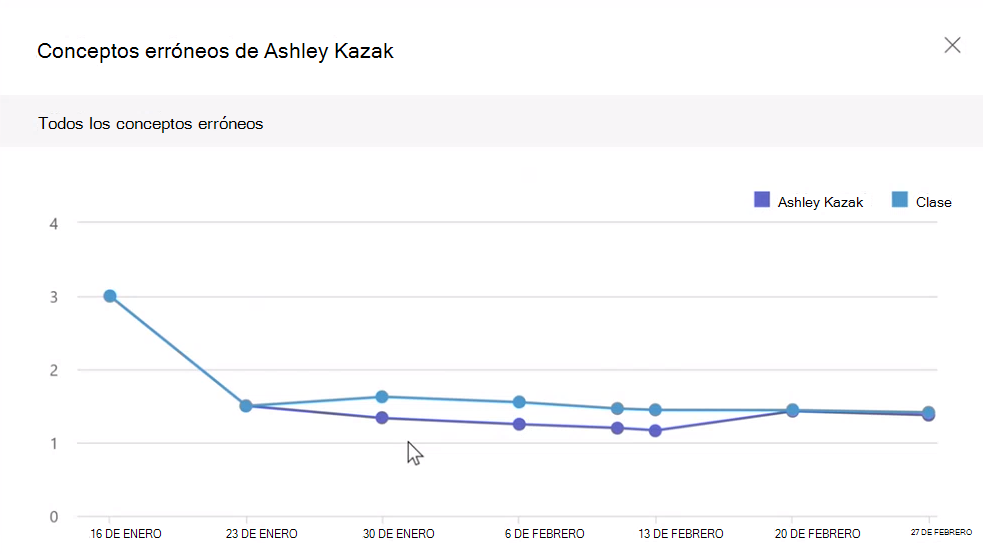
c) Conceptos erróneos: este informe le mostrará la ocurrencia de conceptos erróneos en diferentes tareas para el estudiante y en comparación con toda la clase. Puede reducir los resultados a áreas específicas de conceptos erróneos para una representación más clara de dónde este estudiante puede tener dificultades para cumplir con las expectativas.