
Vous pouvez télécharger des fichiers et des dossiers à partir de Microsoft OneDrive ou de SharePoint dans Microsoft 365, SharePoint Server Édition d'abonnement ou SharePoint Server 2019 sur votre ordinateur en quelques clics.
Remarque
Si vous téléchargez régulièrement à partir d’un dossier partagé, vous pouvez ajouter et synchroniser des dossiers partagés avec votre propre espace OneDrive.
Sur votre site Web OneDrive, SharePoint dans Microsoft 365, SharePoint Server Édition d'abonnement ou SharePoint Server 2019, sélectionnez les fichiers ou dossiers que vous souhaitez télécharger.
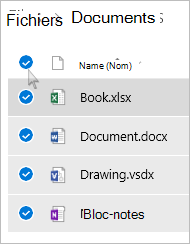
- Pour télécharger un ou plusieurs fichiers, sélectionnez chaque élément en cliquant sur la case à cocher circulaire qui s’affiche. (L’image de gauche ci-dessous montre les éléments en mode Liste, l’image de droite affiche les éléments en mode Vignettes ou Photos.) (Vous pouvez également sélectionner plusieurs fichiers à la fois en sélectionnant un fichier, en faisant défiler la liste, puis maintenez la touche Maj enfoncée tout en cliquant avec le bouton gauche sur le dernier élément que vous souhaitez sélectionner.)


- Pour sélectionner tous les fichiers dans un dossier, cliquez sur le cercle se trouvant à gauche de la ligne d’en-tête ou appuyez sur Ctrl+A.
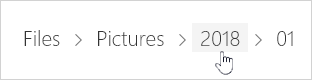
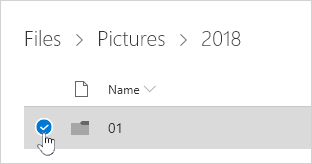
- Pour sélectionner un dossier plutôt que tout son contenu, vous devrez peut-être remonter d’un niveau afin de sélectionner le dossier entier.
- Pour télécharger un ou plusieurs fichiers, sélectionnez chaque élément en cliquant sur la case à cocher circulaire qui s’affiche. (L’image de gauche ci-dessous montre les éléments en mode Liste, l’image de droite affiche les éléments en mode Vignettes ou Photos.) (Vous pouvez également sélectionner plusieurs fichiers à la fois en sélectionnant un fichier, en faisant défiler la liste, puis maintenez la touche Maj enfoncée tout en cliquant avec le bouton gauche sur le dernier élément que vous souhaitez sélectionner.)
Dans la barre de navigation supérieure, sélectionnez Télécharger. (Vous pouvez également effectuer un clic droit sur le fichier, la photo ou le dossier, puis sélectionnez Télécharger.)

Remarque
- Le bouton Télécharger s’affiche uniquement lorsque des fichiers ou dossiers sont sélectionnés.
- Le bouton Télécharger peut parfois disparaître si vous actualisez la page web tandis que vous consultez un dossier. Pour contourner ce problème, vous pouvez remonter d’un niveau dans le répertoire du dossier, puis y revenir, ou fermer cet onglet dans votre navigateur, puis accéder de nouveau au dossier.
Si votre navigateur vous y invite, sélectionnez Enregistrer ou Enregistrer sous, puis accédez à l’emplacement où vous voulez enregistrer le téléchargement. (Certains navigateurs commencent directement à enregistrer dans un dossier Téléchargements sur votre ordinateur.)
Remarque
- Si vous avez besoin de libérer de l’espace sur votre OneDrive, téléchargez votre fichier ou dossier à un emplacement en dehors de vos dossiers OneDrive (voir ci-dessous). Vous pouvez ensuite supprimer la copie du fichier ou dossier OneDrive afin de réduire la quantité de stockage utilisée.

- Pour des informations supplémentaires, consultez Supprimer des fichiers ou des dossiers dans OneDrive.
- Si vous avez besoin de libérer de l’espace sur votre OneDrive, téléchargez votre fichier ou dossier à un emplacement en dehors de vos dossiers OneDrive (voir ci-dessous). Vous pouvez ensuite supprimer la copie du fichier ou dossier OneDrive afin de réduire la quantité de stockage utilisée.
Si vous sélectionnez plusieurs fichiers ou dossiers, puis sélectionnez Télécharger à partir de Microsoft OneDrive, SharePoint dans Microsoft 365 ou à partir de SharePoint Server Édition d'abonnement, votre navigateur commence à télécharger un fichier .zip contenant tous les fichiers et dossiers que vous avez sélectionnés. Si vous vous trouvez dans un dossier et choisissez Télécharger sans sélectionner de fichier ou dossier, votre navigateur commence à télécharger tout le contenu du dossier.
Remarque
- Vous ne pouvez pas télécharger des fichiers directement à partir de l’affichage Partagé. Vous devez ouvrir le fichier et enregistrer une copie dans l’emplacement de votre choix.
- Vous ne pouvez pas télécharger plusieurs fichiers ou dossiers à partir de SharePoint Server 2019.
- Vous ne pouvez pas télécharger les blocs-notes OneNote. Si vous téléchargez un dossier qui contient un bloc-notes OneNote, le fichier .zip contient un message d’erreur sous la forme d’un fichier .txt.
- L’option de téléchargement de plusieurs fichiers n’est pas encore disponible dans SharePoint Server local (lorsque votre organization ne s’abonne pas à une offre Microsoft 365 Business).
- Le bouton Télécharger peut parfois disparaître si vous actualisez la page web tandis que vous consultez un dossier. Pour contourner ce problème, vous pouvez remonter d’un niveau dans le répertoire du dossier, puis y revenir, ou fermer cet onglet dans votre navigateur, puis accéder de nouveau au dossier.
- Dans OneDrive professionnel ou scolaire, vous ne pouvez pas utiliser internet Explorer pour télécharger des dossiers ou plusieurs fichiers. Pour télécharger des dossiers ou plusieurs fichiers, vous pouvez utiliser Microsoft Edge ou Google Chrome.
- Les téléchargements sont soumis aux limites suivantes : limite de taille de fichier de 250 Go ; limite totale du nombre de fichiers : 10 000 ; limite de taille de dossier : 10 000 fichiers.
- Si vous téléchargez plusieurs fichiers compressés, tels que des fichiers .zip ou des .mp4, la limite de taille est de 10 Go par fichier .zip et de 20 Go au total.
- Les fichiers chiffrés par étiquettes de confidentialité ou IRM d’une taille supérieure à 4 Mo ne sont pas inclus dans le fichier zip téléchargé dans les scénarios suivants. Pour obtenir les fichiers affectés, ils doivent être téléchargés séparément.
Rendre des fichiers disponibles hors connexion dans une application mobile OneDrive
Sur un appareil mobile, vous pouvez rendre des fichiers disponibles hors connexion, ce qui revient à les télécharger. À partir de l’application OneDrive sur iOS, Android ou Windows 10 téléphone, recherchez l’icône Hors connexion ( ou iOS, ou
  pour les appareils mobiles Windows).
- Dans l’application OneDrive, sélectionnez les fichiers que vous voulez prendre hors connexion (pour sélectionner un fichier, appuyez dessus de façon prolongée).
- Sélectionnez Conserver en mode hors connexion.
Remarque
L’application OneDrive ne vous permet pas de rendre les dossiers ou les blocs-notes OneNote disponibles hors connexion.
Vous avez besoin d’une aide supplémentaire ?
Prise en charge du compte. Pour obtenir de l’aide sur votre compte et vos abonnements Microsoft, consultez Aide sur la facturation & compte.
Support technique. Pour le support technique, sélectionnez Contacter Support Microsoft ci-dessous, entrez votre problème, puis sélectionnez Obtenir de l’aide.
Les utilisateurs mobiles peuvent contacter le support technique en ouvrant l’application OneDrive et en agitant doucement votre appareil.
Support de la communauté. Les communautés vous aident à poser des questions, à faire des commentaires et à écouter des experts possédant de riches connaissances. Demandez à la communauté Microsoft. Ne divulguez pas d’informations personnelles ou sensibles dans les forums publics.