
Si vous ne parvenez pas à synchroniser votre OneDrive avec un carte SD ou un lecteur USB externe, vous devrez peut-être reformater le carte ou le lecteur pour répondre à la configuration système requise pour OneDrive.
Comment reformater votre lecteur SD carte ou USB en NTFS
- Sélectionnez le cloud OneDrive dans votre zone de notification pour afficher la fenêtre contextuelle de OneDrive.

- Sélectionnez l’icône Aide et paramètres De OneDrive
 puis sélectionnez Paramètres.
 - Accédez à l’onglet Compte .
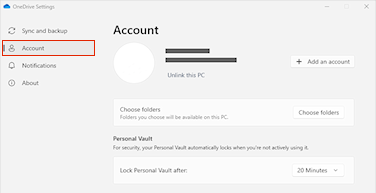
- Sélectionnez Dissocier ce PC, puis Dissocier le compte.
Conseil
Vous ne perdrez pas de fichiers ou de données en désactivant ou en dissociant OneDrive sur votre ordinateur. Vous pouvez toujours accéder à vos fichiers en vous connectant à OneDrive.com.
Après avoir dissocié OneDrive sur votre ordinateur, procédez comme suit :
- Sortie OneDrive
- Ouvrez Explorateur de fichiers, cliquez sur Ordinateur ou Ce PC pour afficher votre lecteur USB ou votre carte SD.
- Cliquez avec le bouton droit sur le lecteur SD carte ou USB, puis sélectionnez Format.
- Cliquez sur le menu déroulant intitulé « Système de fichiers », sélectionnez NTFS , puis cliquez sur Démarrer.
- Ouvrez une fenêtre Exécuter en appuyant sur la touche Windows
 + Windows R.
 - Réinitialisez OneDrive en entrant : %localappdata%\Microsoft\OneDrive\onedrive.exe /reset
- Cliquez sur OK.
Vos fichiers seront désormais synchronisés à partir de OneDrive sur votre lecteur SD carte ou USB.