OneDrive ne peut pas se connecter à Windows [SOLUTION DE CONTOURNEMENT]
PROBLÈME
Après avoir activé Fichiers à la demande dans OneDrive, certains clients peuvent voir le message d’erreur suivant lorsqu’ils essaient d’accéder aux éléments dans leur dossier OneDrive.
- OneDrive ne peut pas se connecter à Windows. Les Fichiers à la demande nécessitent une connexion à Windows afin d’afficher vos fichiers sans prendre de la place sur cet appareil. OneDrive peut essayer de se connecter à Windows ou vous pouvez choisir de télécharger tous vos fichiers. Vous ne pouvez pas utiliser les fichiers en ligne jusqu’à ce que ce problème soit résolu.
ÉTAT : CONTOURNEMENT
En savoir plus sur comment résoudre l’erreur lors de l’accès aux fichiers dans OneDrive.
Problème pour accéder au Store
Suivez les conseils ci-dessous si vous ne pouvez pas accéder au Store :
- Vérifiez que vous disposez de l’application Store la plus récente et que vous êtes connecté avec un compte disposant des autorisations d’achat ou de téléchargement d’applications.
- Achetez votre abonnement en ligne sur https://onedrive.live.com/about/plans/
Désolé, OneDrive ne peut pas ajouter votre dossier pour l’instant.
Pour vous aider à ajouter votre dossier, en savoir plus sur le moment où vous n’êtes pas connecté(e).
L’abonnement est utilisé sur un autre compte
Cela peut être dû au fait que vous êtes connecté avec un différent compte Microsoft. Vérifiez le compte présent sur votre appareil mobile :
- Ouvrez l’application OneDrive.
- Appuyez sur votre image de profil ou sur
 .
.
- Le nom de votre compte se trouve en haut de l’écran, sous Moi. Si votre compte professionnel ou scolaire s’affiche, appuyez sur
 pour afficher les autres options de compte, ou sélectionnez + Ajouter un compte pour ajouter votre compte Microsoft personnel.
Le fichier ou le dossier existe déjà sur OneDrive.
Si vous désélectionnez un dossier dans la liste des dossiers à synchroniser, le message d’erreur suivant peut apparaître : « Le fichier ou le dossier existe déjà dans OneDrive. »
Solutions de contournement :
Option 1 : Supprimez le fichier ou le dossier du PC.
Remarque
Il est possible de supprimer le fichier en toute sécurité, car il est toujours disponible dans OneDrive en ligne. Si vous ne souhaitez pas avoir le dossier dans OneDrive et que vous ne souhaitez avoir que le dossier sur votre PC, déplacez le dossier hors du dossier OneDrive du PC (voir l’option 2 ci-dessous).
Option 2 : Supprimez le fichier ou le dossier de OneDrive.
Remarque
Le fichier étant inclus dans la liste des dossiers à synchroniser, déplacez le dossier vers un autre endroit en dehors de la OneDrive structure des dossiers. Les fichiers et le dossier seront alors supprimés de votre espace OneDrive.com et uniquement accessibles sur votre PC.
Chargement bloqué
PROBLÈME
Ce problème peut se produire si vous vous êtes connecté à une application Microsoft 365 avec un compte qui n’est pas autorisé à charger des fichiers sur OneDrive.
SOLUTION
Réinitialisez l’application paramètres Windows qui était connectée avec mon compte professionnel, réinstallez l’application OneDrive et résolvez le problème.
- Suivez les étapes répertoriées pour ajouter OneDrive en tant que service.
Si cela ne vous aide pas, vous devrez peut-être effacer les anciennes informations d’identification OneDrive en suivant les étapes ci-dessous.
Certains utilisateurs peuvent rencontrer des problèmes de connexion à OneDrive avec des informations d’identification qui ont expiré sur l’ordinateur.
QUESTION
Un fichier en double est créé avec le nom de votre ordinateur ajouté au nom de fichier, par exemple :
- classeur1.xlsx
- classeur1-poste-de-travail.xlsx
SOLUTION DE CONTOURNEMENT
Windows:
- Appuyez sur la touche
 + R pour ouvrir une boîte de dialogue « Exécuter ».
- Entrez le chemin %localappdata%\Microsoft\OneDrive\settings, puis sélectionnez OK.
- Supprimez le fichierPreSignInSettingsConfig.json.
Mac :
- Dans La recherche Spotlight , tapez « trousseau » et sélectionnez « Trousseau d’accès ». Si cette fonctionnalité n’est pas visible dans Spotlight, accédez au dossier Utilitaires et ouvrez Trousseaux d’accès à partir de celui-ci.
- Recherchez « OneDrive ».
- Supprimez « Informations d’identification mises en cache OneDrive ».
- Exécutez OneDrive.
Si ces solutions de contournement ne résolvent pas le problème, désinstallez et réinstallez OneDrive :
Remarque
Vous ne perdez pas les fichiers ou les données en désactivant ou désinstallant OneDrive sur votre ordinateur. Vous pouvez toujours accéder à vos fichiers en vous connectant à OneDrive.com.
Désolé... Nous ne pouvons pas appliquer l’abonnement
L’affichage de votre abonnement peut prendre jusqu’à 24 heures.
- Accédez à Gérer le stockage et case activée si votre abonnement et votre stockage sont visibles.
- Si le problème persiste pendant plus de 24 heures, veuillez contacter le support.
Vous synchronisez déjà ce compte [SOLUTION DE CONTOURNEMENT]
PROBLÈME
Lorsque vous essayez d’ajouter votre compte à OneDrive pour Mac, le message d’erreur suivant peut s’afficher : « Vous synchronisez déjà un autre compte ».
ÉTAT : SOLUTION DE CONTOURNEMENT
- Dans La recherche Spotlight , tapez « trousseau », puis sélectionnez « Trousseau d’accès ». Si cette fonctionnalité n’est pas visible dans Spotlight, accédez au dossier Utilitaires et ouvrez Trousseaux d’accès à partir de celui-ci.
- Recherchez « OneDrive ».
- Supprimez « Informations d’identification mises en cache OneDrive ».
- Accédez à /Users/<username>/Library/Group Containers/
- Recherchez et supprimez UBF8T346G9.OneDriveSyncClientSuite.plist et UBF8T346G9.OfficeOneDriveSyncIntegration.plist
- Redémarrez OneDrive.
Vous synchronisez un autre compte [SOLUTION DE CONTOURNEMENT]
QUESTION
Vous ne parvenez pas à vous connecter à OneDrive et l’erreur « Vous synchronisez un autre compte » s’affiche. Cette erreur peut se produire après avoir modifié le mot de passe de votre compte Microsoft.
ÉTAT : SOLUTION DE CONTOURNEMENT
Pour plus d’informations sur les solutions de contournement, consultez l’article OneDrive affiche l’erreur « Vous synchronisez un autre compte ».
Impossible de synchroniser ou de ne pas synchroniser
Impossible de synchroniser ce fichier
Si le message d’erreur OneDrive « Ce fichier ne peut pas être synchronisé » s’affiche, vous devrez peut-être effectuer une ou plusieurs étapes pour récupérer la synchronisation du fichier, en fonction de l’erreur.
Apprenez-en davantage.
Files avec cette icône ne se synchronise pas

Cette icône peut s’afficher si vous vous connectez à OneDrive avec un compte professionnel ou scolaire. Cela signifie que votre administrateur a bloqué la synchronisation de certains types de fichiers. Il est le plus courant de bloquer les fichiers de données Outlook. Découvrez comment déplacer des fichiers de données Outlook.
Si vous vous connectez également à OneDrive avec un compte personnel, les mêmes restrictions s’appliquent.
Impossible d’ouvrir le fichier
Erreur « Impossible d’ouvrir le fichier » dans OneDrive
Si Windows affiche un message d’erreur indiquant « Impossible d’ouvrir le fichier », vérifiez que OneDrive est en cours d’exécution. Consultez l’erreur « Impossible d’ouvrir le fichier » dans OneDrive pour plus d’informations.
Vous ne disposez pas des autorisations d’accès à l’élément
PROBLÈME
Certains utilisateurs peuvent voir le message d’erreur « vous n’avez pas d’autorisations d’accès à l’élément » quand ils essaient d’utiliser OneDrive.
RÉSOLUTION
Le fichier peut être utilisé ailleurs, mais pour vous assurer que les autorisations de fichier n’en sont pas la cause, procédez comme suit :
- Ouvrez Explorateur de fichiers et accédez au fichier pour lequel vous devez modifier les autorisations.
-
Cliquez avec le bouton droit sur le fichier, puis sélectionnez Propriétés.
- Sélectionnez l’onglet Sécurité.
- Sous Groupes ou noms d’utilisateur, choisissez Modifier.
- Sélectionnez chaque utilisateur ou groupe répertorié pour afficher et modifier les autorisations.
- Vérifiez que l’option Autoriser contrôle total est cochée.
- Cliquez sur Appliquer , puis sur OK.
- Redémarrez l’ordinateur.
Impossible de démarrer Files à la demande
Si vous essayez d’ouvrir un fichier en ligne uniquement dans OneDrive et que vous voyez l’erreur suivante :
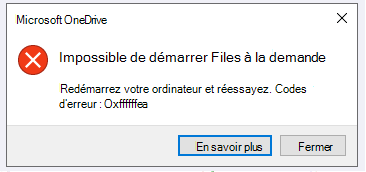
Impossible de démarrer Files à la demande
Veuillez redémarrer l’ordinateur, puis réessayez.
Ceci est peut-être dû au blocage du démarrage par des filtres hérités du service Fichiers à la demande sur certains logiciels antivirus. Pour résoudre ce problème, essayez la procédure suivante :
Solution 1 : mettez à jour, puis redémarrez votre ordinateur
Installez les dernières mises à jour Windows et Office, puis redémarrez votre ordinateur. Pour plus d’informations, consultez Mettre à jour Windows et Installer les mises à jour d’Office.
Vous devez également vous assurer que OneDrive est lui-même mis à jour vers la dernière version. Voici comment procéder :
- Ouvrez les paramètres OneDrive (sélectionnez l’icône de cloud OneDrive dans votre zone de notification, puis sélectionnez l’icône Aide et paramètres OneDrive
 puis Paramètres.)
- Accédez à l’onglet Synchroniser et sauvegarder, puis développez Paramètres avancés.
- Sous Files à la demande, sélectionnez Libérer de l’espace disque
 ou Télécharger tous les fichiers
 .
.
Sur la page des notes de publication OneDrive qui s’ouvre, vérifiez ce numéro par rapport à la publication la plus récente en haut de la page, puis sélectionnez Télécharger OneDrive pour Windows si la dernière publication est dotée d’un numéro plus élevé.
Solution 2 : mettez à jour votre antivirus
La mise à jour de votre antivirus peut mettre à jour les filtres à l’origine de ce problème. Pour plus d’informations, contactez le fabricant de votre logiciel.
Cet abonnement appartient à un autre compte
L’abonnement que vous avez acheté auprès d’Apple est déjà associé à un compte Microsoft. Les abonnements sont associés au compte Microsoft que vous avez utilisé pour vous connecter à votre application Office lorsque vous avez acheté l’abonnement. Dans la plupart des cas, ce problème se produit lorsque vous achetez Microsoft 365 avec un compte Microsoft personnel, mais que vous vous connectez ensuite avec un autre compte Microsoft personnel ou professionnel.
Vous êtes déjà abonné
Votre compte dispose déjà d’un abonnement Microsoft 365 actif, éventuellement à partir d’une autre plateforme. Nous l’avons détecté lors de votre tentative d’achat.
Votre abonnement est en cours d’activation
Notez qu’après l’achat d’un abonnement, les mises à niveau de stockage peuvent prendre jusqu’à 24 heures pour apparaître dans votre compte.
Ce compte dispose d’un abonnement Google Play
Les utilisateurs iOS peuvent voir cette erreur si votre compte Microsoft dispose également d’un abonnement Google Play. Cet abonnement doit être annulé dans le Google Play Store avant d’essayer d’acheter un nouvel abonnement via le App Store Apple.
Code d’erreur 1
Code d’erreur 1 signifie qu’une erreur inconnue s’est produite, mais il existe quelques autres vérifications qui peuvent vous aider à OneDrive à travailler à nouveau.
Vérifiez que vous pouvez accéder à OneDrive en ligne
Sélectionnez l’icône de nuage blanc ou bleu OneDrive dans la zone de notification, à l’extrémité droite de la barre des tâches.

Remarque
Vous devrez peut-être cliquer sur la flèche Afficher les icônes masquées en regard de la zone de notification pour afficher l’icône OneDrive . Si l’icône n’apparaît pas dans la zone de notification, il se peut que OneDrive ne soit pas en cours d’exécution. Sélectionnez Démarrer, tapez OneDrive dans la zone de recherche, puis sélectionnez OneDrive dans les résultats de la recherche.)
Sélectionnez  > Aide et paramètresOneDrive Afficher en ligne.
Mettre à jour vers la dernière version de OneDrive
OneDrive et Windows étant fréquemment mis à jour, effectuez les mises à jour de votre PC peut vous aider à éviter des problèmes de synchronisation.
Téléchargez les dernières mises à jour Windows pour tirer le meilleur parti de OneDrive. La Windows 10 Fall Creators Update active OneDrive Files à la demande, ce qui peut aider à résoudre les problèmes de synchronisation.
Apprenez-en davantage sur les fichiers OneDrive à la demande.
Téléchargez la dernière version de OneDrive et installez-la.
Remarque
- Si vous avez déjà la dernière version, l’installation s’interrompt automatiquement.
- Pour plus d’informations sur la dernière version, voir les notes de publication.
Redémarrez votre PC.
 , recherchez OneDrive, puis ouvrez OneDrive.
Code d’erreur 2
Le code d’erreur 2 signifie que OneDrive a rencontré un problème lors de l’extraction des détails de votre compte.
Connectez-vous à votre compte Microsoft pour vous assurer qu’il n’y a aucun problème d’authentification.
Code d’erreur 6
Le code d’erreur 6 signifie qu’une erreur de délai d’attente s’est produite. Nous vous recommandons de redémarrer votre ordinateur ou votre téléphone intelligent.
Veuillez essayer les solutions ci-dessous avant de communiquer avec le support :
- Vérifiez la connectivité Internet sur l’appareil sur lequel OneDrive ne fonctionne pas.
- Vérifiez les status de Microsoft Office Online Services sur le portail Service Health.
- Redémarrez votre ordinateur ou votre téléphone intelligent.
- Pouvez-vous accéder à d’autres services Microsoft avec votre compte Microsoft, tels que Outlook.com ou people.live.com ? Si vous le pouvez, il peut s’agir d’un problème temporaire avec OneDrive. Si ce n’est pas le cas, il peut s’agir d’un compte ou d’un problème plus large.
Code d’erreur 36
Le code d’erreur 36 peut s’afficher si vous dépassezSharePoint limites de la quantité d’éléments de données qui peuvent être gérés à tout moment. Le seuil d’affichage de liste est d’environ 5 000 éléments.
Pour plus d’informations, lisez Gérer des listes et des bibliothèques volumineuses dans SharePoint.
Code d’erreur 49
PROBLÈME
Certains utilisateurs peuvent voir le code d’erreur 49 lors de l’utilisation de OneDrive.
RÉSOLUTION
Cette erreur est due à l’utilisation d’une version antérieure de OneDrive. Pour télécharger & installer la dernière version de OneDrive, accédez à Téléchargements OneDrive.
Codes d’erreur 1302, 1303, 1304, 1308, 1414 dans OneDrive pour iOS
Ces codes d’erreur affichés dans OneDrive pour iOS se rapportent à votre abonnement Microsoft.
Vous pouvez gérer vos abonnements sur account.microsoft.com/services.
Remarque
Si vous avez plusieurs comptes Microsoft, veillez à vous connecter à celui correspondant à l’abonnement pour lequel vous souhaitez modifier.
Code d’erreur 0x80004005
Ce code d’erreur peut s’afficher lorsque vous essayez de déverrouiller votre coffre OneDrive personnel.
Pour corriger l’erreur :
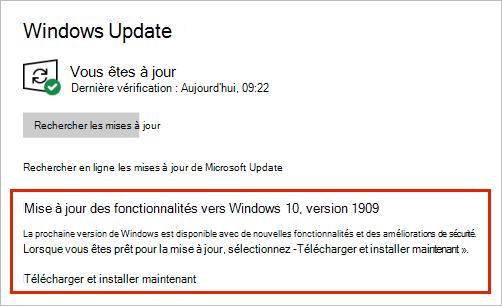
Ouvrez l’utilitaire de résolution des problèmes Windows(lien ouvre  de votre PC)
Sélectionnez Windows Update.
Veillez à accepter toutes les mises à jour, y compris toutes les mises à jour des fonctionnalités
Code d’erreur 0x80010007
Code d’erreur 0x8001007 signifieOneDrive rencontre des difficultés de synchronisation avec votre PC. Pour résoudre ce problème, dissociez OneDrive et réexécutez OneDrive programme d’installation.
La désactivation, la désinstallation ou la dissociation de OneDrive n’entraîne pas de perte de fichiers ou de données. Vous pourrez toujours accéder à vos fichiers en vous connectant à votre compte OneDrive en ligne.
Fenêtres
- Sélectionnez le cloud OneDrive dans votre zone de notification pour afficher la fenêtre contextuelle de OneDrive.

- Sélectionnez l’icône Aide et paramètres De OneDrive puis sélectionnez Paramètres.
- Accédez à l’onglet Compte .
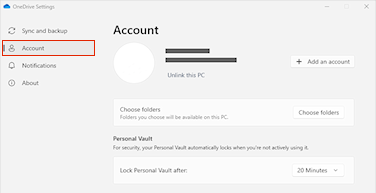
- Sélectionnez Dissocier ce PC, puis Dissocier le compte.
macOS
- Cliquez sur l’icône cloud OneDrive vers le haut dans la barre de menus, cliquez sur Aide & Paramètres pour ouvrir le menu, puis sélectionnez Préférences.
- Accédez à l’onglet Compte .
- Sélectionnez Supprimer le lien vers ce MAC.
Une fois dissocié, suivez les étapes de l’Assistant Bienvenue dans OneDrive pour configurer OneDrive.
Code d’erreur 0x80040c81
Le code d’erreur 0x80040c81 peut être résolu en réinitialisant votre OneDrive.
signifie OneDrive a des difficultés à se connecter au cloud. Si vous utilisez un câble pour vous connecter à Internet, consultez Comment réparer votre connexion réseau.
Si vous utilisez le Wi-Fi, consultez Comment résoudre les problèmes Wi-Fi.
Code d’erreur 0x80048823
Si vous voyez ce code d’erreur et le message « Vos paramètres de proxy nécessitent une authentification ». Lorsque vous tentez de vous connecter à OneDrive, veuillez case activée vous n’utilisez pas de proxy authentifié pour vous connecter à OneDrive . Les proxys authentifiés ne sont pas pris en charge dans OneDrive.
PROBLÈME
Certains utilisateurs peuvent voir des codes d’erreur 0x8004de44 ou 0x80048823 lorsqu’ils tentent de se connecter à OneDrive.
SOLUTION
Réinitialisez l’application Paramètres Windows qui était connectée avec mon compte professionnel, réinstallez l’application OneDrive et résolvez le problème.
- Accédez à Démarrer et tapez « Paramètres », mais n’ouvrez pas l’application Paramètres.
- Sous le volet Informations sur les paramètres, sélectionnez Paramètres de l’application.
- Sous les sections Réinitialiser, sélectionnez Réinitialiser.
Code d’erreur 0x80049d61
PROBLÈME
Le code d’erreur 0x80049d61 s’affiche lorsque certains utilisateurs lancent l’application OneDrive Store. Nous sommes conscients de ce problème et nous travaillons sur la publication d’un correctif dans les meilleurs délais.
SOLUTION DE CONTOURNEMENT
Utilisez l’application de bureau OneDrive ou accédez à Onedrive.com.
(Code d’erreur : 0x8004de40)
Pour plus d’informations sur cette erreur, consultez Code d’erreur 0x8004de40 lors de la connexion à OneDrive.
Code d’erreur 0x8004de42
Si vous voyez ce code d’erreur et le message « Vos paramètres de proxy nécessitent une authentification ». Lorsque vous tentez de vous connecter à OneDrive, veuillez case activée vous n’utilisez pas de proxy authentifié pour vous connecter à OneDrive . Les proxys authentifiés ne sont pas pris en charge dans OneDrive.
Code d’erreur 0x8004de44
Si vous voyez ce code d’erreur et le message « Vos paramètres de proxy nécessitent une authentification ». Lorsque vous tentez de vous connecter à OneDrive, veuillez case activée vous n’utilisez pas de proxy authentifié pour vous connecter à OneDrive . Les proxys authentifiés ne sont pas pris en charge dans OneDrive.
PROBLÈME
Certains utilisateurs peuvent voir des codes d’erreur 0x8004de44 ou 0x80048823 lorsqu’ils tentent de se connecter à OneDrive.
SOLUTION
Réinitialisez l’application Paramètres Windows qui était connectée avec mon compte professionnel, réinstallez l’application OneDrive et résolvez le problème.
- Accédez à Démarrer et tapez « Paramètres », mais n’ouvrez pas l’application Paramètres.
- Sous le volet Informations sur les paramètres, sélectionnez Paramètres de l’application.
- Sous les sections Réinitialiser, sélectionnez Réinitialiser.
Code d’erreur 0x8004de80 ou 0x8004de86
Si vous voyez le code d’erreur 0x8004de80 ou 0x8004de86 lors de l’utilisation de OneDrive, désinstallez et réinstallez l’application.
Vous ne perdez aucune donnée en réinitialisant ou désinstallant OneDrive.
L’application OneDrive accompagne Windows 8.1 et Windows RT 8.1 et ne peut donc pas être désinstallée. Vous pouvez en revanche désinstaller OneDrive de Windows 7, Windows Vista et de certaines versions de Windows 10.
- Sélectionnez la touche Windows et tapez Programmes dans la zone de recherche, puis sélectionnez Ajouter ou supprimer des programmes (ou Ajouter des programmes dans Windows 7).
- Sous Applications & fonctionnalités (ou Programmes et fonctionnalités dans Windows 7), recherchez et sélectionnez Microsoft OneDrive.
- Sélectionnez Désinstaller.
- Téléchargez l’application Microsoft OneDrive à partir du site web.
- Ouvrez le fichier téléchargé et suivez les invites pour vous connecter et commencer.
- Pour plus d’informations, lisez Comment réinstaller OneDrive.
Code d’erreur 0x8004de85 ou 0x8004de8a
Vous pouvez voir des codes d’erreur 0x8004de85 ou 0x8004de8a en cas de problème avec votre compte OneDrive, y compris un compte manquant, ou une incompatibilité si vous vous connectez avec un compte Microsoft personnel et un compte professionnel ou scolaire.
Connectez-vous à votre compte Microsoft personnel ou Office 365 compte pour vous assurer qu’il n’y a aucun problème d’authentification, puis case activée vos comptes d’application OneDrive :
- Sélectionnez l’icône cloud OneDrive dans la zone de notification ou la barre de menus.
- Sélectionnez , puis Paramètres ou Préférences
- Sélectionnez l’onglet Compte pour vous assurer que le compte correct ou attendu est affiché.
Code d’erreur 0x8004de90
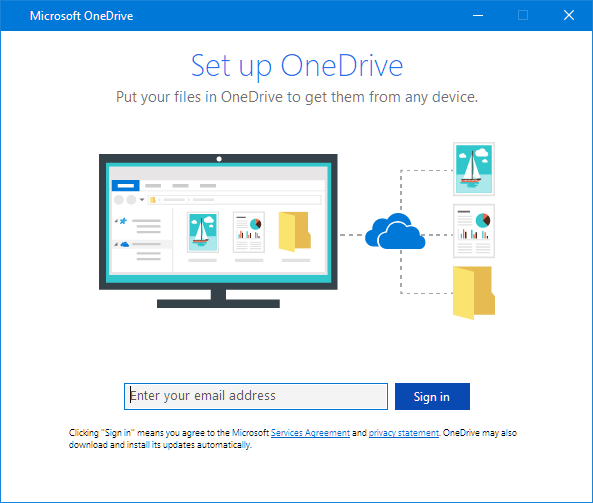
Le code d’erreur 0x8004de90 s’affiche si OneDrive n’a pas été entièrement configuré.
, recherchez OneDrive, puis ouvrez OneDrive.
Lorsque le programme d’installation de OneDrive démarre, entrez l’adresse e-mail de votre compte Microsoft, puis sélectionnez Se connecter pour le configurer.
Code d’erreur 0x8004de96
Vous pouvez voir le code d’erreur 0x8004de96 après avoir modifié le mot de passe de votre compte Microsoft.
Pour plus d’informations sur les solutions de contournement, consultez l’article OneDrive affiche l’erreur « Vous synchronisez un autre compte ».
Code d’erreur 0x8004dea3
Si certaines fonctions Windows ne fonctionnent pas ou que Windows tombe en panne, utiliser le Vérificateur de fichiers système pour analyser Windows et restaurer vos fichiers.
Suivez les étapes de https://support.microsoft.com/help/929833 qui vous aideront à exécuter l’outil Vérificateur de fichiers système et à comprendre les résultats.
Code d’erreur 0x8004deb4
En savoir plus sur le code d’erreur : 0x8004deb4 lors de la connexion à OneDrive
Code d’erreur 0x8004ded2
Vous pouvez voir le code d’erreur 0x8004ded2 si vous essayez d’ajouter un compte professionnel ou scolaire à partir d’une organisation qui ne prend pas en charge OneDrive.
Vous pourrez peut-être résoudre le problème en réinitialisant OneDrive. La réinitialisation de OneDrive sur votre ordinateur n’entraîne pas de perte de fichiers ou de données.
Découvrez comment réinitialiser OneDrive.
Code d’erreur 0x8004ded7
Si vous voyez le code d’erreur 0x8004ded7 lors de l’utilisation de OneDrive pour le travail ou l’école, cela peut être dû au fait que vous utilisez une ancienne version de OneDrive.
- Téléchargez les dernières mises à jour de votre ordinateur pour vous aider à tirer le meilleur parti de OneDrive.
-
Téléchargez la dernière version de OneDrive et installez-la. Vous n’avez pas besoin de désinstaller d’abord l’ancienne version.
Code d’erreur 0x8004dedc
Si vous voyez le code d’erreur 0x8004dedc lors de l’utilisation de OneDrive professionnel ou scolaire, cela peut être dû au fait que vous essayez d’utiliser OneDrive pour le travail ou l’école dans une autre région.
Action permettant aux administrateurs de démarrer le déplacement de l’utilisateur(-trice) :
Start-SPOUserAndContentMove -UserPrincipalName <UPN> -DestinationDataLocation <Geo>
Remarque
-
UserPrincipalName : UPN de l’utilisateur dont OneDrive professionnel ou scolaire est déplacé.
-
DestinationDataLocation : Geo-Location où le OneDrive professionnel ou scolaire doit être déplacé. Cela doit être identique à l’emplacement de données préféré de l’utilisateur.
- Par exemple, pour déplacer le OneDrive d’EUR matt@contosoenergy.onmicrosoft.com vers AUS, exécutez : Start-SPOUserAndContentMove -UserPrincipalName matt@contoso.com -DestinationDataLocation AUS
Code d’erreur 0x8004def0
Vous pouvez voir code d’erreur 0x8004def0 si les informations d’identification de votre compte ont changé ou expiré. Votre organisation peut avoir une stratégie de mot de passe qui force les utilisateurs à modifier leur mot de passe tous les 60 jours.
Vérifiez si vous pouvez accéder à d’autres services Microsoft, tels que Outlook.com, avec votre compte Microsoft personnel ou Connectez-vous à Office 365 avec votre compte professionnel ou scolaire.
Code d’erreur 0x8004def1
Si vous voyez un message d’erreur indiquant « Code d’erreur 0x8004def1 : Une mise à jour est requise » case activée que votre ordinateur et les versions de OneDrive sont à jour.
Apprenez-en davantage.
Code d’erreur 0x8004def4
Vous pouvez également voir code d’erreur 0x8004def4 si vous essayez d’utiliser l’application Synchronisation OneDrive lors de l’installation de l’application du Store OneDrive.
La solution consiste à désinstaller toutes les versions de l’application OneDrive, puis à réinstaller la dernière Synchronisation OneDrive’application.
Remarque
Vous ne perdrez pas de fichiers ou de données en désactivant, désinstallant ou dissociant OneDrive sur votre ordinateur. Vous pourrez toujours accéder à vos fichiers en vous connectant à votre compte OneDrive en ligne.
Appuyez sur Démarrer et entrez applications :onedrive
Sélectionnez Désinstaller et suivez les invites.
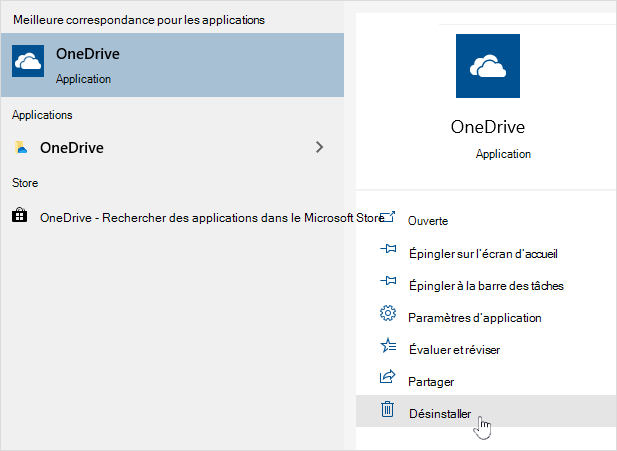
Téléchargez la dernière version de OneDrive.
Vous pouvez voir code d’erreur 0x8004def4 lorsque vous n’avez pas correctement migré vos blocs-notes OneNote vers OneDrive. Découvrez comment déplacer un bloc-notes OneNote vers OneDrive.
Code d’erreur 0x8004def5
PROBLÈME
Certains utilisateurs peuvent voir le code d’erreur 8004def5 lors de la tentative de connexion à OneDrive.
RÉSOLUTION
Certains utilisateurs peuvent rencontrer des problèmes de connexion à OneDrive avec des informations d’identification qui ont expiré sur l’ordinateur.
QUESTION
Un fichier en double est créé avec le nom de votre ordinateur ajouté au nom de fichier, par exemple :
- classeur1.xlsx
- classeur1-poste-de-travail.xlsx
SOLUTION DE CONTOURNEMENT
Windows:
- Appuyez sur la touche
+ R pour ouvrir une boîte de dialogue « Exécuter ».
- Entrez le chemin %localappdata%\Microsoft\OneDrive\settings, puis sélectionnez OK.
- Supprimez le fichierPreSignInSettingsConfig.json.
Mac :
- Dans La recherche Spotlight , tapez « trousseau » et sélectionnez « Trousseau d’accès ». Si cette fonctionnalité n’est pas visible dans Spotlight, accédez au dossier Utilitaires et ouvrez Trousseaux d’accès à partir de celui-ci.
- Recherchez « OneDrive ».
- Supprimez « Informations d’identification mises en cache OneDrive ».
- Exécutez OneDrive.
Si ces solutions de contournement ne résolvent pas le problème, désinstallez et réinstallez OneDrive :
Remarque
Vous ne perdez pas les fichiers ou les données en désactivant ou désinstallant OneDrive sur votre ordinateur. Vous pouvez toujours accéder à vos fichiers en vous connectant à OneDrive.com.
Code d’erreur 0x8004def7
Vous pouvez voir code d’erreur 0x8004def7 si vous avez dépassé votre capacité de stockage et si votre compte a été suspendu.
Découvrez ce que vous pouvez faire lorsque votre compte OneDrive est figé.
Code d’erreur 0x8004e4f1
Certains utilisateurs signalent qu’ils obtiennent une page vierge lorsqu’ils essaient d’ouvrir les paramètres OneDrive.
L’ingénierie est consciente de ce problème et travaille actuellement sur un correctif. Veuillez nous excuser pour la gêne occasionnée par ce problème.
Code d’erreur 0x80048823
Si vous voyez ce code d’erreur et le message « Vos paramètres de proxy nécessitent une authentification ». Lorsque vous tentez de vous connecter à OneDrive, veuillez case activée vous n’utilisez pas de proxy authentifié pour vous connecter à OneDrive . Les proxys authentifiés ne sont pas pris en charge dans OneDrive.
PROBLÈME
Certains utilisateurs peuvent voir des codes d’erreur 0x8004de44 ou 0x80048823 lorsqu’ils tentent de se connecter à OneDrive.
SOLUTION
Réinitialisez l’application Paramètres Windows qui était connectée avec mon compte professionnel, réinstallez l’application OneDrive et résolvez le problème.
- Accédez à Démarrer et tapez « Paramètres », mais n’ouvrez pas l’application Paramètres.
- Sous le volet Informations sur les paramètres, sélectionnez Paramètres de l’application.
- Sous les sections Réinitialiser, sélectionnez Réinitialiser.
(Code d’erreur : 0x80070005)
Le code d’erreur 0x80070005 suggère qu’il existe un problème avec les mises à jour OneDrive.
-
et tapezUpdates
- Sélectionnez Rechercher les mises à jour et installez toutes les Mises à jour Windows disponibles.
- Une fois les mises à jour De Windows terminées,
+ Windows R pour ouvrir une fenêtre Exécuter.
- Tapez %localappdata%\Microsoft\OneDrive\update et appuyez sur OK.
- Double-cliquez sur OneDriveSetup.exe pour installer la dernière version de OneDrive.
Code d’erreur 0x80070005 (lors de la configuration du déplacement de dossiers connus dans OneDrive pour le travail ou l’établissement scolaire)
PROBLÈME
Lorsque vous configurez le déplacement de dossiers connus dans OneDrive pour le travail ou l’établissement scolaire, vous recevez le message d’erreur suivant :
Une erreur inconnue s’est produite. (Code d’erreur : 0x80070005)
Cela est dû à une stratégie de groupe empêchant la fonction de s’exécuter.
RÉSOLUTION
Utilisez gpedit.exe pour modifier une stratégie de groupe.
Accédez à Configuration> utilisateurModèles> d’administrationBureau>Interdire à l’utilisateur de rediriger manuellement les dossiers de profil.
Définissez la valeur sur « Non configuré ».
PLUS D’INFORMATIONS
Il est possible que les administrateurs de votre entreprise ne souhaitent pas que vous configuriez cette fonctionnalité si le stratégie de groupe est activé. Votre administrateur peut également choisir de continuer à appliquer la stratégie, même si vous l’ignorez manuellement.
Découvrez-en davantage sur la manière de Sauvegarder vos documents, images et les dossiers du bureau avec OneDrive.
Code d’erreur 0x8007016a
Si vous voyez code d’erreur 0x8007016a lors de l’utilisation de OneDrive :
-
Vérifiez les mises à jour de votre ordinateur (le lien ouvre les paramètres de votre PC)
- Vérifiez que vous êtes connecté à OneDrive sur votre appareil et sélectionnez l’icône de cloud OneDrive blanche ou bleue dans la zone de notification.
- Sélectionnez l’icône >Paramètres.
- Décochez la case Économiser de l’espace et téléchargez les fichiers au fur et à mesure que vous les utilisez.
- Réinitialiser OneDrive. Lisez Réinitialiser OneDrive pour plus d’informations.
- Après la réinitialisation, réactivez Fichiers à la demande. En savoir plus sur Fichiers à la demande.
Code d’erreur 0x8007018b
PROBLÈME
Vous pouvez voir code d’erreur 0x8007018b est que vous essayez de supprimer, de déplacer ou de renommer un fichier ouvert ou utilisé par OneDrive.
RÉSOLUTION
- Attendre la OneDrive fin de la synchronisation.
- Fermez OneDrive en sélectionnant l’icône cloud OneDrive, en sélectionnant Plus, puis Fermer OneDrive.
Code d’erreur 0x80070194
Si vous voyez le code d’erreur 0x80070194 lors de l’utilisation de OneDrive, la réinitialisation de l’application peut vous aider.
Vous ne perdez aucune donnée en réinitialisant ou désinstallant OneDrive.
- Ouvrez une boîte de dialogue Exécuter en appuyant sur la touche Windows et sur R.
- Copiez le texte suivant et collez-le dans la fenêtre de la boîte de dialogue, puis appuyez sur OK
%localappdata%\Microsoft\OneDrive\onedrive.exe /reset
Si vous voyez le message « Windows ne trouve pas… », copiez-collez le texte suivant à la place, puis appuyez sur OK.
C:\Program Files\Microsoft OneDrive\onedrive.exe /reset
Si vous voyez le message « Windows ne trouve pas… », copiez-collez le texte suivant à la place, puis appuyez sur OK.
C:\Program Files (x86)\Microsoft OneDrive\onedrive.exe /reset
- Redémarrez manuellement OneDrive en accédant à Démarrer , tapez OneDrive dans la zone de recherche, puis cliquez sur l’application de bureau OneDrive .
Remarque
- Pour réinitialiser d’autres versions de OneDrive, lisez Réinitialiser OneDrive. Si vous n’êtes pas certain de l’application OneDrive que vous utilisez, consultez Quelle application OneDrive ai-je ?
- La réinitialisation de OneDrive déconnecte toutes vos connexions de synchronisation existantes (y compris OneDrive personnel et OneDrive pour le travail ou l’établissement scolaire si elles sont configurées). La réinitialisation de OneDrive sur votre ordinateur n’entraîne pas de perte de fichiers ou de données.
- Si vous aviez choisi de ne synchroniser que quelques dossiers avant la réinitialisation, vous devrez recommencer une fois la synchronisation terminée. Pour plus d’informations, voir Choisir quels dossiers OneDrive synchroniser avec votre ordinateur.
- Vous devrez effectuer cette opération pour votre OneDrive personnel et OneDrive professionnel ou scolaire.
Code d’erreur 0x80071128/0x80071129
Lors de l’utilisation de OneDrive, certains utilisateurs peuvent recevoir l’un des messages d’erreur suivants :
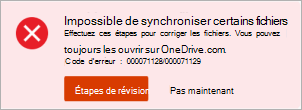
- Erreur 0x80071128 : les données présentes dans la mémoire tampon du point d’analyse ne sont pas valides.
- Erreur 0x80071129 : la balise présente dans la mémoire tampon du point d’analyse n’est pas valide.
Solution
Vous pouvez utiliser la commande chkdsk pour supprimer les points d’analyse non valides en suivant les étapes ci-dessous. Notez que cela peut prendre plusieurs heures. Nous vous recommandons donc d’exécuter ce correctif pendant la nuit.
Sélectionnez Démarrer , tapez cmd, cliquez avec le bouton droit sur Invite de commandes, puis sélectionnez Exécuter en tant qu’administrateur.
Entrer chkdsk <volume> /R /F
Remarque
-
<volume> fait référence à la lettre de lecteur où se trouve votre OneDrive, plus un signe deux-points. Pour la plupart des utilisateurs, il s’agit de C: ou D:
- Si le message suivant s’affiche : « Voulez-vous planifier la vérification de ce volume lors du prochain redémarrage du système ? », entrez Y, appuyez sur Retour, puis redémarrez l’ordinateur.
