
Si vous devez modifier votre emplacement de stockage OneDrive de votre ordinateur à un carte SD ou une autre source de stockage externe, vous pouvez le faire tant que le lecteur externe n’est pas éjectable. Les lecteurs USB amovibles ne sont pas pris en charge.
Remarque
Si vous n’avez pas assez d’espace sur votre ordinateur, utilisez la fonctionnalité Files à la demande pour OneDrive disponible pour Windows et Mac, ainsi que la synchronisation sélective.
Tout d’abord, vous devez case activée le système de fichiers du lecteur externe que vous utiliserez.
Vérifier le système de fichiers du lecteur
- Ouvrez l’explorateur de fichiers.
- Cliquez avec le bouton droit sur le lecteur et choisissez Propriétés.
- Sous l’onglet Général , en regard de Système de fichiers, vérifiez s’il indique NTFS.
Si le système de fichiers est FAT ou FAT32, reportez-vous à la section suivante. Sinon, passez à Dissocier OneDrive et réexécutez l’installation de OneDrive.
Convertir un lecteur FAT ou FAT32 en NTFS
La conversion d’un lecteur à l’aide de ces étapes permet de conserver les fichiers sur le lecteur. Nous vous recommandons de toujours vous assurer que vous disposez de sauvegardes de tous les fichiers sur le lecteur.
- Recherchez la lettre de lecteur que vous souhaitez convertir. Ouvrez Explorateur de fichiers et, dans le volet gauche, recherchez le lecteur sous « Ce PC » ou « Ordinateur ».
- Appuyez sur la touche du logo Windows + R pour ouvrir la boîte de dialogue Exécuter.
- Entrez cmd pour ouvrir la fenêtre d’invite de commandes.
- À l’invite de ligne de commande, tapez convert drive : /fs :ntfs
Par exemple, si la lettre du lecteur que vous souhaitez convertir est e, vous devez taper convert e : /fs :ntfs
Remarque
Si vous souhaitez reconvertir un lecteur NTFS en FAT32, vous devez enregistrer des copies des fichiers que vous souhaitez conserver, puis reformater ou partitionner le lecteur.
Dissociez OneDrive, puis réinstallez OneDrive.
La désactivation, la désinstallation ou la dissociation de OneDrive n’entraîne pas de perte de fichiers ou de données. Vous pourrez toujours accéder à vos fichiers en vous connectant à votre compte OneDrive en ligne.
- Sélectionnez le cloud OneDrive dans votre zone de notification pour afficher la fenêtre contextuelle de OneDrive.

- Sélectionnez l’icône Aide et paramètres De OneDrive
 puis sélectionnez Paramètres.
 - Accédez à l’onglet Compte .
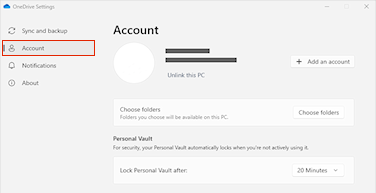
- Sélectionnez Dissocier ce PC, puis Dissocier le compte.
Remarque
Les fichiers non liés peuvent être supprimés en toute sécurité de votre stockage local, car ils sont également stockés dans le cloud et accessibles via le site OneDrive.
Suivez les étapes de l’Assistant Bienvenue dans OneDrive pour configurer OneDrive dans le nouvel emplacement du fichier.
Avertissement
Vous ne pouvez pas configurer la protection des dossiers avec OneDrive sur la mémoire externe.
Vous avez besoin d’une aide supplémentaire ?
Impossible de synchroniser OneDrive avec un carte SD ou un lecteur USB externe
Prise en charge du compte. Pour obtenir de l’aide sur votre compte et vos abonnements Microsoft, consultez Aide sur la facturation & compte.
Support technique. Pour le support technique, sélectionnez Contacter Support Microsoft ci-dessous, entrez votre problème, puis sélectionnez Obtenir de l’aide.
Les utilisateurs mobiles peuvent contacter le support technique en ouvrant l’application OneDrive et en agitant doucement votre appareil.
Support de la communauté. Les communautés vous aident à poser des questions, à faire des commentaires et à écouter des experts possédant de riches connaissances. Demandez à la communauté Microsoft. Ne divulguez pas d’informations personnelles ou sensibles dans les forums publics.