
Une fois que vous avez chargé des photos, OneDrive vous aide à les organiser et à les trouver. Vous pouvez parcourir vos souvenirs rapidement avec notre nouvelle galerie personnalisable, ou trouver une photo en fonction de l’endroit où elle a été prise, de ce qui se trouve dans la photo, et s’il s’agit d’une vidéo, d’une capture d’écran, d’un document, etc.
Choisissez l’endroit où vous regardez vos photos.
Pour vous aider à trouver des photos, la date s’affiche sur la barre de défilement lorsque vous faites défiler vos photos :

Modifier ou supprimer des balises photo dans OneDrive
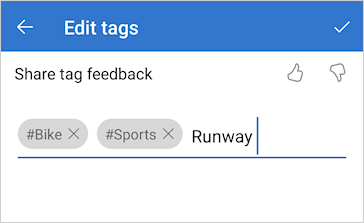
OneDrive crée automatiquement des étiquettes pour les éléments qu’il reconnaît. Parfois, il fait des erreurs, mais vous pouvez supprimer ou modifier les étiquettes d’une photo.
- Pointez la souris sur la photo pour afficher les contrôles.
- Sélectionnez
 pour ouvrir le volet d’informations.
 - Tapez une nouvelle balise ou sélectionnez le X en regard d’une balise pour la supprimer. (Vous modifiez des balises en les ajoutant ou en les supprimant.)

Afficher toutes les photos à partir du même emplacement dans OneDrive
Si elles sont prises en charge par l’appareil qui les prend, les photos ont des balises d’emplacement, que vous pouvez utiliser pour afficher rapidement toutes les photos dans le même emplacement.
Attention
Les balises d’emplacement peuvent révéler des informations personnelles, alors soyez prudent lorsque vous les utilisez !
Pour rechercher toutes les photos dans le même emplacement, tapez l’emplacement dans la barre de recherche en haut de l’écran. Vous devrez peut-être également ajouter le pays.
Conseil
Si la recherche ne trouve rien, mais que vous connaissez au moins une photo de cet emplacement, ouvrez le volet détaillées de la photo pour voir comment Bing cartes a enregistré l’emplacement et utilisez-la comme terme de recherche.
Créer votre propre album photo dans OneDrive
Vous pouvez organiser vos photos dans un album que vous pouvez partager avec vos amis ou votre famille.
- Sélectionnez les photos que vous souhaitez ajouter à l’album, puis cliquez sur Ajouter à l’album.
- Sélectionnez
 Nouvel album et donnez-lui un nom, ou choisissez d’ajouter à l’un de vos albums existants.

En savoir plus
Changer le mode d’affichage du site web OneDrive
Trier, renommer ou déplacer des photos et des fichiers dans OneDrive
Formats vidéo que vous pouvez lire sur le site web OneDrive
Créer des albums photo à partir de ces modèles
Vous avez besoin d’une aide supplémentaire ?
Prise en charge du compte. Pour obtenir de l’aide sur votre compte et vos abonnements Microsoft, consultez Aide sur la facturation & compte.
Support technique. Pour le support technique, sélectionnez Contacter Support Microsoft ci-dessous, entrez votre problème, puis sélectionnez Obtenir de l’aide.
Les utilisateurs mobiles peuvent contacter le support technique en ouvrant l’application OneDrive et en agitant doucement votre appareil.
Support de la communauté. Les communautés vous aident à poser des questions, à faire des commentaires et à écouter des experts possédant de riches connaissances. Demandez à la communauté Microsoft. Ne divulguez pas d’informations personnelles ou sensibles dans les forums publics.