
Si votre OneDrive fichiers est supprimé, remplacé, endommagé ou infecté par un programme malveillant, vous pourrez restaurer vos fichiers ou dossiers dans les 30 jours en utilisant l’une des options ci-dessous.
Remarque
Ces options sont disponibles uniquement à des fin de:
- Fichiers ou dossiers qui sont situés ou étaient situés dansOneDrive.
- Files qui ont été modifiés ou supprimés au cours des 30 derniers jours et qui n’ont pas été supprimés définitivement à l’aide de l’option Vider la Corbeille.
Restaurer des fichiers ou dossiers de la OneDrive Corbeille
Si vous supprimez accidentellement un fichier ou dossier dans OneDrive, vous pouvez le récupérer dans les 30 jours à partir de la OneDrive Corbeille. Accédez au site web OneDrive et sélectionnez Corbeille dans le volet de navigation. Sélectionnez un fichier ou un dossier dans la Corbeille du site, puis Restaurer. Vous pouvez sélectionner plusieurs fichiers ou dossiers pour restaurer ou utiliser Restaurer tous les éléments afin de restaurer tous les fichiers et dossiers actuellement dans la Corbeille du site.
Pour plus dʼinformations, voir Restaurer les fichiers ou dossiers supprimés dans OneDrive.
Restaurer des fichiers à partir de OneDrive l’historique de version
Vous pouvez utiliser OneDrive l’historique de version pour restaurer les anciennes versions de fichiers dans votre OneDrive. Accédez au site web OneDrive, cliquez avec le bouton droit sur le document pour lequel vous souhaitez restaurer une version antérieure, puis cliquez sur Historique des versions. Le fichier s’ouvre dans un lecteur. Vous pouvez sélectionner l’ancienne version que vous souhaitez restaurer, puis cliquez sur Restaurer. Répétez ces étapes pour chaque fichier à restaurer.
Pour des informations supplémentaires, voirRestaurer une version antérieure d’un fichier dans OneDrive ou OneDrive Entreprise.
Utilisez OneDriveRestaurer des fichiers
Les abonnés Microsoft 365 peuvent utiliser Files Restaurer pour annuler toutes les actions qui se sont produites sur les fichiers et les dossiers au cours des 30 derniers jours.
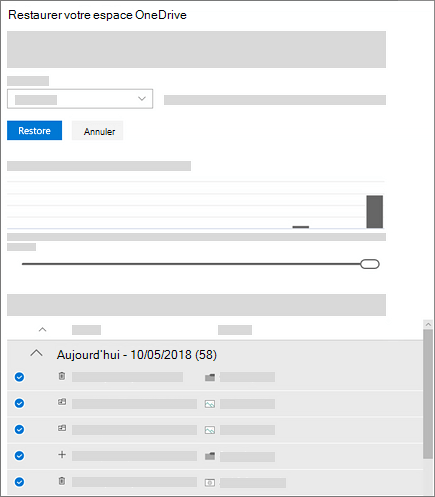
Vous pouvez vous abonner à Microsoft 365 maintenant si vous souhaitez utiliser Files Restaurer pour restaurer vos fichiers.
Restaurer des fichiers et des dossiers à partir d’un service de sauvegarde cloud
Si vous souscrivez à un service de sauvegarde cloud tiers et que vous avez une sauvegarde de vosOneDrive fichiers à partir du moment précédent l’incident, vous pourrez restaurer vos fichiers en une seule fois. Consultez la documentation relative à votre service pour plus d’informations.
En savoir plus
Mon compte OneDrive est bloqué. Qu’est-ce que cela signifie ?
Comment réduire votre stockage cloud
Annulation ou arrêt de la synchronisation dans OneDrive
Vous avez besoin d’une aide supplémentaire ?
Prise en charge du compte. Pour obtenir de l’aide sur votre compte et vos abonnements Microsoft, consultez Aide sur la facturation & compte.
Support technique. Pour le support technique, sélectionnez Contacter Support Microsoft ci-dessous, entrez votre problème, puis sélectionnez Obtenir de l’aide.
Les utilisateurs mobiles peuvent contacter le support technique en ouvrant l’application OneDrive et en agitant doucement votre appareil.
Support de la communauté. Les communautés vous aident à poser des questions, à faire des commentaires et à écouter des experts possédant de riches connaissances. Demandez à la communauté Microsoft. Ne divulguez pas d’informations personnelles ou sensibles dans les forums publics.