
Si vous ne pouvez pas partager des fichiers OneDrive, il est possible que :
- Vous avez atteint vos limites de partage.
- Nous devons valider votre compte.
- L’élément se trouve dans votre coffre personnel.
- OneDrive n’est pas en cours d’exécution.
- Votre organisation a désactivé ou restreint celui-ci.
- Vous ne pouvez pas partager avec des personnes spécifiques qui n’ont pas de compte Microsoft.
Comment augmenter votre OneDrive limites de partage de fichiers
Le partage est limité à l’option de base ou au « stockage uniquement »OneDrive.
Les limites sont réinitialisées après 24 heures, mais vous pouvez effectuer une mise à niveau vers un abonnement Premium pour obtenir des limites de partage accrues et davantage de fonctionnalités de partage.
Valider votre compte OneDrive
Si vous rencontrez des problèmes d’envoi de partage de messages électroniques, cela peut être dû à des problèmes de validation avec votre compte Microsoft.
- Accédez à https://account.live.com/reputationcheck pour valider votre compte Microsoft.
- Vérifiez que votre profil de compte Microsoft est à jour et complet. Vérifiez que vous acceptez les conditions d’utilisation, si nécessaire.
Partager des fichiers OneDrive de votre coffre-fort personnel
Les éléments de votre coffre-fort personnel sont privés et ne peuvent pas être partagés.
Si vous voulez partager du contenu, vous devez le déplacer vers un dossier extérieur à votre coffre-fort personnel et le partager à partir de cet emplacement.
Comment partager des OneDrive s’il n’est pas en cours d’exécution ou installé
Si l’application de bureau OneDrive est installée sur votre ordinateur, vous devez voir l’option Partager lorsque vous cliquez avec le bouton droit sur un fichier ou un dossier dans l’Explorateur.
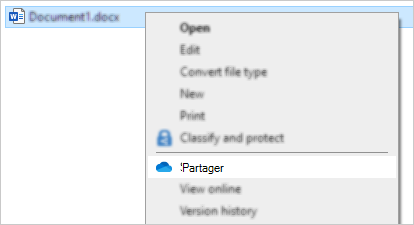
Si OneDrive n’est pas en cours d’exécution ou si l’application de bureau n’est pas installée, vous ne pourrez pas partager à partir de l’Explorateur de fichiers ou du Finder.
Conseil
Vous pouvez toujours partager des fichiers et dossiers OneDrive à partir de onedrive.com
Si vous ne voyez pas les OneDrive icônes dans la barre des tâches ou la zone de notification, lancez OneDrive.
Les utilisateurs de Windows doivent sélectionner l’application OneDrive avec l’icône de dossier :

Conseil
Si vous ne voyez pas cette version, lisez Quelle application OneDrive ? pour plus d’informations.
Partager des fichiers OneDrive si votre organisation a désactivé celui-ci.
Affichage en ligne
Si vous vous connectez avec un compte professionnel ou scolaire, il est possible que votre organisation ait désactivé les affichages partage Web OneDrive ou désactivé l'option Toute personne disposant du lien pour empêcher le transfert de liens utilisables vers d’autres personnes :

Vous pouvez tout de même créer et partager un lien, mais seules les membres de votre organisation y auront accès.
Affichage sur un ordinateur de bureau
Si l’application de bureau OneDrive est installée sur votre ordinateur, vous devez voir l’option Partager lorsque vous cliquez avec le bouton droit sur un fichier ou un dossier dans l’Explorateur.
Si l’option Partager a été grisée ou n’apparaît pas dans le menu contextuel, les administrateurs de votre organisation peuvent avoir limité la fonctionnalité.
Les administrateurs peuvent modifier les stratégies de contrôle de compte d’utilisateur pour autoriser les menus contextuels de OneDrive.
Voir aussi
Comment Partager des fichiers et dossiers OneDrive
Partager des fichiers dans OneDrive pour Android
Partager des fichiers dans OneDrive pour iOS
Vous avez besoin d’une aide supplémentaire ?
Prise en charge du compte. Pour obtenir de l’aide sur votre compte et vos abonnements Microsoft, consultez Aide sur la facturation & compte.
Support technique. Pour le support technique, sélectionnez Contacter Support Microsoft ci-dessous, entrez votre problème, puis sélectionnez Obtenir de l’aide.
Les utilisateurs mobiles peuvent contacter le support technique en ouvrant l’application OneDrive et en agitant doucement votre appareil.
Support de la communauté. Les communautés vous aident à poser des questions, à faire des commentaires et à écouter des experts possédant de riches connaissances. Demandez à la communauté Microsoft. Ne divulguez pas d’informations personnelles ou sensibles dans les forums publics.