Vos fichiers présenteront les états suivants dans Finder :

|
Les Fichiers en ligne uniquement n’occupent pas d’espace sur l’ordinateur. Vous voyez une icône cloud pour chaque fichier en ligne uniquement dans finder, mais le fichier ne se télécharge pas sur votre appareil tant que vous ne l’avez pas ouvert. Vous ne pouvez pas ouvrir de fichiers en ligne uniquement lorsque votre appareil n’est pas connecté à Internet. |

|
Lorsque vous ouvrez un fichier en ligne uniquement, il est téléchargé sur votre appareil et devient un fichier disponible localement. Vous pouvez ouvrir un fichier disponible localement à tout moment, même sans accès à Internet. Si vous avez besoin d’espace, vous pouvez modifier le fichier pour qu’il ne soit plus disponible qu’en ligne. Cliquez avec le bouton droit sur le fichier et sélectionnez Libérer de l’espace. |

|
Seuls les fichiers que vous marquez comme Toujours conserver sur cet appareil ont le cercle vert avec la marque de case activée blanche. Ces fichiers toujours disponibles sont téléchargés sur votre appareil et occupent de l’espace, mais ils sont toujours accessibles, même en mode hors connexion. |
Télécharger et configurer OneDrive Files à la demande
Téléchargez et installez OneDrive Files à la demande pour Mac.
Pour les nouveaux comptes OneDrive sur Mac OS Mojave, Files à la demande est activée par défaut lorsque vous configurez OneDrive. Les utilisateurs existants doivent activer Files à la demande dans les préférences OneDrive.
Remarque
- OneDrive Files à la demande nécessite un volume au format APFS (Apple File System) pour la synchronisation des fichiers. Si vous avez utilisé un système de fichiers précédent, il est automatiquement mis à jour lorsque vous effectuez une mise à niveau vers Mac OS Mojave.
- Les paramètres de Fichiers à la demande étant propres à chaque appareil, pensez à l’activer pour chaque appareil sur lequel vous voulez l’utiliser.
- Pour savoir comment un administrateur peut activer Files à la demande, consultez Configurer Files à la demande pour Mac (administrateurs informatiques).
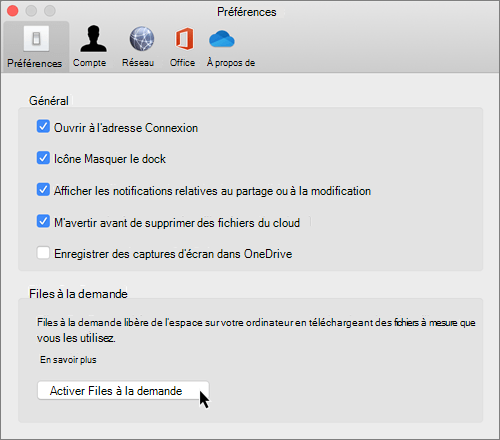
Marquer un fichier ou un dossier pour une utilisation en mode hors connexion ou en ligne uniquement
Une fois Files à la demande activée, les nouvelles options suivantes s’affichent lors de la sélection de fichiers ou de dossiers dans le Finder.
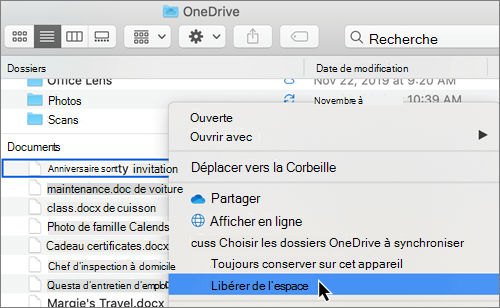
Si vous ne voyez pas les options ci-dessus, vous devez relancer Finder :
- Appuyez longuement sur les touches Ctrl et Option .
- Sélectionnez Finder dans le Dock.
- Sélectionnez Relancer.
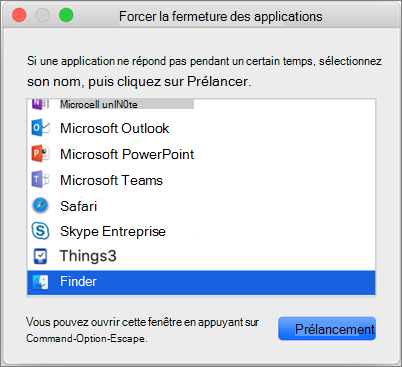
Vous pouvez également relancer Finder à partir de la boîte de dialogue Forcer la fermeture :
- Lancez Forcer la fermeture à partir du menu Apple (ou appuyez sur option + commande + échappement).
- Sélectionnez Finder , puis appuyez sur Relance.
Remarque
- Les nouveaux fichiers ou dossiers créés en ligne ou sur un autre appareil sont définis comme en ligne uniquement pour économiser un maximum d’espace. Cependant, si vous définissez « Toujours conserver sur cet appareil » pour un dossier, les nouveaux fichiers de ce dossier sont téléchargés sur votre appareil en tant que fichiers toujours disponibles.
- Si un dossier est en ligne uniquement, vous pouvez tout de même marquer les fichiers qu’il contient comme toujours disponibles.
- Finder peut rechercher des fichiers en ligne uniquement par nom, mais il ne peut pas rechercher le contenu dans les fichiers en ligne uniquement, car ils ne sont pas stockés sur l’appareil.
Choisir un dossier à masquer sur votre appareil
Vous souhaiterez parfois vous assurer qu’un dossier n’apparaît pas sur un appareil pour des raisons de confidentialité. Par exemple, vous pouvez masquer un dossier personnel sur un ordinateur professionnel. Voici comment procéder.
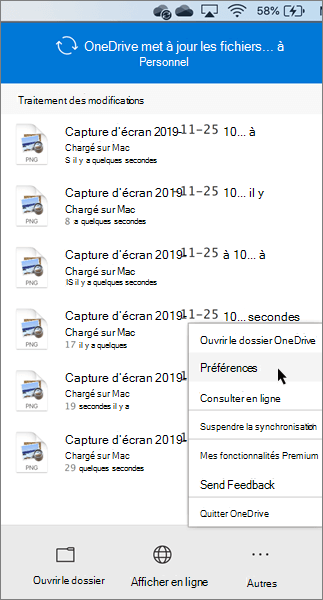
- Sélectionnez l’icône cloud OneDrive vers le haut dans votre barre de menus, sélectionnez les trois points pour ouvrir le menu, puis sélectionnez Préférences.
- Sélectionnez l’onglet Compte , puis sélectionnez Choisir des dossiers.
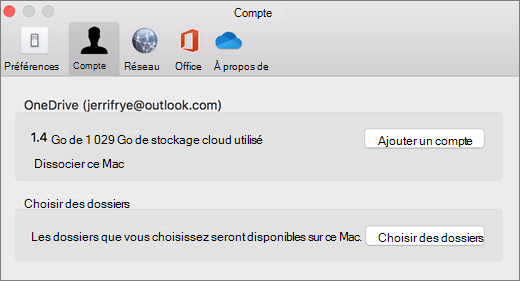
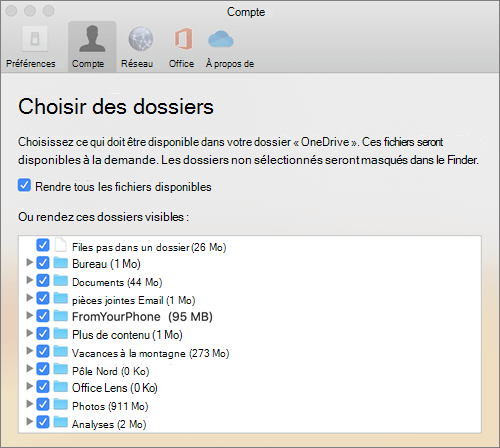
- Désactivez la case en regard du dossier que vous voulez exclure de cet appareil.
Important
Les paramètres de Fichiers à la demande étant propres à chaque appareil, vous devrez effectuer la même procédure sur chaque appareil sur lequel vous voulez masquer un fichier.
Fichiers à la demande et suppression de fichiers
Puis-je déplacer des fichiers en ligne uniquement vers mon dossier OneDrive ?
Oui, vous pouvez déplacer des fichiers en ligne uniquement vers votre dossier OneDrive pour ce compte OneDrive. Lorsque vous déplacez des fichiers à l’extérieur de ce dossier OneDrive, ceux-ci sont téléchargés vers le nouveau dossier et sont supprimés de votre OneDrive. Si vous supprimez accidentellement un élément, vous pouvez restaurer des fichiers ou dossiers en accédant à votre Corbeille OneDrive.
Que se passe-t-il si je supprime un fichier ou si je le déplace vers la Corbeille ?
Lorsque vous supprimez un fichier en ligne uniquement de votre appareil, vous le supprimez de votre OneDrive sur tous les appareils et en ligne. Vous pouvez restaurer des fichiers et dossiers supprimés à partir de votre Corbeille OneDrive sur le web pour un maximum de 30 jours. Si vous supprimez un fichier disponible localement, il apparaît également dans la Corbeille de votre appareil.
Si vous voulez masquer un dossier sur votre appareil, voir Choisir un dossier à masquer sur votre appareil.
Le fait de définir marquer un fichier comme « en ligne uniquement » le supprime-t-il de mon OneDrive ?
Non, cela ne le supprime pas de votre OneDrive. Le fichier n’occupe plus d’espace sur votre appareil, et vous pouvez toujours le consulter à partir des applications mobiles OneDrive ou sur le site web.
Vous remarquerez bientôt les mises à jour de Files à la demande sur macOS 12.1 Monterey.
- Files dans OneDrive s’affiche avec de nouvelles icônes status
- Votre dossier OneDrive sera visible sous Emplacements dans la barre latérale du Finder
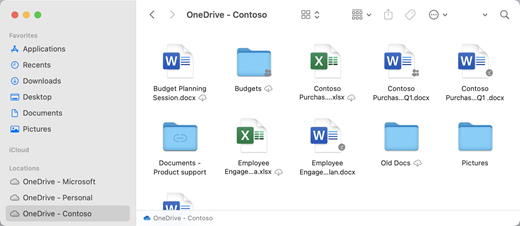
Files à la demande est activé par défaut sur macOS 12.1 Monterey. Les dernières mises à jour vous permettent de voir tous vos fichiers dans le Finder sous la section Emplacement de la barre latérale et d’obtenir de nouvelles informations sur chaque fichier. Vos fichiers présenteront les états suivants dans Finder :

|
Les fichiers en ligne uniquement n’occupent pas d’espace sur votre appareil. Vous verrez une icône cloud pour chaque fichier en ligne uniquement dans finder, mais le fichier ne sera pas téléchargé sur votre appareil tant que vous ne l’ouvrirez pas. Vous ne pourrez pas ouvrir de fichiers en ligne uniquement lorsque votre appareil n’est pas connecté à Internet. |

|
Lorsque vous ouvrez un fichier en ligne uniquement, il est téléchargé sur votre appareil et devient un fichier disponible localement. Vous pouvez ouvrir un fichier disponible localement à tout moment, même sans accès à Internet. Si vous avez besoin d’espace, vous pouvez modifier le fichier pour qu’il ne soit plus disponible qu’en ligne. Cliquez avec le bouton droit sur le fichier et sélectionnez Libérer de l’espace. |

|
Seuls les fichiers que vous sélectionnez Toujours conserver sur cet appareil s’affichent avec l’icône qui inclut un cercle avec une coche. Ces fichiers toujours disponibles sont téléchargés sur votre appareil et nécessitent de l’espace de stockage, mais ils sont toujours là pour vous, même lorsque vous êtes hors connexion. |
Télécharger et configurer OneDrive Files à la demande
Téléchargez et installez OneDrive Files à la demande pour Mac.
Pour les nouveaux comptes OneDrive sur macOS 10.14 Mojave et versions ultérieures, Files à la demande est activée par défaut lorsque vous configurez OneDrive. Les utilisateurs existants auront Files à la demande activée lors de la mise à jour vers macOS 12.1 Monterey.
Remarque
- OneDrive Files à la demande nécessite un volume au format APFS (Apple File System) pour la synchronisation des fichiers. Si vous avez utilisé un système de fichiers précédent, il est automatiquement mis à jour lorsque vous effectuez une mise à niveau vers Mac OS Mojave.
- Les paramètres de Fichiers à la demande étant propres à chaque appareil, pensez à l’activer pour chaque appareil sur lequel vous voulez l’utiliser.
- Pour savoir comment un administrateur peut activer Files à la demande, consultez Configurer Files à la demande pour Mac (administrateurs informatiques).
Marquer un fichier ou un dossier pour une utilisation en mode hors connexion ou en ligne uniquement
Vous verrez les nouvelles options suivantes lors de la sélection de fichiers ou de dossiers dans le Finder.
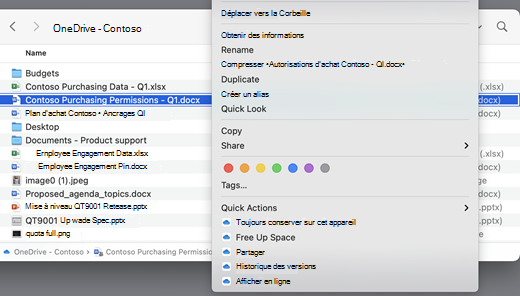
Si vous ne voyez pas les options ci-dessus, vous devez relancer Finder :
- Appuyez longuement sur les touches Ctrl et Option .
- Sélectionnez Finder dans le Dock.
- Sélectionnez Relancer.
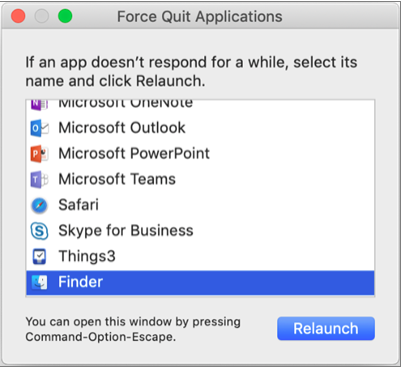
Vous pouvez également relancer Finder à partir de la boîte de dialogue Forcer la fermeture :
Lancez Forcer la fermeture à partir du menu Apple (ou appuyez sur option + commande + échappement).
Sélectionnez Finder , puis appuyez sur Relance.
Remarque
- Si vous souhaitez avoir tout votre contexte sur votre appareil à tout moment et ne pas traiter les fichiers cloud, sélectionnez tous vos dossiers et fichiers dans votre dossier racine OneDrive et marquez-les comme « Toujours conserver sur cet appareil ».
- Les nouveaux fichiers ou dossiers créés en ligne ou sur un autre appareil sont définis comme en ligne uniquement pour économiser un maximum d’espace. Cependant, si vous définissez « Toujours conserver sur cet appareil » pour un dossier, les nouveaux fichiers de ce dossier sont téléchargés sur votre appareil en tant que fichiers toujours disponibles.
- Si un dossier est en ligne uniquement, vous pouvez tout de même marquer les fichiers qu’il contient comme toujours disponibles.
- Finder peut rechercher des fichiers en ligne uniquement par nom, mais il ne peut pas rechercher le contenu dans les fichiers en ligne uniquement, car ils ne sont pas stockés sur l’appareil.
Fichiers à la demande et suppression de fichiers
Puis-je déplacer des fichiers en ligne uniquement vers mon dossier OneDrive ?
Oui, vous pouvez déplacer des fichiers en ligne uniquement vers votre dossier OneDrive pour ce compte OneDrive. Lorsque vous déplacez des fichiers à l’extérieur de ce dossier OneDrive, ceux-ci sont téléchargés vers le nouveau dossier et sont supprimés de votre OneDrive. Si vous supprimez accidentellement un élément, vous pouvez restaurer des fichiers ou dossiers en accédant à votre Corbeille OneDrive.
Que se passe-t-il si je supprime un fichier ou si je le déplace vers la Corbeille ?
Lorsque vous supprimez un fichier en ligne uniquement de votre appareil, vous le supprimez de votre OneDrive sur tous les appareils et en ligne. Vous pouvez restaurer des fichiers et dossiers supprimés à partir de votre Corbeille OneDrive sur le web pour un maximum de 30 jours. Si vous supprimez un fichier disponible localement, il apparaît également dans la Corbeille de votre appareil.
Si vous voulez masquer un dossier sur votre appareil, voir Choisir un dossier à masquer sur votre appareil.
Le fait de définir marquer un fichier comme « en ligne uniquement » le supprime-t-il de mon OneDrive ?
Non, cela ne le supprime pas de votre OneDrive. Le fichier n’occupe plus d’espace sur votre appareil, et vous pouvez toujours le consulter à partir des applications mobiles OneDrive ou sur le site web.
Pourquoi tous mes fichiers sont-ils à nouveau téléchargés avec l’expérience mise à jour Files à la demande publiée avec macOS 12.1 ? Pourquoi mes fichiers toujours disponibles affichent-ils une icône « non téléchargé » ?
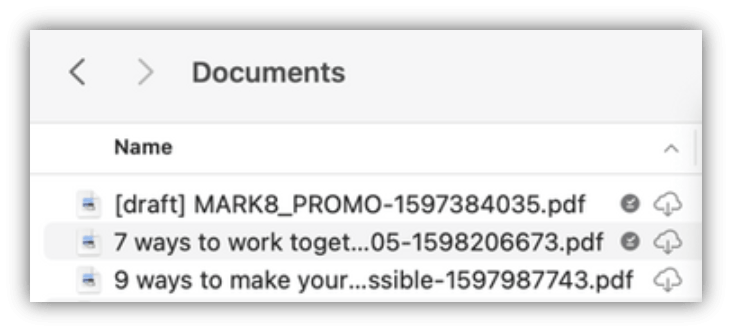
Vos fichiers ne sont pas en cours de téléchargement, ils sont simplement déplacés vers un autre emplacement.
Lorsque votre instance OneDrive est mis à niveau vers le nouveau Files à la demande, macOS crée un dossier pour vos fichiers OneDrive et l’ancien dossier est déplacé dans un emplacement de cache. Cela permet à OneDrive de conserver vos paramètres pour lesquels les fichiers sont toujours disponibles et d’empêcher le client de synchronisation d’effectuer une réindexation coûteuse de tout votre contenu.
À mesure que vos fichiers sont placés dans le cache, la plateforme du fournisseur de fichiers macOS reçoit une notification et reçoit des métadonnées sur les fichiers. Cela oblige le système d’exploitation à créer les fichiers dans le nouveau dossier OneDrive que vous utilisez. Les métadonnées incluent des informations telles que la taille des fichiers et les icônes à afficher.
Dans l’application version 22.033, l’icône Non téléchargé ( ) ne s’affiche plus sur les fichiers toujours disponibles.
Pourquoi mes dossiers favoris finder ont-ils été supprimés ?
Pendant la mise à niveau vers la plateforme du fournisseur de fichiers, OneDrive supprime ces favoris, car ils ne pointent plus vers un emplacement valide. Si vous avez préféré le dossier OneDrive ou déplacé le dossier vers la barre latérale pour un accès rapide, ils seront également supprimés.
Pour récupérer ces favoris et ces dossiers d’accès rapide, ajoutez-les à nouveau en faisant glisser les dossiers vers la barre latérale du Finder.
Comment puis-je rendre tous mes fichiers OneDrive disponibles pour l’accès hors connexion ?
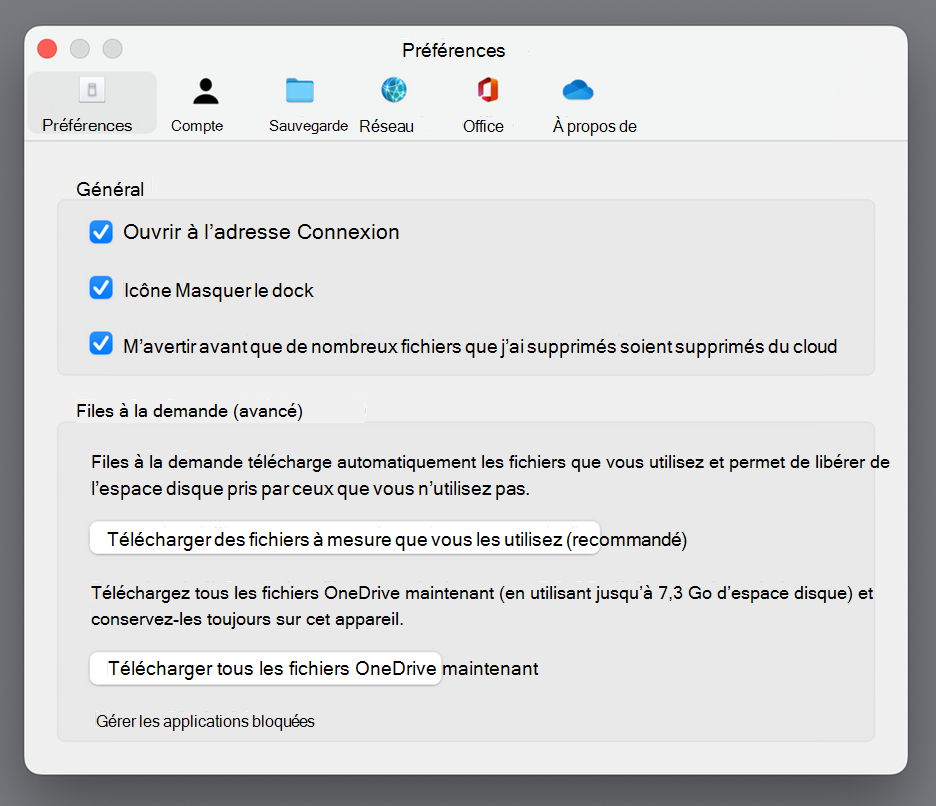
Avec la version 22.033 de l’application, vous pouvez désormais le faire dans les préférences OneDrive.
- Dans la barre de menus en haut de l’écran, sélectionnez l’icône OneDrive .
- Sélectionnez Préférences OneDrive Préférences>
- Sélectionnez Télécharger tous les fichiers OneDrive maintenant.
Pourquoi Files à- la demande est-iltoujours activé ?
Étant donné que le fournisseur de fichiers est la seule solution OneDrive Files à la demande prise en charge sur macOS 12.3 et qu’il ne prend pas en charge l’extension de noyau précédemment prise en charge, Files à la demande doit toujours être activé sur macOS Monterey. Pour modifier le paramètre, case activée la question précédente.
Comment puis-je charger plus rapidement mes dossiers OneDrive ?
Pour économiser de l’espace et des ressources système, la plateforme fournisseur de fichiers ne crée pas les fichiers que OneDrive gère jusqu’à la première fois que vous en avez besoin. La première fois que vous ouvrez un dossier OneDrive, macOS les affiche à la demande. Cela peut parfois prendre un moment.
Pour éviter ce délai, vous pouvez forcer le système à précréer tous ces fichiers et dossiers pour vous sans télécharger votre contenu. Pour ce faire, ouvrez une fenêtre de terminal et tapez «ls -alR ~/OneDrive » (ou le chemin d’accès à votre OneDrive). Cela garantit que vos fichiers et dossiers sont créés, mais pas téléchargés, avant de parcourir.
OneDrive peut-il être stocké sur un lecteur externe ? Y a-t-il plusieurs copies de mes données ?
Les lecteurs externes sont entièrement pris en charge avec OneDrive.
Lorsque vous choisissez un chemin d’accès pour synchroniser votre OneDrive, ce chemin est utilisé pour dériver où placer votre chemin de cache OneDrive. Si ce chemin se trouve sur un lecteur externe, le chemin du cache y est placé.
Lorsque votre chemin de cache est placé sur un lecteur externe, OneDrive tente de réduire le nombre de copies de vos données et, dans la plupart des cas, il n’existe qu’une seule copie, généralement à la racine de synchronisation. Si votre lecteur personnel est sous pression sur le disque, le système d’exploitation supprime les fichiers (sans données) de la racine de synchronisation, mais ils peuvent toujours être obtenus à nouveau à partir du cloud si nécessaire. Dans certains cas, un fichier peut exister aux deux endroits pendant une courte période, mais au fil du temps, les mises à jour de OneDrive optimisent davantage cela.
Fichier à la racine de synchronisation
Fichier dans le chemin du cache
Cliquez avec le bouton droit sur >Toujours conserver sur cet appareil.
Double-cliquez sur le fichier (ouvrir)
macOS est sous pression sur le disque
Cliquez avec le bouton droit sur >Libérer de l’espace
Comment fonctionne l’épinglage d’un fichier lorsque j’utilise un lecteur externe ?
Si vous épinglez un fichier, il est téléchargé uniquement dans le chemin du cache, et à partir de la version 22.045 de l’application, Il affiche l’icône Disponible sur cet appareil ( ) et les icônes « Non téléchargé » ( ) en même temps.
Cela est dû au fait que le fichier est sans données dans la racine de synchronisation, mais qu’il existe en tant que fichier complet dans le chemin du cache. Toutefois, si vous épinglez un fichier, puis double-cliquez dessus pour l’ouvrir, il est placé dans votre racine de synchronisation, de sorte qu’il y a deux copies, une à chaque emplacement.
Files introduites dans votre racine de synchronisation par l’épinglage et l’ouverture du fichier peuvent toujours être supprimées par macOS lorsqu’il rencontre une pression sur le disque, mais lorsque cela se produit, seul le fichier de la racine de synchronisation est supprimé. Les données se trouvent toujours dans votre chemin d’accès au cache, de sorte que vous pouvez toujours accéder au contenu du fichier, même si vous êtes hors connexion. Essentiellement, si vous épinglez un fichier, les données seront toujours disponibles localement. La seule fois où les données ne sont pas locales est dans l’état par défaut ou lorsque vous cliquez avec le bouton droit sur >Libérer de l’espace.
Comment fonctionne l’utilisation de l’espace disque dans la racine de synchronisation ?
La logique système pour déterminer quels fichiers sont comptabilisés par rapport à l’espace disque utilisé et quels fichiers ne sont pas fournis par la plateforme du fournisseur de fichiers, et non par OneDrive ou Microsoft. Conformément au fournisseur de fichiers, les fichiers dont les données se trouvent à la racine de synchronisation ne sont pas comptabilisés par rapport à l’espace disque utilisé. Si une application demande « Combien d’espace est libre sur ce disque ? », cette réponse exclut ces fichiers.
Il existe quelques cas particuliers où ces règles ne s’appliquent pas :
Fichiers épinglés, si votre chemin de cache se trouve sur votre lecteur de base. Dans ce cas, le fichier dans le chemin du cache et le fichier à la racine de synchronisation sont des clones du système de fichiers Apple (APFS) l’un de l’autre, et bien qu’il y ait deux fichiers, ils partagent le même espace sur le disque jusqu’à ce qu’un change. Le fournisseur de fichiers n’supprime pas les fichiers qui ont un clone, et ces fichiers sont comptabilisés par rapport à l’espace disque utilisé.
Si votre chemin de cache se trouve sur un lecteur externe, il n’y a pas de clone. Les fichiers épinglés peuvent donc être supprimés de votre racine de synchronisation et ne sont pas comptabilisés par rapport à l’espace utilisé sur votre lecteur de base.
OneDrive désigne certains types de fichiers comme non évincables et, par conséquent, ces fichiers sont comptabilisés par rapport à l’espace utilisé.
Les Files à la demande fonctionneront-elles avec l’indexation de fichiers locaux (par exemple, Spotlight d’Apple) ?
Oui. Spotlight indexe tout ce qui se trouve dans votre racine de synchronisation, mais ne rend pas les fichiers sans données disponibles localement. Si vous recherchez un élément dans Spotlight qui ne peut être lu qu’à partir du fichier complet (par exemple, les données EXIF de l’image), seuls les fichiers disponibles localement sont indexés.
Spotlight n’indexe pas le dossier de cache.
J’ai d’autres problèmes avec Files à la demande qui ne sont pas répondus ici.
Consultez ce billet de blog pour plus de mises à jour sur l’expérience Files à la demande.
