
Remarque
Ce guide de démarrage rapide s’adresse à OneDrive pour les comptes personnels et personnels. Pour les comptes professionnels et scolaires, consultez Démarrage rapide de OneDrive professionnel ou scolaire.
Utiliser OneDrive dans votre navigateur
- Connectez-vous à office.com.
Connectez-vous à https://login.partner.microsoftonline.cn et sélectionnez OneDrive.
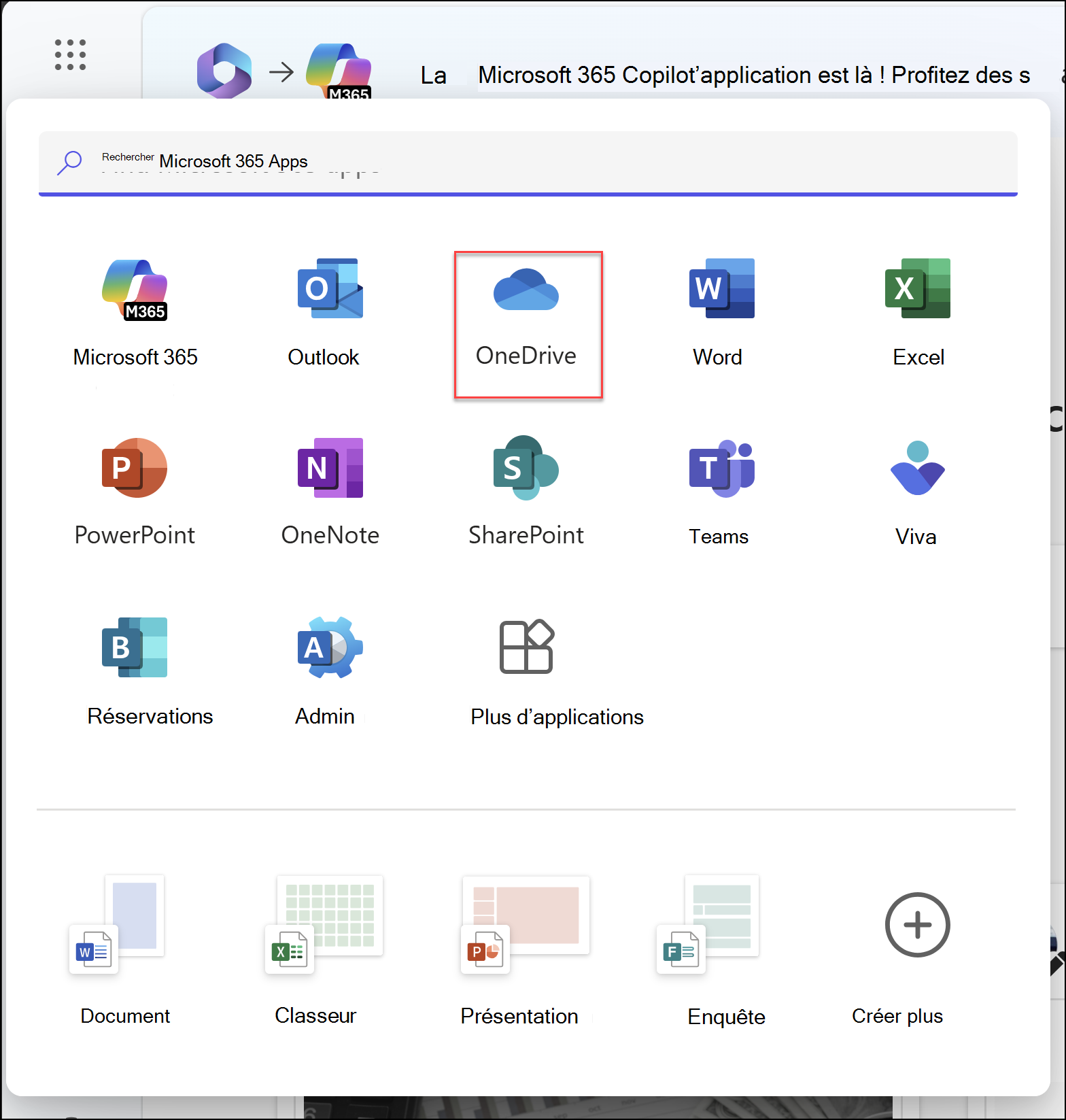
Connectez-vous à https://portal.office.de et sélectionnez OneDrive. - Sélectionnez l’icône lanceur d’applications
 d’applications , puis sélectionnez OneDrive.
 - Sélectionnez un fichier ou un dossier en sélectionnant le cercle dans le coin supérieur de l’élément, puis sélectionnez une commande en haut de la page.
Charger des fichiers ou des dossiers dans OneDrive
Vous pouvez stocker plus de 300 types de fichiers sur OneDrive. Avec Microsoft Edge ou Google Chrome :
- Sélectionnez Ajouter nouveau>Files charger ou Dossier de chargement>.
- Sélectionnez les fichiers ou le dossier que vous souhaitez charger.
- Sélectionnez Ouvrir ou Sélectionner Dossier.
Avec les autres navigateurs :
- Choisissez Charger, sélectionnez les fichiers à charger, puis sélectionnez Ouvrir.
- Si vous ne voyez pas Charger> ledossier, créez un dossier, puis chargez les fichiers dans ce dossier.

Remarque
Si l’application Synchronisation OneDrive est installée, vous pouvez également la charger avec Explorateur de fichiers. Sélectionnez les fichiers que vous souhaitez charger et faites-les glisser vers OneDrive dans le volet de navigation Explorateur de fichiers.
Enregistrer un fichier sur OneDrive
- Sélectionnez Fichier>Enregistrer une copie OneDrive>- Personnel.
- Sélectionnez Entrer le nom du fichier ici puis tapez un nom.
- Si vous voulez enregistrer dans un autre dossier, sélectionnez Parcourir, puis choisissez le dossier souhaité.
- Sélectionnez Enregistrer.
La prochaine fois que vous ouvrirez l’application Office, vous verrez votre fichier enregistré dans la liste Récents sous l’onglet Accueil .

Remarque
Nécessite Microsoft 365, Office 2019 ou Office 2016.
Si vous ne voyez pas OneDrive - Personnel dans la liste :
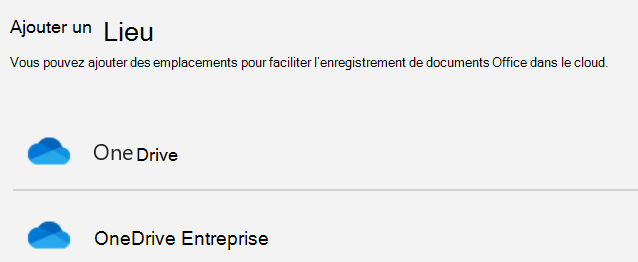
- Sélectionnez Ajouter un emplacement.
- Sélectionnez OneDrive, puis connectez-vous à votre compte Microsoft.
Utiliser OneDrive sur votre ordinateur de bureau
Si vous utilisez Windows 10 ou 11, OneDrive vous a peut-être déjà demandé de vous connecter pour synchroniser vos fichiers.
Dans Explorateur de fichiers, sélectionnez OneDrive – Personnel.
Si OneDrive n’est pas configuré, consultez :

Vous avez besoin d’une aide supplémentaire ?
Prise en charge du compte. Pour obtenir de l’aide sur votre compte et vos abonnements Microsoft, consultez Aide sur la facturation & compte.
Support technique. Pour le support technique, sélectionnez Contacter Support Microsoft ci-dessous, entrez votre problème, puis sélectionnez Obtenir de l’aide.
Les utilisateurs mobiles peuvent contacter le support technique en ouvrant l’application OneDrive et en agitant doucement votre appareil.
Support de la communauté. Les communautés vous aident à poser des questions, à faire des commentaires et à écouter des experts possédant de riches connaissances. Demandez à la communauté Microsoft. Ne divulguez pas d’informations personnelles ou sensibles dans les forums publics.