
Qu’est-ce que l’historique des versions dans OneDrive et SharePoint ?
Avec l’historique des versions, vous pouvez voir et restaurer des versions antérieures de vos fichiers stockés dans OneDrive ou SharePoint. L’historique des versions fonctionne avec tous les types de fichiers, y compris les fichiers Microsoft 365, les fichiers PDF, les fichiers CAO, les photos, les vidéos, etc.
Remarque
- L’historique des versions des fichiers est conservé pendant 30 jours.
- Si vous êtes connecté à l’aide d’un compte professionnel ou scolaire, votre administrateur a peut-être désactivé le contrôle de version des documents.
- Connectez-vous à OneDrive à l’onedrive.com avec votre compte Microsoft personnel ou votre compte professionnel ou scolaire.
- Sélectionnez le fichier que vous souhaitez restaurer vers une version antérieure (vous ne pouvez restaurer qu’un seul fichier à la fois), cliquez avec le bouton droit, puis sélectionnez Historique des versions.
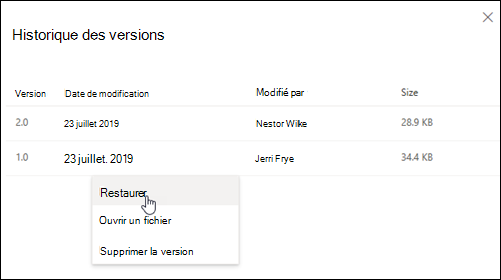
- Dans le volet Historique des versions, sélectionnez les points de suspension (...) en regard de la version du document que vous souhaitez restaurer, puis cliquez sur Restaurer.
Comment utiliser l’historique des versions OneDrive dans Windows Explorateur de fichiers
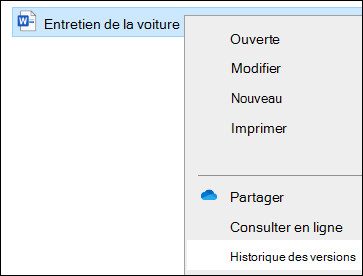
Si l’application de synchronisation OneDrive est installée sur votre PC, cliquez avec le bouton droit sur le fichier que vous souhaitez restaurer vers une version antérieure dans Explorateur de fichiers et sélectionnez Historique des versions. Sélectionnez ensuite les points de suspension (...) en regard de la version souhaitée, puis cliquez sur Restaurer.
La version du document sélectionnée devient la version actuelle. La version actuelle précédente devient la version précédente dans la liste.
Voir aussi
Pour plus d’informations sur les paramètres de contrôle de version SharePoint (qui s’appliquent également à OneDrive professionnel ou scolaire), voir Activer et configurer le contrôle de version pour une liste ou une bibliothèque ou Comment fonctionne le contrôle de version dans une liste ou une bibliothèque ?
Vous avez besoin d’une aide supplémentaire ?
Prise en charge du compte. Pour obtenir de l’aide sur votre compte et vos abonnements Microsoft, consultez Aide sur la facturation & compte.
Support technique. Pour le support technique, sélectionnez Contacter Support Microsoft ci-dessous, entrez votre problème, puis sélectionnez Obtenir de l’aide.
Les utilisateurs mobiles peuvent contacter le support technique en ouvrant l’application OneDrive et en agitant doucement votre appareil.
Support de la communauté. Les communautés vous aident à poser des questions, à faire des commentaires et à écouter des experts possédant de riches connaissances. Demandez à la communauté Microsoft. Ne divulguez pas d’informations personnelles ou sensibles dans les forums publics.