
 Si OneDrive affiche « Traitement des modifications » pendant une longue période, cela peut être pour l’une des raisons suivantes :
vous avez un fichier OneDrive ouvert
vous avez ajouté un grand nombre de fichiers à votre OneDrive
vous avez ajouté un fichier très volumineux à votre OneDrive
vous n’êtes pas connecté
vous venez de vous connecter ou de mettre à jour votre ordinateur.
Conseil
Après la mise à jour vers macOS Big Sur, certains utilisateurs mac peuvent voir « Traitement des modifications » pendant une longue période. Aucune action n’est requise. Veuillez patienter pendant l’achèvement des modifications.
Comment résoudre les Synchronisation OneDrive bloqués sur « Traitement des modifications »
| Problème | Résolution |
|---|---|
| Un fichier OneDrive est ouvert. | Fermez le fichier une fois que vous avez terminé la modification. |
| Vous synchronisez un grand nombre de fichiers. | Aucune action n’est requise. OneDrive charge tous les fichiers, mais cela peut prendre un certain temps si votre vitesse Internet est lente. Exécutez un test de vitesse Internet pour vous assurer que le problème n’est pas ailleurs. |
| Vous essayez de synchroniser un fichier très volumineux, tel qu’une archive ZIP compressée, une vidéo longue ou vos fichiers de données outlook PST ou OST hors connexion. | Vous pouvez déplacer des fichiers volumineux tels que des fichiers de données de courrier électronique hors de vos dossiers de stockage OneDrive, ou choisir de ne pas synchroniser les dossiers contenant des fichiers volumineux tels que des vidéos. Tous les fichiers journaux OneDrive intitulés « aria-debug » peuvent être supprimés en toute sécurité. Pour plus d’informations, consultez Comment supprimer un fichier de données Outlook de OneDrive. Pointe: Vous ne pouvez pas supprimer les fichiers/dossiers de données Outlook de la synchronisation lorsque vous utilisez Files à la demande. Outlook doit pouvoir accéder aux fichiers sur votre PC. |
| Vous n’êtes pas connecté. | Si vous avez modifié votre mot de passe, OneDrive devra peut-être vous reconnecter. |
| Vous venez de vous connecter ou vous venez de mettre à jour votre ordinateur. | Aucune action n’est requise. OneDrive finira par resynchroniser tous les fichiers, mais cela peut prendre un certain temps s’il y a eu beaucoup de modifications ou si votre vitesse Internet est lente. Exécutez un test de vitesse Internet pour vous assurer que le problème n’est pas ailleurs. |
| Fichiers inconnus/masqués à l’origine de l’erreur. | Sélectionnez l’icône de cloud OneDrive dans la barre des tâches/barre de menus pour afficher la liste de tous les fichiers ouverts, synchronisés ou récemment synchronisés.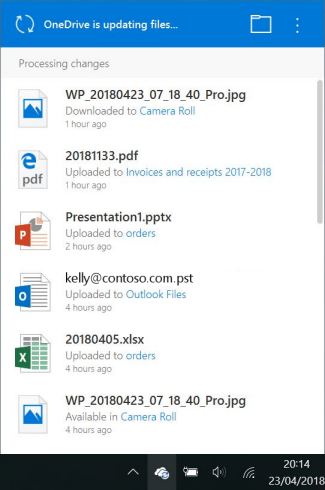
Les fichiers temporaires ou masqués peuvent également bloquer la synchronisation. Pour plus d’informations, lisez OneDrive status bloqué sur « Synchronisation en attente ». |
| Autre chose | Si « Traitement des modifications » reste, lisez Dissocier et lier à nouveau OneDrive pour réinitialiser votre OneDrive. |
Voir aussi
OneDrive status bloqué sur « Synchronisation en attente »
Annulation ou arrêt de la synchronisation dans OneDrive
Vous avez besoin d’une aide supplémentaire ?
Prise en charge du compte. Pour obtenir de l’aide sur votre compte et vos abonnements Microsoft, consultez Aide sur la facturation & compte.
Support technique. Pour le support technique, sélectionnez Contacter Support Microsoft ci-dessous, entrez votre problème, puis sélectionnez Obtenir de l’aide.
Les utilisateurs mobiles peuvent contacter le support technique en ouvrant l’application OneDrive et en agitant doucement votre appareil.
Support de la communauté. Les communautés vous aident à poser des questions, à faire des commentaires et à écouter des experts possédant de riches connaissances. Demandez à la communauté Microsoft. Ne divulguez pas d’informations personnelles ou sensibles dans les forums publics.