
Vous pouvez choisir les dossiers OneDrive qui sont synchronisés avec votre appareil Windows ou macOS afin de ne conserver que les fichiers importants disponibles hors connexion. Cet article explique comment gérer la sélection de dossiers dans l’application Synchronisation OneDrive et ce qui se passe lorsque vous arrêtez la synchronisation d’un dossier.
Conseil
Lorsque vous affichez votre OneDrive via un navigateur web ou une application mobile, vous verrez toujours tous vos dossiers.
Étapes de sélection des dossiers à synchroniser dans Windows
- Ouvrez les paramètres OneDrive (sélectionnez l’icône de cloud OneDrive dans votre zone de notification, puis sélectionnez l’icône Aide et paramètres OneDrive
 puis Paramètres.)
 - Accédez à l’onglet Compte .
- Sélectionnez Choisir des dossiers.
- Dans la boîte de dialogue Choisir les dossiers, décochez tous les dossiers que vous ne souhaitez pas synchroniser avec votre ordinateur, puis sélectionnez OK.
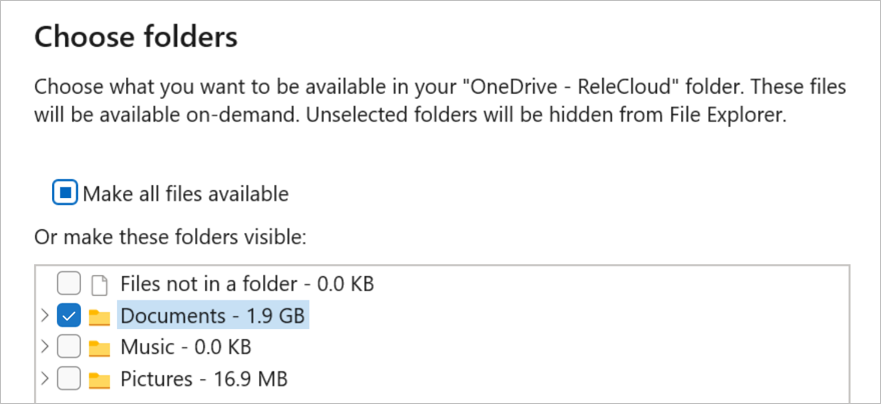

Remarque
- Vous ne pouvez cocher ou décocher que les dossiers déjà inclus dans votre OneDrive. Les dossiers qui ne figurent pas dans votre OneDrive (par exemple, un lecteur USB externe) ne peuvent pas être inclus pour la synchronisation. En savoir plus.
- Vous ne pouvez pas décocher certains dossiers importants pour le PC, notamment Documents, Bureau, Images et votre dossier Personal Vault .
- Si vous décochez un dossier synchronisé avec votre ordinateur, il sera supprimé de celui-ci, mais le dossier et son contenu seront toujours disponibles en ligne.
- Les paramètres de synchronisation personnalisés que vous choisissez sont propres à chaque ordinateur et à chaque compte.
En savoir plus
- Utiliser des fichiers synchronisés dans Explorateur de fichiers
- Le fichier ou le dossier existe déjà dans OneDrive
- Résoudre les problèmes de synchronisation liés à OneDrive
Vous avez besoin d’une aide supplémentaire ?
Prise en charge du compte. Pour obtenir de l’aide sur votre compte et vos abonnements Microsoft, consultez Aide sur la facturation & compte.
Support technique. Pour le support technique, sélectionnez Contacter Support Microsoft ci-dessous, entrez votre problème, puis sélectionnez Obtenir de l’aide.
Les utilisateurs mobiles peuvent contacter le support technique en ouvrant l’application OneDrive et en agitant doucement votre appareil.
Support de la communauté. Les communautés vous aident à poser des questions, à faire des commentaires et à écouter des experts possédant de riches connaissances. Demandez à la communauté Microsoft. Ne divulguez pas d’informations personnelles ou sensibles dans les forums publics.