
Si vous supprimez accidentellement un fichier ou un dossier dans OneDrive, vous pourrez peut-être le récupérer ultérieurement à partir de la corbeille OneDrive, et si vous êtes abonné à Microsoft 365, vous pouvez même restaurer l’intégralité de votre OneDrive en cas de problème.
Remarque
- Pour plus d’informations sur la restauration d’une version antérieure d’un fichier, voir Restaurer une version précédente d’un fichier dans OneDrive.
- Pour plus d’informations sur la restauration d’un fichier ou dossier SharePoint supprimé, consultez comment restaurer des éléments à partir de la Corbeille SharePoint.
Remarque
La vidéo montre un compte professionnel ou scolaire OneDrive. Consultez cette vidéo pour la suppression ou la restauration de fichiers avec un compte Microsoft.
Accédez au site web OneDrive et connectez-vous avec votre compte Microsoft ou votre compte professionnel ou scolaire.
Sélectionnez Corbeille dans le volet de navigation.
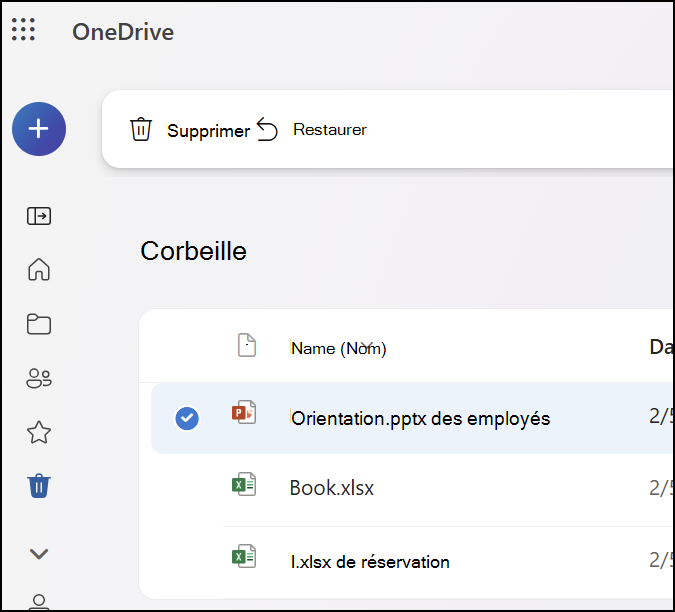
Sélectionnez les fichiers ou dossiers à restaurer en pointant sur chaque élément et en cliquant sur le cercle case activée zone qui s’affiche, puis cliquez sur Restaurer.
Remarque
- Si vous êtes connecté à OneDrive avec un compte personnel Microsoft, les éléments de la corbeille sont automatiquement supprimés 30 jours après leur mise en place. Les fichiers supprimés de votre coffre personnel apparaissent uniquement dans votre corbeille si votre coffre personnel est déverrouillé avant de vérifier la corbeille. Vous pouvez utiliser la commande Afficher les éléments contenus dans votre coffre personnel de la corbeille pour déverrouiller le coffre personnel et voir ces éléments.
- Si vous êtes connecté avec un compte professionnel ou scolaire , les éléments de la corbeille sont automatiquement supprimés après 93 jours, sauf si l’administrateur a modifié le paramètre. Consultez plus d’informations sur le délai de conservation des éléments supprimés pour les comptes professionnels ou scolaires.
Restaurer des fichiers ou dossiers supprimés à partir de votre ordinateur
Si vous avez supprimé les fichiers ou dossiers de votre OneDrive, case activée votre Corbeille (Windows) ou Corbeille (Mac) pour voir si vos fichiers sont présents.
Remarque
- Les fichiers supprimés en ligne uniquement (
 ) n’apparaissent pas dans la Corbeille ou la Corbeille de votre ordinateur.
 - Files supprimé du cloud n’apparaît pas dans la Corbeille ou la Corbeille de votre ordinateur et peut être récupéré à partir de la corbeille web OneDrive ou SharePoint.
- Si vous recevez un e-mail ou une notification indiquant « [Nom du dossier] a été supprimé de votre OneDrive », cela signifie qu’un dossier partagé a été supprimé. Vous ne pourrez pas restaurer ou récupérer un dossier partagé avec vous. Si vous avez partagé un dossier avec d’autres personnes et que celles-ci ont supprimé son contenu, vous pouvez retrouver ce dernier dans votre corbeille.
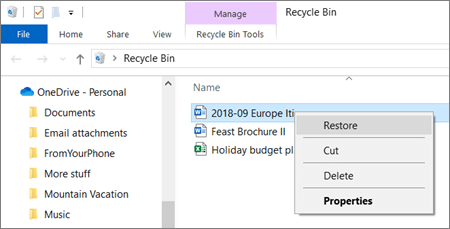
- Pour restaurer des fichiers à partir de votre Corbeille dans Windows, ouvrez la Corbeille, sélectionnez les fichiers ou dossiers que vous souhaitez récupérer, puis cliquez dessus avec le bouton droit et sélectionnez Restaurer. Le fichier ou le dossier sera restauré dans son dossier d’origine.
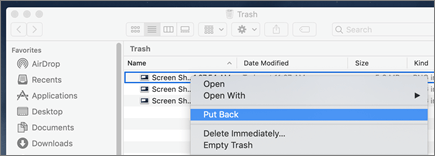
- Pour restaurer des fichiers à partir de votre Corbeille sur un Mac, ouvrez la Corbeille, sélectionnez les fichiers ou dossiers que vous souhaitez récupérer, puis cliquez dessus avec le bouton droit et sélectionnez Remettre. Le fichier ou le dossier sera restauré dans son dossier d’origine.
En savoir plus
- Découvrir comment rechercher les fichiers perdus ou manquants dans OneDrive
- Afficher les versions historiques des fichiers Microsoft 365
Vous avez besoin d’une aide supplémentaire ?
Prise en charge du compte. Pour obtenir de l’aide sur votre compte et vos abonnements Microsoft, consultez Aide sur la facturation & compte.
Support technique. Pour le support technique, sélectionnez Contacter Support Microsoft ci-dessous, entrez votre problème, puis sélectionnez Obtenir de l’aide.
Les utilisateurs mobiles peuvent contacter le support technique en ouvrant l’application OneDrive et en agitant doucement votre appareil.
Support de la communauté. Les communautés vous aident à poser des questions, à faire des commentaires et à écouter des experts possédant de riches connaissances. Demandez à la communauté Microsoft. Ne divulguez pas d’informations personnelles ou sensibles dans les forums publics.