
Dragon vous permet d’utiliser votre voix pour dicter, modifier, mettre en forme et insérer des blocs de texte enregistré sans avoir à taper.
Le moteur de reconnaissance vocale de Dragon est très précis et optimisé pour la dictée médicale. Mais pour accélérer encore davantage la création de vos documents, vous pouvez utiliser des commandes vocales, créer des textes personnalisés ou des modèles, et bien plus encore !
Dicter ou enregistrer vos modifications
Une façon d’apporter des modifications à une note consiste à dicter. Placez votre curseur dans une section de compte rendu (ou mettez en surbrillance une partie d’une section), sélectionnez le bouton d’entrée vocale  , puis dictez ce que vous souhaitez ajouter à votre section de compte rendu.
Cette méthode convient pour apporter des modifications mineures...
MAIS... la façon la plus efficace d’ajouter du contenu à votre compte rendu consiste à créer un autre enregistrement ambiant.
(Pourquoi ?) Lorsque vous ajoutez un autre enregistrement ambiant  , vous pouvez simplement parler naturellement de ce que vous souhaitez ajouter au lieu de dicter les mots exacts, et vous pouvez mettre à jour les informations dans plusieurs sections du même enregistrement.
Une fois que Dragon a transcrit le nouvel enregistrement, il extrait les informations pertinentes de ce que vous avez ajouté et les incorpore lorsqu’il génère à nouveau la ou les sections de note correspondantes.
L’ajout d’un autre enregistrement ambiant au lieu de dicter peut vraiment réduire votre temps d’édition.

Utiliser un modèle texte ou personnalisable
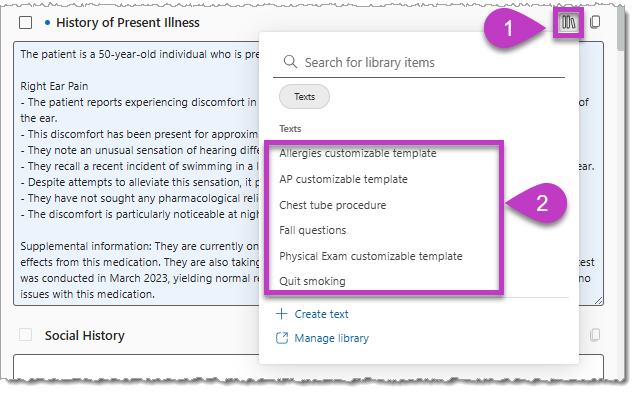
Accédez à la bibliothèque pour insérer des textes enregistrés ou appliquer un modèle à une section de note.
Insérer un texte
Placez votre curseur à l’endroit où vous souhaitez que votre texte se trouve, puis :
- Sélectionnez l’icône Bibliothèque
 .
. - Sélectionnez le texte dans votre liste.
<OU>
Sélectionnez le microphone de dictée, puis indiquez la forme prononcée pour le texte.
Appliquer un modèle personnalisable
- Sélectionnez l’icône Bibliothèque .
- Sélectionnez le modèle dans votre liste.
Dragon Copilot regénère la section note.
Note
Lorsque vous appliquez un modèle personnalisable, la section régénécrite inclut toutes les modifications manuelles que vous avez déjà apportées au contenu de la section.