
Bienvenue dans Dragon Copilot. Ce guide de démarrage rapide vous donne les bases de l’utilisation de Dragon Copilot pour la dictée. Suivez les liens fournis pour approfondir chaque rubrique.
Accéder à Dragon Copilot
Lancez l’application de bureau Dragon Copilot pour utiliser Dragon Copilot comme vous le feriez Dragon Medical One. Recherchez l’icône Dragon Copilot  sur votre station de travail ou utilisez le lien fourni par l’administrateur Dragon ou Microsoft et connectez-vous avec votre nom d’utilisateur et votre mot de passe Dragon Copilot.
Note
Vous pouvez vous connecter simultanément à Dragon Copilot sur le bureau, le web ou l’application mobile. Votre travail se synchronise automatiquement sur toutes les surfaces pour vous offrir une flexibilité quant à l’emplacement et à la façon dont vous travaillez avec Dragon Copilot. Mais n’oubliez pas de vous déconnecter si vous travaillez sur une station de travail partagée.
Gérer votre vue de bureau
Sélectionnez l’icône de menu Affichage dans la barre de navigation supérieure de l’application de bureau Dragon Copilot pour modifier la façon dont Dragon Copilot s’affiche sur votre station de travail. Choisissez l’affichage étroit ou compact (Dragon Copilot s’ouvre en mode standard).

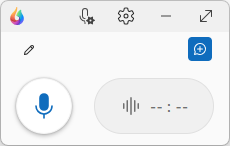
L’affichage compact est l’affichage le plus similaire à votre expérience Dragon Medical One. Dragon Copilot en mode compact peuvent être déplacés autour de votre station de travail et placés à l’endroit le mieux adapté à votre flux de travail. Utilisez l’icône de développement  pour revenir à l’écran de Dragon Copilot complet.
Note
Les affichages compacts, standard et étroits ne sont disponibles que dans l’application de bureau Dragon Copilot. Lorsque vous relancez Dragon Copilot, il s’ouvre dans le dernier affichage de bureau utilisé. En savoir plus sur les vues de bureau.
Parcourir l’affichage compact Dragon Copilot
L’affichage compact n’affiche que les fonctions essentielles de Dragon Copilot :
 Paramètres du microphone : sélectionnez un microphone pour la dictée et l’enregistrement ambiant, accédez aux paramètres du bouton du microphone.
En savoir plus sur la sélection et la configuration du microphone.
Paramètres du microphone : sélectionnez un microphone pour la dictée et l’enregistrement ambiant, accédez aux paramètres du bouton du microphone.
En savoir plus sur la sélection et la configuration du microphone.
 Paramètres : accéder aux paramètres Dragon Copilot dans ce menu. Modifiez la langue de l’enregistrement ambiant, le style de compte rendu et le format, les documents, etc.
 Réduire : réduisez l’affichage compact dans votre barre système.
 Développer : Revenez à l’écran de Dragon Copilot complet.
 Icône de session ambiante : utilisez cette icône pour créer une session ambiante.
En savoir plus sur votre liste de sessions.
Icône de session ambiante : utilisez cette icône pour créer une session ambiante.
En savoir plus sur votre liste de sessions.
 Modifier : modifiez le nom de votre session active.
Découvrez votre liste de sessions.
Modifier : modifiez le nom de votre session active.
Découvrez votre liste de sessions.
Microphones Dragon Copilot
Dragon Copilot dispose de deux boutons de microphone :
- Utilisez le microphone de dictée
 pour la dictée et les commandes vocales.
 - Utilisez le bouton d’enregistrement ambiant
 pour capturer les conversations avec les patients ou la documentation clinique monologue. Si le bouton est grisé, l’enregistrement ambiant n’est pas disponible.
Découvrez comment enregistrer votre première session de patient.
pour capturer les conversations avec les patients ou la documentation clinique monologue. Si le bouton est grisé, l’enregistrement ambiant n’est pas disponible.
Découvrez comment enregistrer votre première session de patient.
Gérer votre microphone Dragon Copilot
Dragon Copilot fonctionne avec votre microphone de bureau et d’autres microphones connectés à votre station de travail. Pour les utilisateurs de PowerMic Mobile, il existe une fonctionnalité appelée micro mobile pour les utilisateurs de Dragon Copilot. En savoir plus sur la gestion du microphone et le micro mobile.
Dicter avec Dragon Copilot
Dragon Copilot fonctionne comme Dragon Medical One pour la dictée.
- Placez le curseur à l’endroit où vous souhaitez que votre texte soit placé dans votre DMI ou votre document.
- Activez le microphone de dictée de Dragon .
- Commencez à dicter.
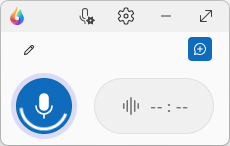
Vous verrez le microphone changer pour indiquer qu’il est en cours d’enregistrement. En savoir plus sur la dictée dans Dragon Copilot.
Modifier et naviguer avec votre voix
Dragon Copilot reconnaît Dragon Medical One commandes vocales. Placez votre curseur dans un champ de texte ou un document, activez le microphone de Dragon et commencez à dicter. Utilisez des commandes pour naviguer, sélectionner, corriger, modifier, etc. Découvrez ce que vous pouvez dire dans Dragon Copilot.
Utiliser le Presse-papiers de dictée
Quand Dragon Copilot ne reconnaît pas le champ dans lequel vous dictez, votre texte apparaît dans le Presse-papiers de Dictée, tout comme la zone Dictée dans Dragon Medical One. En savoir plus sur le Presse-papiers de dictée.
Gérer votre bibliothèque
Vous pouvez accéder à vos commandes personnalisées, modèles et entrées de vocabulaire personnel dans la bibliothèque Dragon Copilot. Pendant l’implémentation de votre organisation, Dragon Medical One déplace toutes vos commandes pas à pas, vos insertions automatiques et vos entrées de vocabulaire enregistrés vers Dragon Copilot.
Découvrez la bibliothèque Dragon Copilot.
Pendant l’implémentation de votre organisation, Dragon Medical One déplace toutes vos commandes pas à pas, vos insertions automatiques et vos entrées de vocabulaire enregistrés vers Dragon Copilot.
Découvrez la bibliothèque Dragon Copilot.
Flux de travail. Vos commandes Dragon Medical One pas à pas sont appelées flux de travail dans Dragon Copilot. Découvrez comment utiliser des flux de travail.
Textes. Vos insertions automatiques sont appelés textesdans Dragon Copilot. Découvrez comment utiliser des textes.
Vocabulaire personnalisé. Vos entrées de vocabulaire personnalisées sont toujours appelées vocabulairedans Dragon Copilot. Découvrez comment utiliser le vocabulaire.
Quelles sont les prochaines étapes ?
Vous êtes prêt à faire passer vos compétences en dictée au niveau supérieur ? Suivez ces liens pour en faire plus avec Dragon Copilot.
Guide de démarrage rapide de Dragon Copilot