
Important
Les fonctionnalités disponibles pourraient varier selon la configuration de votre organisation, les paramètres de langue et si vous utilisez l’application web, mobile, de bureau ou incorporée.
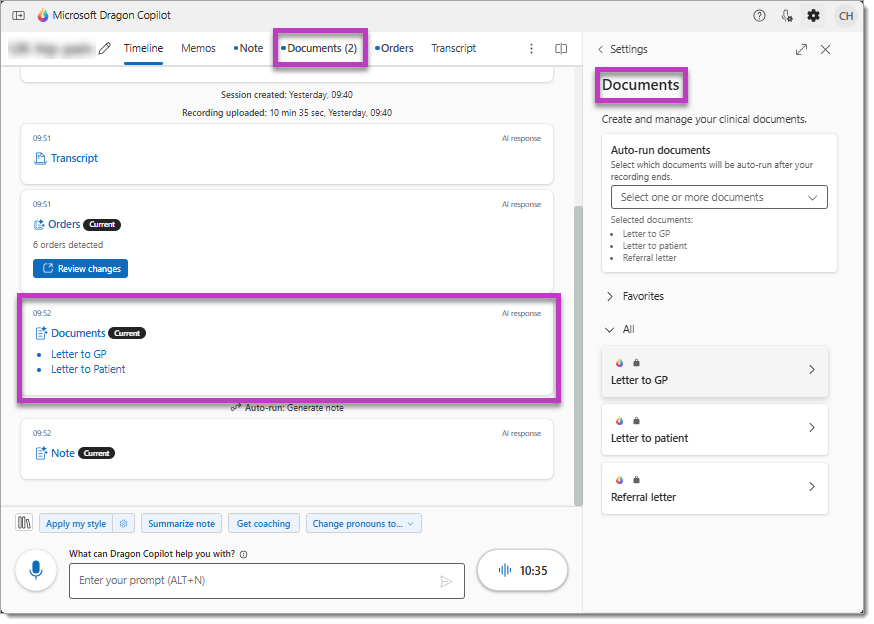
Si l’administrateur l’active, Dragon Copilot peut créer automatiquement les lettres cliniques critiques que vous devez envoyer aux patients et d’autres médecins en fonction des enregistrements ambiants et des résumés cliniques des consultations avec vos patients.
Les documents que Dragon Copilot peut générer varient selon la région, notamment :
- Lettres de synthèse de la consultation pour le prestataire de santé primaire (PCP).
- Lettres au médecin généraliste (GP).
- Lettres aux patients.
- Lettres de référence ultérieures aux spécialistes.
Note
Pour le moment, vous ne pouvez pas modifier ou créer des versions personnalisées des documents prédéfinis. Pour générer un document clinique ou une lettre sur mesure, vous pouvez créer une invite personnalisée suivant le format et le style qui vous convient, puis l’enregistrer dans votre bibliothèque pour y accéder facilement. Vous pouvez également sélectionner votre invite personnalisée pour régénérer automatiquement votre document ou votre lettre après chaque nouvel enregistrement ambiant (dans l’écran des paramètres « Style »).
Sélectionner les documents à générer
Dragon Copilot génère automatiquement les documents que vous choisissez après chaque enregistrement ambiant pour la consultation avec les patients. Sélectionnez simplement les documents que vous souhaitez générer avant de commencer l’enregistrement.
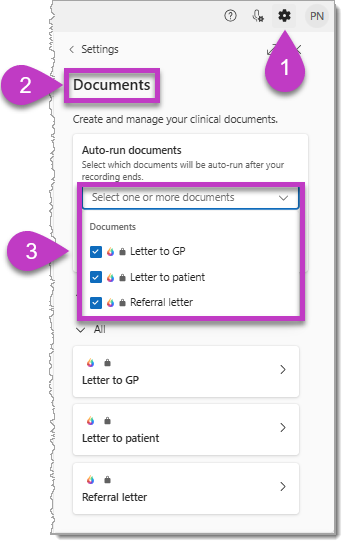
Pour sélectionner les documents que vous souhaitez générer :
Sélectionnez l’icône Paramètres .
Accédez à la section Documents.
Sélectionnez la case à cocher en regard des documents souhaités.
Vos sélections sont automatiquement enregistrées et les documents sont générés pour tout nouvel enregistrement de consultation des sessions actuelles et futures.
Note
Si vous oubliez de sélectionner les documents que vous souhaitez générer avant l’enregistrement, vous pouvez toujours les générer en ajoutant un autre enregistrement pour la consultation après avoir sélectionné les documents dans Paramètres > Documents (comme affiché dans la procédure précédente).
Passer en revue et finaliser vos document
Sélectionner votre document
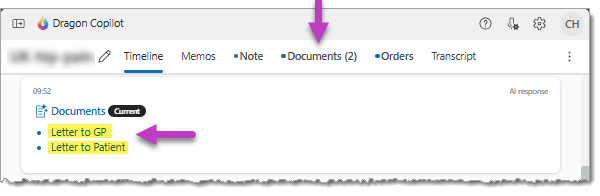
Une fois que vous avez terminé tous les enregistrements de la consultation, sélectionnez l’onglet Documents ou l’un des liens dans la carte Documents de l’onglet Chronologie .
Finaliser votre document
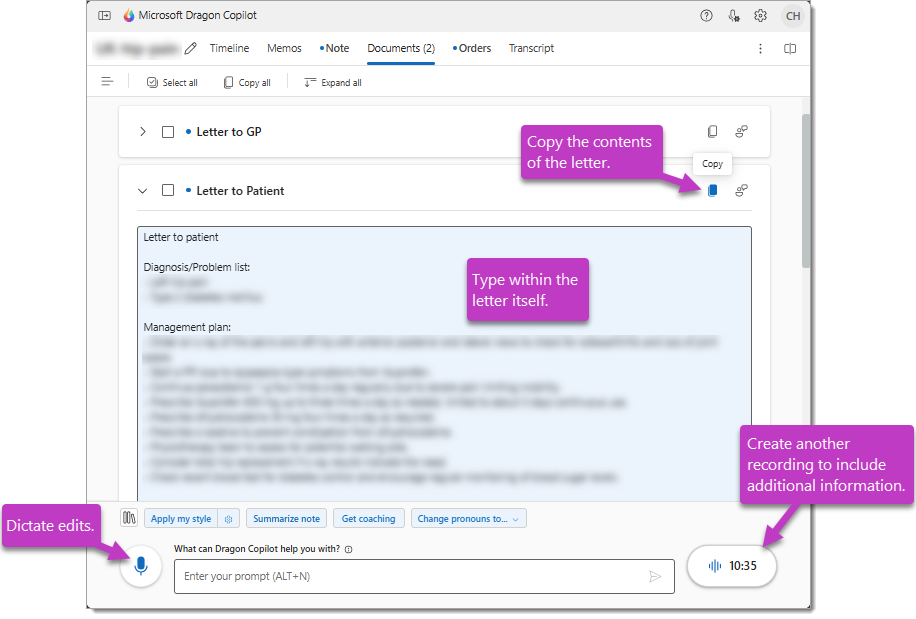
Lorsque vous passez en revue le document généré, utilisez ces méthodes pour réviser le contenu :
- Placez votre curseur dans le document et dictez le texte supplémentaire. (Les commandes vocales ne sont pas disponibles à l’heure actuelle.)
- Modifiez manuellement le document (par exemple, en utilisant votre souris et votre clavier).
- Créez un enregistrement supplémentaire pour inclure d’autres informations. (REMARQUE : cette action génère une nouvelle version du document et remplace toutes les modifications que vous avez déjà effectuées.)
Important
Dragon Copilot propose des améliorations d’IA spécifiques à une spécialisation conçues pour répondre aux exigences de documentation uniques de différentes communautés médicales. Ces améliorations réduisent la nécessité de modifier les résumés cliniques et les documents générés par Dragon Copilot.
- Le paramètre de spécialisation principal dans votre profil Dragon Copilot (Paramètres > Profil) détermine le modèle IA utilisé pour générer des documents et des résumés pour votre note à partir de la transcription combinée de vos enregistrements ambiants.
- Sélectionnez « Aucune modification de format » comme option de format par défaut pour vos sections de résumé dans Paramètres > Style de note et format afin de générer des résumés et des documents dans un format spécifique à une spécialisation. Ensuite, envisagez d’autres options de format, des requêtes personnalisées et des modèles personnalisables pour obtenir le résultat souhaité.
- Consultez la bibliothèque Learning pour plus d’informations sur les améliorations de la spécialisation dans Dragon Copilot.
Versions de document
Lorsque les documents sont définis sur la génération automatique, Dragon crée de nouvelles versions lorsqu’il identifie de nouvelles informations pertinentes pour ce document dans un enregistrement ambiant ultérieur pour le patient.
Lorsque Dragon crée une version de document, une nouvelle carte de notification s’affiche sous l’onglet Chronologie .
- Sélectionnez Vérifier les modifications dans la carte Chronologie ou accédez à l’onglet Documents pour afficher la nouvelle version du document.

Lorsque Dragon génère une nouvelle version de document, la version précédente est toujours disponible. Si vous avez effectué des modifications au document avant la génération de la nouvelle version, celles-ci ne s’affichent pas dans la nouvelle version (actuelle), mais vous pouvez les copier à partir de l’historique des versions.
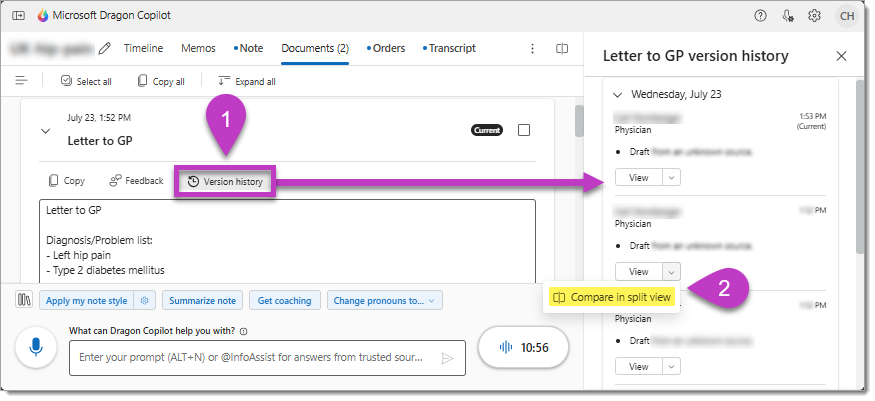
Pour ouvrir une version précédente d’un document ou comparer la nouvelle version (actuelle) du document à une version précédente :
- Sélectionnez Historique des versions.
- Sélectionnez Comparer en mode fractionné dans le menu Affichage du panneau latéral pour n’importe quelle version précédente.
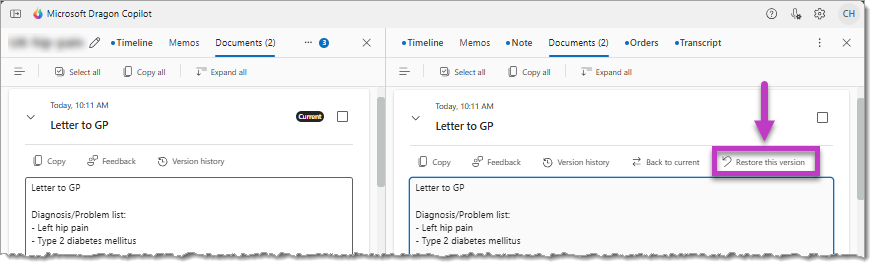
Les versions actuelle et précédente du document s’affichent côte à côte, ce qui vous permet de copier les modifications précédentes dans la version actuelle. Vous pouvez également sélectionner Restaurer cette version pour remplacer la version actuelle du document.
Transférer le contenu d’un document
Lorsque vous êtes prêt, sélectionnez le bouton Copier (ou utilisez un raccourci clavier), puis collez le contenu dans votre DME ou une autre application. Vous pouvez également utiliser les options de la barre d’outils pour sélectionner et copier plusieurs documents en même temps.
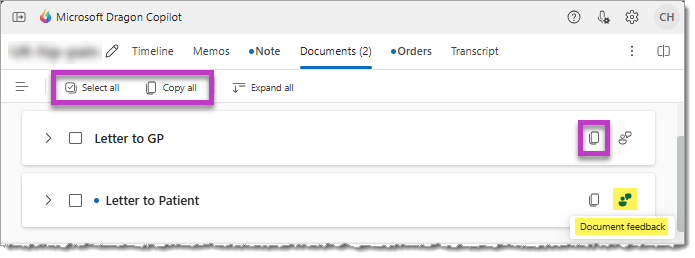
Vos commentaires sont importants. Sélectionnez l’icône Commentaires sur le document pour partager vos commentaires et suggestions afin de nous aider à nous améliorer.