
Présentation
Ces instructions expliquent comment ajouter une instruction standard à votre compte rendu écrit par l’IA de Dragon Copilot ou de DAX Copilot. Vous pouvez ajouter une telle instruction pour couvrir les attestations ou pour des informations à usage général.
Il existe deux méthodes principales pour atteindre cet objectif.
- Insérez du texte supplémentaire chaque fois avant ou après une section de document.
- Utilisez des modèles personnalisables pour insérer du texte à chaque fois.
Ces instructions sont optimisées pour Dragon Copilot, mais des instructions similaires s’appliquent à DAX Copilot.
Option 1 : insertion de texte statique supplémentaire
Dragon Copilot et DAX Copilot vous permettent d’insérer une chaîne de texte statique avant ou après des sections de document. Ce texte est inclus chaque fois que du texte est transféré vers le DMI, soit automatiquement, soit par copier/coller ou transfert à l’aide de commandes vocales.
- Définissez un texte ou un texte automatique avec le texte que vous souhaitez inclure dans votre compte rendu. Par exemple :
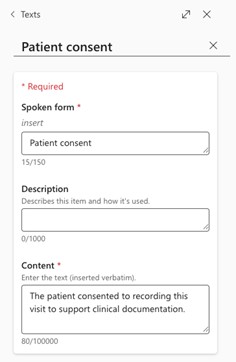
2. 2. Accédez à Paramètres principaux > Style et format des notes > Sections > Évaluation et plan ; activez ensuite « Texte supplémentaire ».
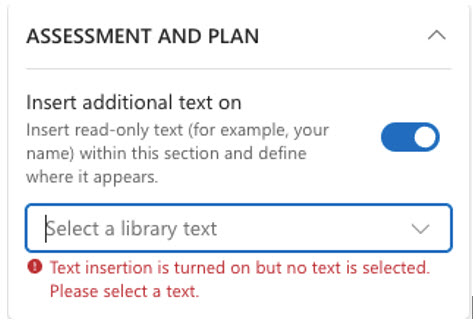
3. Sélectionnez le texte à afficher et l’emplacement d’affichage.
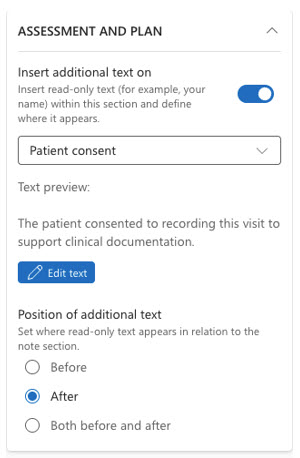
4. Vous avez terminé. Dans l’interface utilisateur, vous verrez le texte supplémentaire représenté en dehors du texte principal, et ce texte sera inclus dans toute opération de transfert.

Option 2 : approche de modèle personnalisable
Les instructions qui suivent supposent une connaissance de base des modèles personnalisables. Vous trouverez des informations supplémentaires dans notre documentation :
- Dragon Copilot : Introduction aux modèles personnalisables – Support Microsoft
- DAX Copilot : DAX Copilot – Modèles personnalisables
1. À partir d’une session ou d’une consultation, entrez la configuration de l’Assistant Style. Le moyen le plus simple de le faire consiste à sélectionner l’icône en forme d’engrenage.

2. Sélectionnez l’option permettant d’utiliser le modèle personnalisable pour Évaluation et plan, puis sélectionnez « Modifier le modèle ».
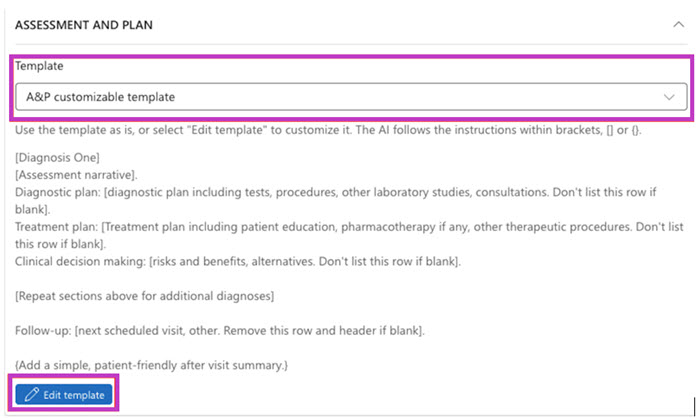
Notez que si vous souhaitez utiliser l’un des autres formats de modèle, vous pouvez copier les modèles de ce format dans votre modèle personnalisable.
3. Ajoutez le texte statique que vous souhaitez avoir dans chaque compte rendu. jusqu’à la fin du modèle personnalisable. Par exemple :
{Add this statement of patient recording consent unless I say not to include it, "The patient consented to recording this visit to support clinical documentation."}
Après avoir ajouté ce texte, vous devez surveiller son efficacité sur plusieurs sessions. Les ajustements apportés au texte peuvent améliorer sa cohérence si vous trouvez des cas où il n’est pas efficace.
Vous trouverez des instructions supplémentaires sur la rédaction de modèles et leurs fonctionnalités dans notre documentation : Comment modifier les modèles personnalisables par défaut.
Remarque à l’attention des administrateurs
Les administrateurs qui souhaitent préparer les textes ou les modèles personnalisables pour des utilisateurs individuels peuvent le faire en modifiant du texte/texte automatique dans les systèmes d’administration. Ces fonctionnalités sont disponibles pour les utilisateurs administratifs Nuance (NMC) et Microsoft (centre d’administration Dragon).
Pour les modèles personnalisables, les administrateurs doivent modifier « Modèle personnalisable A&P ». Les utilisateurs finaux doivent ensuite choisir d’utiliser le modèle personnalisable via leur Assistant Style.
Rubriques connexes
Introduction aux modèles personnalisables
Utiliser des modèles personnalisables par défaut
Comment modifier les modèles personnalisables par défaut
Créer une bibliothèque de modèles personnalisée