
Nous vous recommandons d’ajouter des champs à Textes dans votre bibliothèque pour inclure des termes, des noms ou des expressions spécifiques personnalisables dans votre compte rendu ou document. Les champs peuvent réduire votre temps de modification et vous permettre d’utiliser le même texte dans différentes circonstances.
Les champs sont des espaces réservés dans un texte que vous pouvez remplacer par du texte, des termes ou des expressions que vous dictez, tapez ou sélectionnez verbalement dans une liste d’entrées de texte spécifiques. Vous pouvez rapidement naviguer entre les champs de votre compte rendu ou document à l’aide des commandes vocales Dragon ou des boutons d’action sur certains périphériques d’entrée de microphone.
Délimiteurs de champs
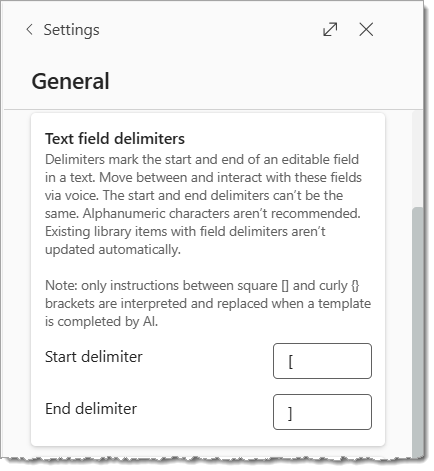
Dragon Copilot utilise des caractères spéciaux appelés délimiteurs pour identifier les champs d’un texte. Les caractères par défaut utilisés pour identifier ou définir le début et la fin d’un champ Texte dans Dragon Copilot sont les « crochets » ouverts et fermés : [ et ]. Vous ou votre administrateur pouvez choisir des caractères différents pour les champs de texte, et vous pouvez confirmer le caractère par défaut dans la section Délimiteurs de champs de texte sous Paramètres > Général.
Important
Vous pouvez ajouter des champs à n’importe quel texte personnel, mais ils ne fonctionnent que vous incluez vos caractères délimiteurs actuels dans l’écran Paramètres généraux. Si vous modifiez les caractères délimiteurs par défaut, vous devez mettre à jour tous les champs qui utilisaient les autres caractères délimiteurs. Si votre administrateur partage un texte qui contient un champ qui utilise différents caractères délimiteurs, vous devez créer une copie personnelle de ce texte et remplacer le ou les caractères délimiteurs par vos caractères délimiteurs par défaut.
Insérer un champ dans un texte
Ouvrez votre bibliothèque dans Dragon Copilot, puis sélectionnez ou créez un texte.
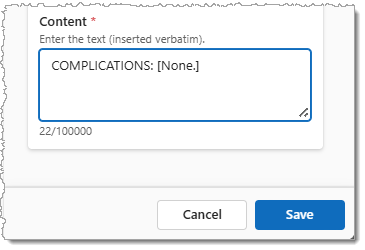
Placez votre curseur dans la section Contenu de votre texte à l’endroit où vous souhaitez insérer le champ.
Placez le texte du champ dans les caractères délimiteurs.
Conseil
- Vous pouvez inclure plusieurs champs dans un seul texte. Insérez un espace, une virgule ou un autre caractère pour séparer les délimiteurs de plusieurs champs dans la même partie d’un objet Text.
- Le texte au sein d’un champ peut avoir n’importe quelle longueur, jusqu’à la limite de caractères du texte lui-même.
- Ajoutez un texte en dehors des délimiteurs pour inclure un texte supplémentaire qui s’affichera exactement tel qu’il est écrit, comme un titre, une expression ou une phrase.
- Incluez des espaces en dehors des délimiteurs si nécessaire pour vous assurer que le texte du champ s’affiche comme prévu dans votre compte rendu ou document.
Sélectionnez Enregistrer lorsque vous avez terminé.
Exemples de champs :
| Format | Type/objectif | Exemples |
|---|---|---|
| [texte vide ou descriptif] | Champ vide pour la dictée, y compris le texte pour indiquer son objectif. |
[Nom PT] [Non ou Oui] |
| [ texte par défaut ] | Champ avec une seule valeur par défaut que vous utilisez fréquemment et modifiez occasionnellement. | BP : [dans les limites normales.] COMPLICATIONS : [Aucune.] INDICATION : [Hémothorax] |
| [ texte par défaut | option de texte 2 | option de texte 3 ] | Champ avec une valeur par défaut et des options de sélection de texte supplémentaires séparées par le caractère « barre verticale » |. | LATÉRALITÉ : [GAUCHE | DROITE] RÉACTION : [légère | modérée | sévère] |
Accéder à un champ dans un texte
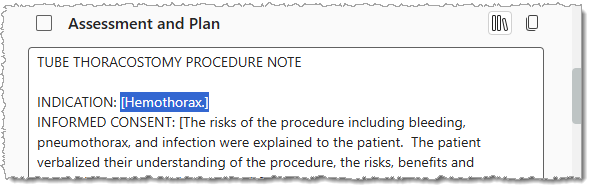
Après avoir inséré un texte qui contient un ou plusieurs champs dans une section de votre compte rendu ou dans un document, vous pouvez accéder aux champs et les parcourir à l’aide d’une commande vocale (par exemple, « champ suivant »), d’un raccourci clavier ou des boutons de navigation sur certains périphériques d’entrée de microphone.
Lorsque vous accédez à un champ, Dragon met en surbrillance le champ entier :
Mettre à jour le contenu d’un champ
Lorsque vous sélectionnez un champ, vous pouvez :
Dicter les informations que vous souhaitez insérer. Cette action remplace la totalité du champ par le texte exact que vous dictez.
Utilisez la commande vocale « champ terminé » pour supprimer les délimiteurs, acceptez le texte par défaut dans le champ, puis accédez au champ suivant dans le texte, le cas échéant.
Note
Le bouton du microphone offre également des actions pour utiliser des commandes telles que « champ terminé » et « accepter les valeurs par défaut » qui acceptent l’ensemble du texte par défaut dans tous les champs du texte.