
Pourquoi créer une bibliothèque de modèles personnalisée ?
Une bibliothèque de modèles vous permet d’ajuster la documentation en fonction de différents besoins cliniques. Vous pouvez créer plusieurs modèles pour l’une des six sections de note prises en charge et sélectionner celle qui correspond le mieux à la rencontre. Voici quelques exemples :
- Trouvez les variations de type : Créez des modèles distincts pour les visites aiguës, les suivis, les examens annuels ou les vérifications post-procédure dans une section de note.
- Modèles de conditions spécifiques : Créez des versions dans une section de note pour les conditions que vous gérez fréquemment, telles que le suivi du diabète, les inversions de MPOC ou les vérifications de bien-être pédiatriques.
- Modèles de population spécifique : Personnalisez une section de note avec un modèle pour des groupes comme la gériatrie, la pédiatrie, les soins prénatals ou les visites de santé comportementale.
- Procédure ou modèles de flux de travail spécifiques : Créez des modèles pour les rencontres impliquant des étapes définies, telles que le soin des plaies, les contrôles d’appareil, les réactions à la perfusion, l’enseignement des médicaments ou le counseling de sortie.
- Différences de style de documentation : incluez des options qui reflètent votre niveau de détail préféré. Par exemple, utilisez une version concise pour les shifts à volume élevé et une version plus détaillée pour des évaluations complètes.
- Exigences pilotées par le service : Alignez les modèles sur les attentes du ministère ou de l’organisation pour garantir la cohérence de la formulation ou des éléments requis (par exemple, score des symptômes d’oncologie, composants d’examen orthopédique, lignes directrices de l’hôpital).
Étapes d’ajout d’un modèle personnalisable à la bibliothèque
Accédez au menu Paramètres (A), puis choisissez Bibliothèque (B).

Sélectionnez Appliquer des modèles personnalisables.
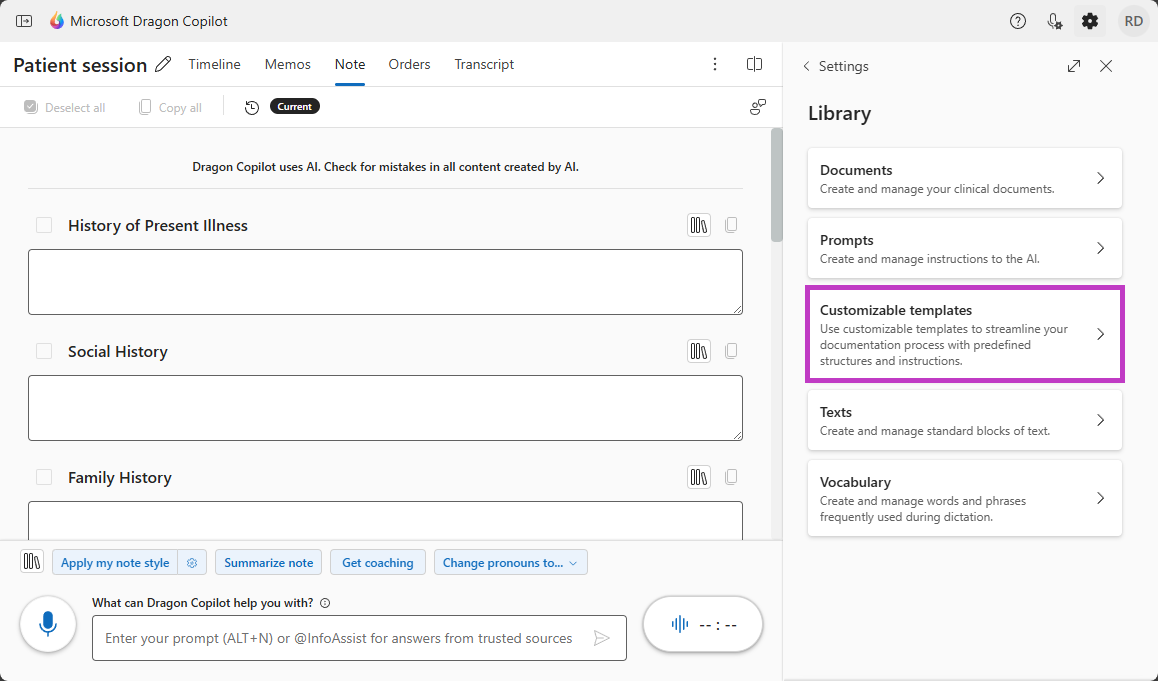
Sélectionnez Nouvel élément au bas de l’écran.

Remplissez les sections requises : (A) Entrez le nom du modèle personnalisé. (B) Choisissez dans la liste déroulante la section de note appropriée à laquelle le modèle. (C) Le nom que vous avez entré à l’étape A apparaît automatiquement dans le champ Forme prononcée. La forme prononcée est la commande vocale que vous utilisez pour appeler le modèle. Modifiez si vous le souhaitez. (D) Entrez une brève description du modèle. (Cette étape est facultative.)
(E) Tapez ou copiez et collez le contenu souhaité du modèle personnalisé dans le champ de contenu. (F) Sélectionnez Enregistrer.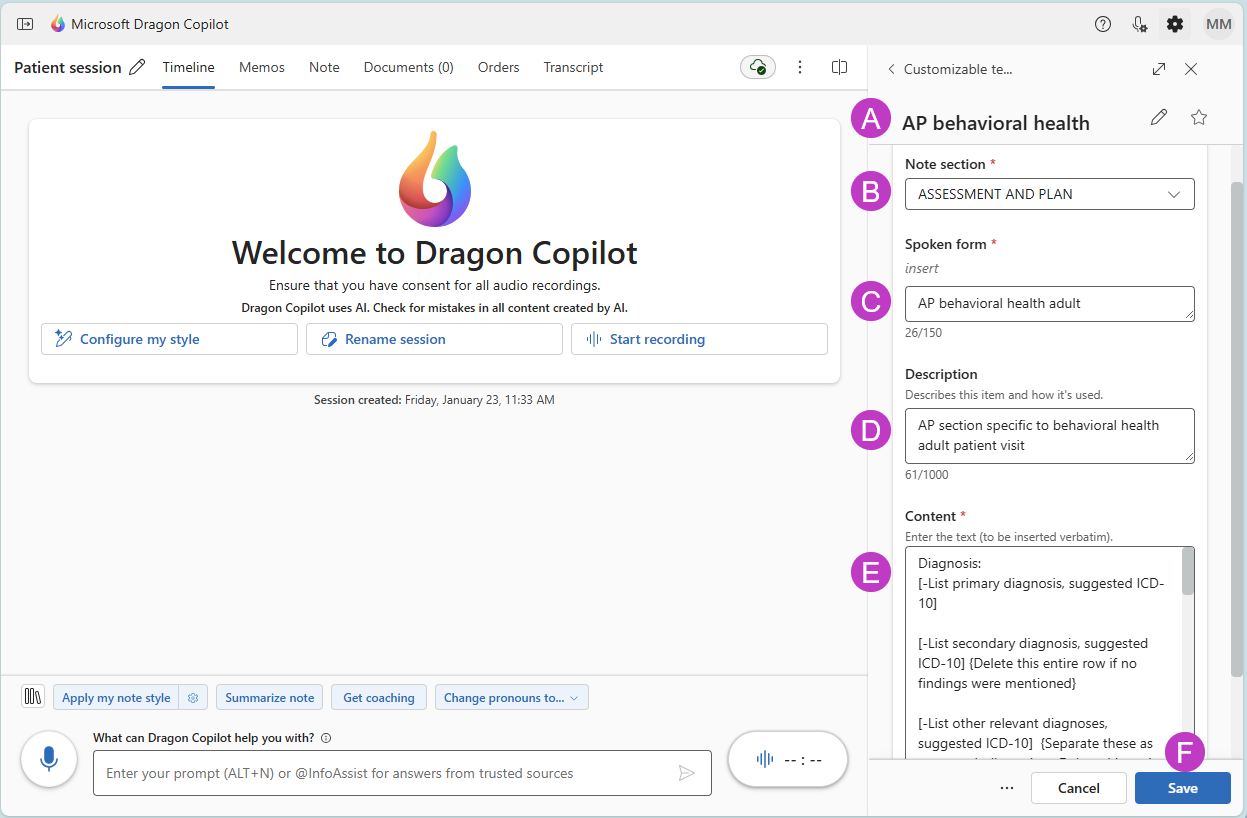
Vous pouvez entrer autant de modèle personnalisé que vous le souhaitez pour chacune des six sections. Pour des résultats optimaux, ne dépassez pas 8 000 caractères pour chaque modèle personnalisé.
Comment utiliser des modèles à partir de votre bibliothèque
Exécuter un modèle en tant que style automatique
Pour sélectionner un modèle personnalisable comme style par défaut pour une section, procédez comme suit :
- Accédez à l’icône d’engrenage Paramètres
 >Style de note et format >Style.
 - Faites défiler jusqu’à la section de note appropriée.
- Sélectionnez le menu déroulant du modèle et choisissez le modèle personnalisé souhaité. Le modèle que vous sélectionnez fait partie de vos paramètres de style par défaut.

Appliquer manuellement un modèle à une section de note
Vous pouvez sélectionner manuellement un modèle pour une consultation, afin de pouvoir structurer une section différemment de vos paramètres par défaut. Pour appliquer manuellement un modèle personnalisable pour une section spécifique, procédez comme suit :
Sélectionnez l’icône Bibliothèque.

Sélectionnez le modèle désiré à partir de la liste déroulante.

Répétez cette opération pour toutes les autres sections qui offrent une option de modèle personnalisable dans laquelle vous voulez appliquer un modèle différent de votre paramètre par défaut.
Rubriques connexes
Personnaliser votre note générée par l’IA
Introduction aux modèles personnalisables