
Dragon Copilot est disponible en tant que fonctionnalité intégrée dans plusieurs systèmes DPI partenaires.
Si l’administrateur l’active, vous pouvez utiliser les applications web ou de bureau autonomes Dragon Copilot pour afficher et mettre à jour les informations contenues dans les sessions patient créées avec Dragon Copilot dans vos applications de DMI.
Contactez l’administrateur DMI local pour obtenir de l’aide afin d’accéder aux applications autonomes Dragon Copilot et vous y connecter.
Important
- À ce stade, vous devez lancer et créer des sessions de DMI à l’aide de Dragon Copilot dans votre DMI. Si vous créez une session patient sur les plateformes web ou de bureau Dragon Copilot, elle n’apparaît pas dans votre DMI. Toutefois, vous pouvez copier et coller des informations de cette session dans votre DMI (voir la section suivante).
- Une fois que vous avez signé le compte rendu associé à la session dans votre DMI, toutes les sessions DMI de votre liste sont marquées comme étant Signées. Vous pouvez toujours accéder à la session et utiliser les fonctionnalités et capacités d’IA de Dragon Copilot, mais les résumés des comptes rendus sont en lecture seule.
- Les sessions de DMI n’apparaissent pas dans l’application mobile de Dragon Copilot à l’heure actuelle.
Afficher vos sessions de DMI
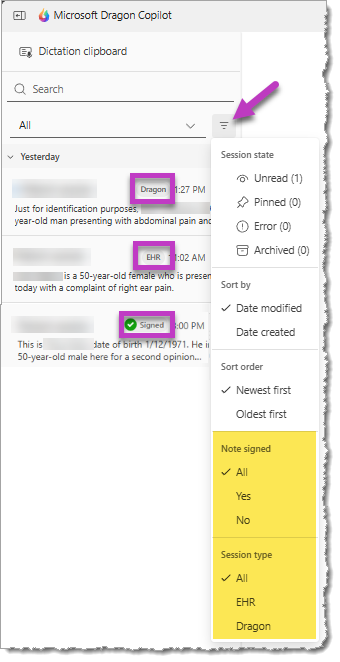
L’apparence de la liste des sessions change quand Dragon Copilot détecte des sessions de DMI :
- Des étiquettes apparaissent à côté du titre dans la liste des sessions pour indiquer si la session a été créée dans Dragon ou dans votre DMI.
- Les sessions de DMI affichent le nom du patient provenant du DMI comme titre de la session, que vous ne pouvez pas modifier.
- Une étiquette distincte s’affiche lorsque le compte rendu associé à une session de DMI est signé.
- Des options de filtre supplémentaires apparaissent pour vous aider à affiner la liste des sessions et à trouver celle que vous souhaitez consulter ou mettre à jour.
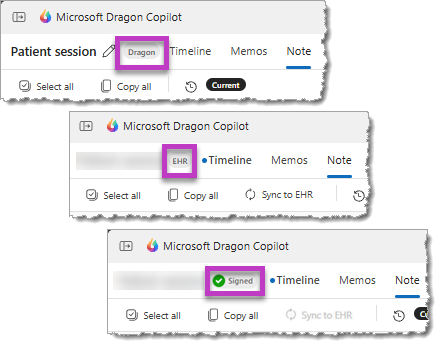
Les mêmes étiquettes apparaissent également à côté du titre de la session lorsque vous ouvrez une session dans Dragon Copilot :
Détails de la session de DMI
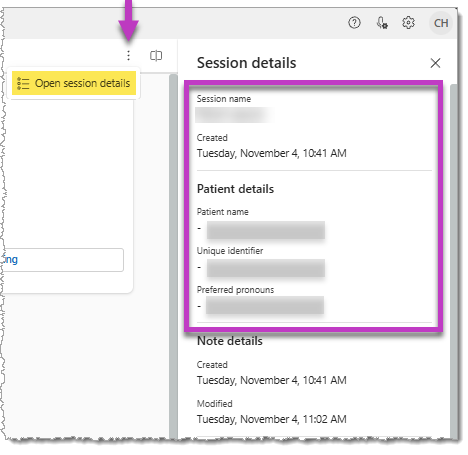
Sélectionnez Ouvrir les détails de la session pour afficher les informations de votre DPI à dans Détails de la session afin de vous aider à identifier le patient.
- Les informations sur les Détails sur le patient, qui sont affichées, ne sont pas modifiables et varient en fonction de votre DMI.
- L’écran Détails de la session inclut également des informations connexes pouvant servir à la résolution des problèmes.
Mettez à jour une session DPI
Tant que la session n’est pas signée, vous pouvez utiliser toutes les fonctionnalités disponibles dans les applications autonomes Dragon Copilot au sein de vos sessions de DMI. Les actions générées par l’IA sous l’onglet Chronologie et les mises à jour des résumés cliniques de l’onglet Compte rendu s’affichent lorsque vous ouvrez la session dans Dragon Copilot dans votre DMI. Vous pouvez aussi modifier vos paramètres personnels ou les éléments de votre bibliothèque pour une utilisation ultérieure.
Important
Sélectionnez toujours Synchroniser avec DPI si vous modifiez les résumés cliniques dans l’onglet Note de Dragon Copilot. Cette action veille à ce que vos modifications soient transférées vers le compte rendu de votre DMI.
Créer une session en dehors de votre DPI

Lorsque vous utilisez Dragon Copilot en dehors de votre DSE, vous pouvez aussi créer des sessions « Dragon » distinctes à diverses fins, notamment :
Pratique : explorez et apprenez à utiliser les fonctionnalités de Dragon Copilot. Pratiquez l’enregistrement ambiant, à l’édition vocale et à l’utilisation des commandes vocales, utilisez des textes ou des invites, et bien plus encore.
Personnalisation : modifiez vos préférences de style de note, créez ou modifiez vos éléments de bibliothèque, ou mettez à jour vos paramètres de profil. Toutes les mises à jour que vous effectuez sont automatiquement enregistrées et disponibles lors de votre prochaine ouverture de Dragon Copilot dans votre DPI.
Pré-graphique : si vos politiques organisationnelles le permettent, vous pouvez créer des sessions et utiliser l’enregistrement ambiant pour commencer la saisie des dossiers de vos patients en dehors de votre DPI.
Les sessions Dragon vous permettent de :
- Démarrez la saisie des dossiers pour les patients qui ne sont pas encore enregistrés ou visibles dans votre DMI (par exemple, au Service des urgences ou pour les « pré-admissions »).
- Pré-graphique pour vos rendez-vous planifiés.
- Capturez des informations supplémentaires pour vos patients DPI assignés.
Important
Vous devez transférer les informations de la session Dragon que vous créez dans votre session ou compte rendu de DMI en utilisant le copier-coller, conformément aux directives de votre organisation.
Rubriques connexes
Introduction à l’IA dans Dragon Copilot