
Important
Si vous travaillez avec la solution DAX Copilot pour Epic, utilisez ce guide de démarrage rapide.
Bienvenue dans Dragon Copilot. Ce guide de démarrage rapide vous montre comment commencer à utiliser Dragon Copilot. Découvrez comment créer votre premier enregistrement et comment trouver les caractéristiques et fonctionnalités d’IA dans l’application.
Note
Les fonctionnalités disponibles pourraient varier selon la configuration de votre organisation, les paramètres de langue et si vous utilisez l’application web, mobile, de bureau ou intégrée.
Tout d’abord, assurez-vous que les SmartSections Dragon Copilot sont ajoutées à votre compte rendu
Ajoutez les SmartSections Dragon Copilot à votre compte rendu dans Epic Hyperdrive avant l’enregistrement afin de pouvoir afficher les résumés d’IA générés par Dragon Copilot. Vous pouvez sélectionner une SmartPhrase actuelle qui inclut déjà les SmartSections Dragon Copilot, ou les ajouter manuellement à une SmartPhrase personnelle ou à un compte rendu à l'aide de l'une de ces phrases ponctuées :
- HPI (.hpisec)
- Évaluation et plan (.apsec)
- Examen physique (.pesec)
- Résultats (.resultsec)
Enregistrer votre première consultation avec le patient
- Ouvrez Epic Haiku ou Canto sur votre appareil mobile et sélectionnez un patient.
- Sélectionnez DAX Copilot en bas de l’écran.
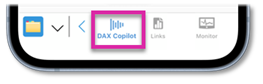
- Sélectionnez le bouton d’enregistrement ambiant. Sélectionnez le même bouton pour arrêter l’enregistrement.
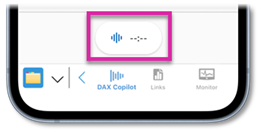
Ouvrir Dragon Copilot
Dragon Copilot propose de puissantes fonctionnalités d’IA et des informations exploitables cliniques pour vous permettre de gagner du temps et de veiller à ce que votre documentation clinique est aussi précise et complète que possible.
Accédez au compte rendu. Lorsque Dragon Copilot achève le traitement de vos enregistrements, une alerte s’affiche dans Hyperdrive. Sélectionnez Accéder au compte rendu dans l’alerte pour ouvrir l’activité Comptes rendus Epic ou vous pouvez accéder manuellement à l’activité Comptes rendus dans Epic.
Lancer Dragon Copilot. Choisir l’une de ces options pour lancer Dragon Copilot
Option 1 : si cette option est activée, sélectionnez le bouton dans votre barre d’outils de DMI pour lancer l’application de bureau Dragon Copilot.
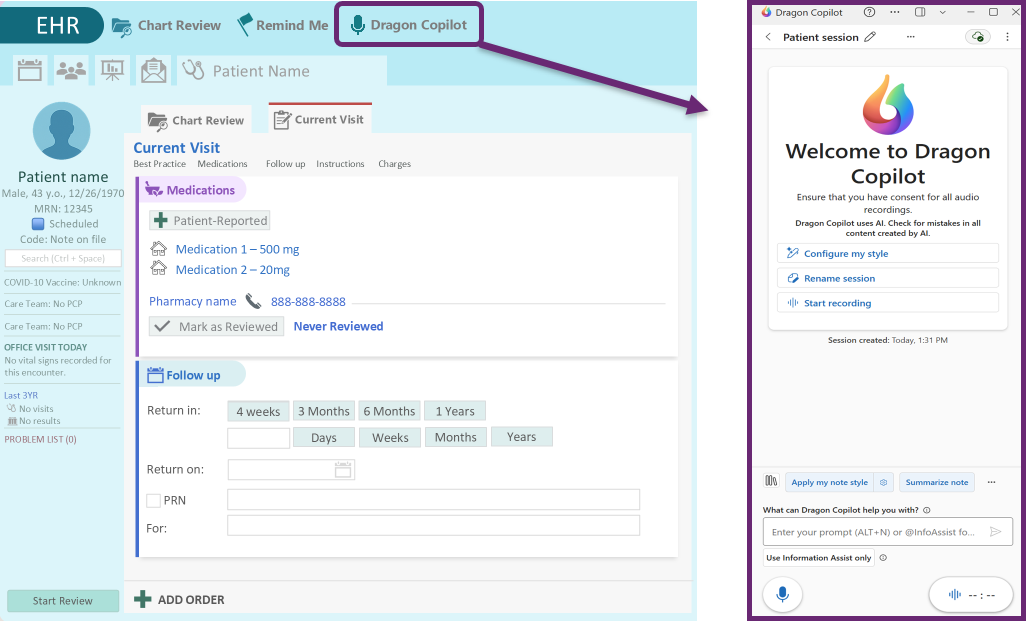
La fenêtre du Bureau Dragon Copilot s’ouvre.
Option 2 : recherchez n’importe quelle SmartSection ambiante, telle que HPI ou A&P, puis sélectionnez DAX Copilot ou Dragon Copilot dans le menu Action.
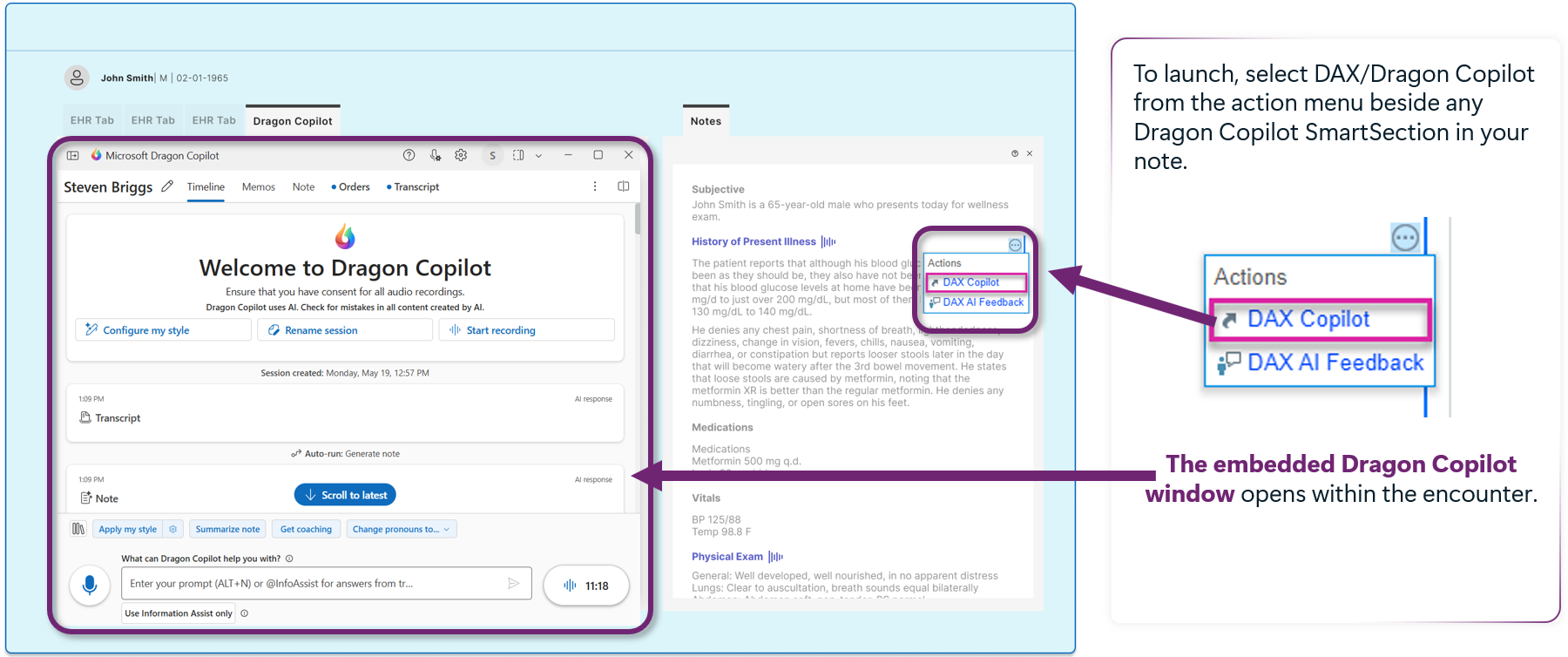
La fenêtre de Dragon Copilot incorporée s’ouvre dans la consultation.
Conseil
Si l’administrateur de DMI active cette option, vous pouvez effectuer un grand nombre d’actions identique avec Dragon Copilot dans votre application mobile de DMI. Pour plus d’informations, suivez ce lien.
Être orienté(e)
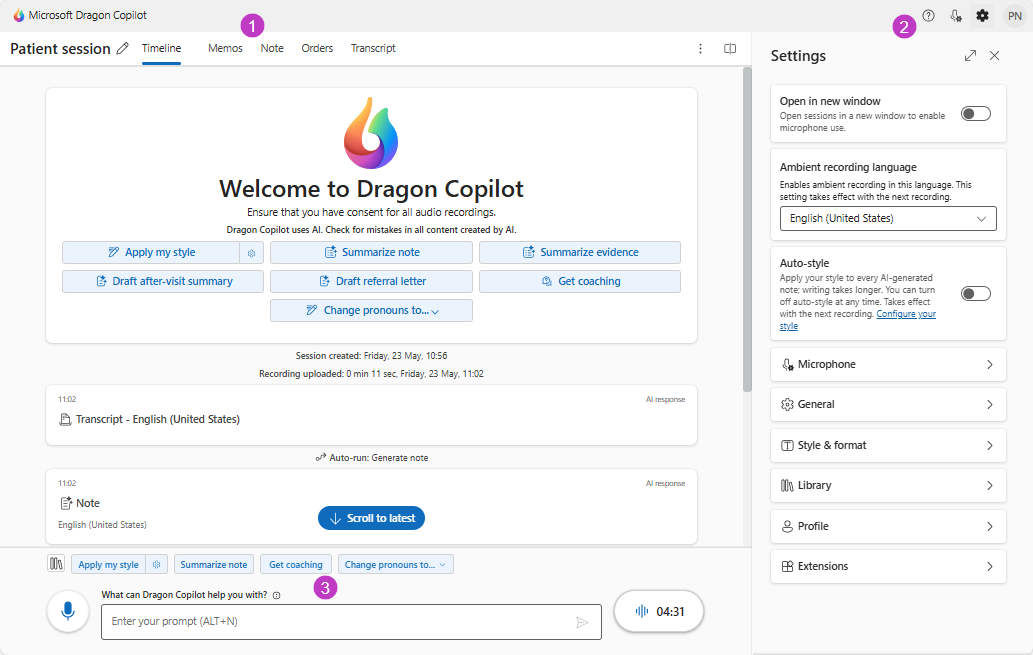
Utilisez les onglets Session pour naviguer dans une session de patient.
La chronologie est l’affichage par défaut lorsque vous ouvrez Dragon Copilot.
Les mémos sont l’endroit où vous pouvez capturer du contenu distinct du compte rendu pour une visite de patient.
Dans le compte rendu, vous trouverez le résumé clinique de votre consultation.
Les prescriptions permettent de saisir les directives relatives aux médicaments, aux tests de laboratoire, aux rayons X, à l’imagerie et aux procédures.
La transcription est une version écrite de la conversation entre vous et le patient.Accédez aux paramètres et plus encore dans le coin supérieur droit de l’écran. Ceux-ci contiennent des outils utiles avec des ressources et des paramètres de configuration.
 Aide et ressources.
 Sélectionnez un microphone pour la dictée et l’enregistrement ambiant, accédez aux paramètres du bouton du microphone.
 Accédez aux paramètres pour la langue d’enregistrement ambiant, le style automatique, le microphone, les paramètres généraux, le style et le format, la bibliothèque, le profil et bien plus encore.
 Ouvrir les détails de la session.
 Affichage ouvrir le mode fractionné.
La dictée, l’enregistrement ambiant, les actions d’IA rapides et un champ d’invite sont disponibles dans la section inférieure de Dragon Copilot.
Sélectionnez l’icône de bibliothèque pour accéder aux textes enregistrés, aux Requêtes et aux modèles personnalisables.
En savoir plus sur la bibliothèque.
pour accéder aux textes enregistrés, aux Requêtes et aux modèles personnalisables.
En savoir plus sur la bibliothèque.
Sélectionnez une action d’IA rapide pour appliquer un style à votre note ou exécutez une invite pré-mise en boîte. En savoir plus sur l’IA responsable.
Sélectionnez l’icône du microphone de dictée pour utiliser votre voix afin de dicter et naviguer.
Découvrez comment modifier un compte rendu avec votre voix.
pour utiliser votre voix afin de dicter et naviguer.
Découvrez comment modifier un compte rendu avec votre voix.
Sélectionnez le bouton d’enregistrement ambiant à ajouter à votre enregistrement à partir de Dragon Copilot.
Entrez vos invites IA dans le champ d’invite. Utilisez cette zone pour entrer des requêtes pour modifier votre compte rendu, créer des documents, effectuer des requêtes et récupérer des informations. Ou, Apprenez les bases de la saisie rapide.
Définissez votre spécialisation pour obtenir de meilleures notes
Lorsque vous sélectionnez une spécialisation, vos notes générées sont optimisées par défaut pour votre spécialisation clinique. Définissez votre spécialisation principale dans Paramètres> Profil.
Découvrez le résultat de l’IA pour différentes spécialisations cliniques et comment vérifier votre paramètre de spécialisation principal ici : améliorations de la spécialisation IA.
Vous êtes prêt à en faire plus avec Dragon ?
Démarrage avec Dragon Copilot. Révisez les principes de base. Découvrez comment enregistrer des conversations ambiantes, naviguer dans l’espace de travail et commencer à améliorer votre flux de travail clinique avec Dragon Copilot.
Personnalisez vos notes. Découvrez comment tirer le meilleur parti de Dragon Copilot : utilisez des commandes, créez et appliquez des styles, créez et utilisez des textes, etc.
Améliorez vos compétences avec Dragon Copilot. Profitez encore plus des fonctionnalités et fonctions de Dragon Copilot. Découvrez comment créer et utiliser des modèles personnalisables, explorer les requêtes et utiliser des commandes supplémentaires pour optimiser votre flux de travail.
Bibliothèque d’apprentissage Dragon Copilot. Trouvez une liste de toutes les ressources d’apprentissage disponibles pour Dragon Copilot.