
Note
Les fonctionnalités et les options dont vous disposez sont susceptibles de varier en fonction de la configuration de votre organisation, des paramètres régionaux et de la version que vous utilisez (la version web, la version mobile ou l’application de bureau).
Générez et gérez en toute transparence les prescriptions résultant de vos rencontres avec vos patients avec l’aide de Dragon Copilot. Dragon capture toutes les instructions que vous verbalisez dans vos enregistrements ambiants et les présente sous forme d’ordonnances suggérées, ce qui facilite l’initialisation ou la mise à jour des ordonnances directement dans votre DMI.
Dragon Copilot peut identifier les ordonnances pour :
- Des médicaments.
- Des vaccinations.
- Des rendez-vous de suivi.
- Des consultations ou orientations.
- Des procédures.
- De l’imagerie et des tests de diagnostic.
- Des laboratoires.
- Et plus encore...
Ordonnances dans Dragon Copilot
Un point de notification s’affiche en regard de l’onglet Prescription si Dragon identifie les prescriptions potentielles en fonction de la transcription combinée de votre consultation.

Une carte de notification s’affiche également sous l’onglet Chronologie :
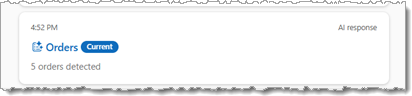
Passer en revue vos suggestions d’ordonnance
Sélectionnez l’onglet Ordonnances ou le lien dans la carte de notification.
Chaque ordonnance que Dragon identifie s’affiche dans une ligne numérotée distincte sous l’onglet Prescriptions. Le texte dans la prescription suggéré s’affiche dans un format de notation conçu pour faciliter les recherches de la prescription dans votre DMI.
Vous avez plusieurs options lorsque vous utilisez des ordonnances suggérées :
- Modifiez le texte dans le champ d’ordonnance avec des détails supplémentaires comme rappel ultérieur.
- Copiez le texte dans le champ de prescription à l’aide des commandes clavier, du bouton Copier ou d’une commande vocale.
- Utilisez la vue fractionnée pour passer en revue votre compte rendu et les ordonnances suggérées côte à côte.
- Utilisez le contenu de l’ordonnance suggérée comme termes de recherche pour trouver la bonne ordonnance dans votre DMI.

Note
- L’IA génère des suggestions de prescription qui apparaissent sous l’onglet Prescriptions sous forme de mémoire pour garantir la précision et améliorer l’efficacité.
- Pour l’instant, vous ne pouvez pas créer de nouveaux éléments de prescription dans l’onglet Prescriptions.
- Dragon Copilot utilise des critères stricts pour identifier les suggestions d’ordonnance à partir de vos enregistrements ambiants. Verbalisez une intention claire de faire une prescription pendant l’enregistrement ambiant pour vous assurer que le Dragon Copilot génère les suggestions de prescription appropriées pour votre consultation.
Suggestions d’ordonnance intégrée
Si votre équipe de support DMI active et configure cette fonctionnalité, vous voyez une liste de prescriptions suggérées dans un écran ou un onglet distinct dans votre DMI. (Vérifiez la disponibilité des fonctionnalités auprès de votre représentant désigné pour le DMI.)
Lorsque vous activez cette fonctionnalité, Dragon envoie des informations sur chaque suggestion de prescription à votre DMI. Votre DMI fait correspondre la prescription suggérée à une ou plusieurs options de prescription dans votre système. Ensuite, votre DMI affiche une liste de sélection pour vous permettre de passer rapidement les prescriptions.
Suivez les instructions de votre organisation pour faire l’ordonnance dans votre DMI.
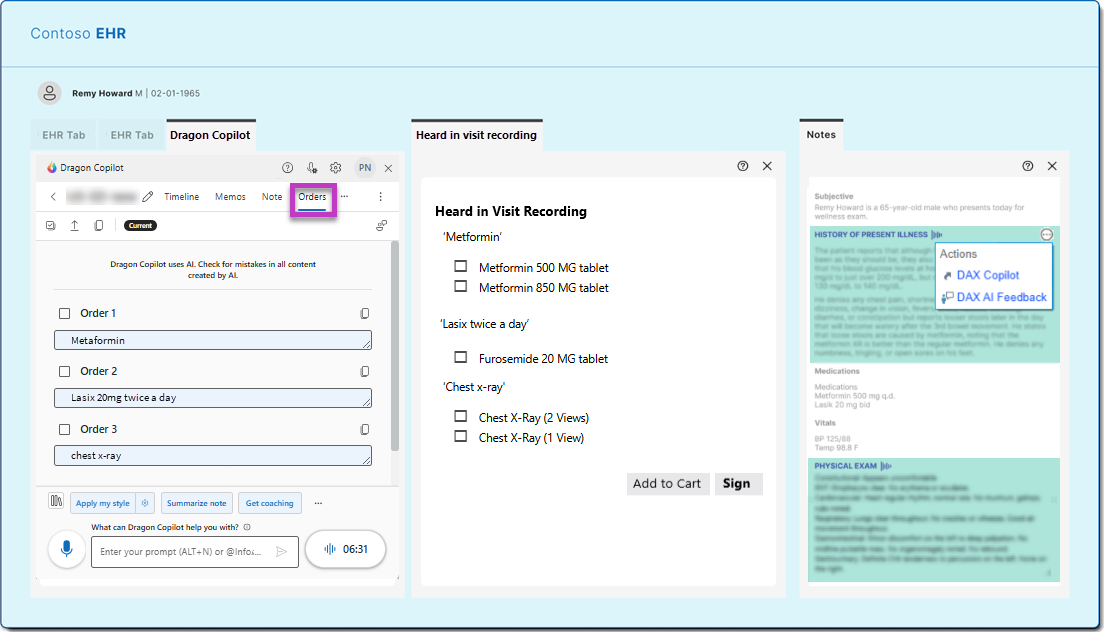
Dans l’exemple d’image DMI précédent, les prescriptions suggérées apparaissent sous l’onglet DMI Dragon Copilot à côté d’un autre onglet avec une liste de sélection d’options de prescription correspondantes. (L’emplacement et l’apparence de la liste de sélection dans votre DMI dépendent de votre système et de votre configuration.)
Note
Contactez votre administrateur DMI ou votre équipe de support technique si les ordonnances correspondantes n’apparaissent pas dans votre DMI.